
Хэрэв та Outlook-ийн бүх фолдерууд болон тэдгээрийн файлуудыг "Favorites" хэсэгт экспортлохыг хүсвэл энэ нийтлэлийг үзэх боломжтой. Үүнийг бид богино хугацаанд хэрхэн яаж хийхийг харуулах болно.
Ерөнхийдөө “Дуртай зүйл” хэсэгт байгаа хавтас болон түүний зүйлс нь маш чухал ач холбогдолтой бөгөөд байнга хэрэгтэй байдаг. Тиймээс, заримдаа тэдгээрийг дотоод диск рүү экспортлохыг хүсч магадгүй юм. Стандарт аргаар та "Favorites" доторх хавтасуудын дагуу Windows хавтас үүсгэж, тэдгээрийг MSG файл болгон нэг нэгээр нь локал драйвт хадгалах хэрэгтэй. Энэ нь хэтэрхий уйтгартай юм. Тиймээс бид энд илүү үр дүнтэй аргыг илчлэх болно. Одоо авахын тулд үргэлжлүүлэн уншаарай.
"Дуртай" хэсэгт байгаа бүх хавтас, зүйлийг Windows хавтас руу экспортлох
- Эхлэхийн тулд Outlook дээрх VBA редактор руу хандаж “Таны Outlook дээр VBA кодыг хэрхэн ажиллуулах вэ".
- Дараа нь хоосон модульд дараах кодыг хуулж ав.
Sub ExportAllFoldersItems_InFavorites_ToWindowsFolder()
    Dim objShell As Object
    Dim objWindowsFolder As Object
    Dim objFileSystem As Object
    Dim strWindowsFolder As String
    Dim objNavigationPane As Outlook.NavigationPane
    Dim objNavigationModule As Outlook.NavigationModule
    Dim objNavigationGroup As Outlook.NavigationGroup
    Dim objNavigationFolder As Outlook.NavigationFolder
    Dim objFolder As Outlook.Folder
    Dim strFolderPath As String
    Dim objItem As Object
    Dim strFilePath As String
    Dim i As Long

    'Select a Windows folder
    Set objShell = CreateObject("Shell.Application")
    Set objWindowsFolder = objShell.BrowseForFolder(0, "Select a Windows Folder:", 0, "")
    Set objFileSystem = CreateObject("Scripting.FileSystemObject")

    If Not objWindowsFolder Is Nothing Then
       strWindowsFolder = objWindowsFolder.self.Path & "\"

       'Get "Favorites" section
       Set objNavigationPane = Application.ActiveExplorer.NavigationPane
       Set objNavigationModule = objNavigationPane.Modules.GetNavigationModule(olModuleMail)
       Set objNavigationGroup = objNavigationModule.NavigationGroups.GetDefaultNavigationGroup(olFavoriteFoldersGroup)

       'Export the folders and items in "Favorites" section
       For Each objNavigationFolder In objNavigationGroup.NavigationFolders
           Set objFolder = objNavigationFolder.Folder
           strFolderPath = strWindowsFolder & objFolder.Name
           objFileSystem.CreateFolder strFolderPath

           For Each objItem In objFolder.Items
               strSubject = objItem.Subject
               strFileName = strSubject & ".msg"

               i = 0
               Do Until False
                  strFilePath = strFolderPath & "\" & strFileName
                  If objFileSystem.FileExists(strFilePath) Then
                     i = i + 1
                     strFileName = strSubject & " (" & i & ").msg"
                  Else
                     Exit Do
                  End If
               Loop

               objItem.SaveAs strFilePath, olMSG
          Next
       Next

       'Open the Windows folder
       Call Shell("explorer.exe " & strWindowsFolder, vbNormalFocus)
    End If
End Sub
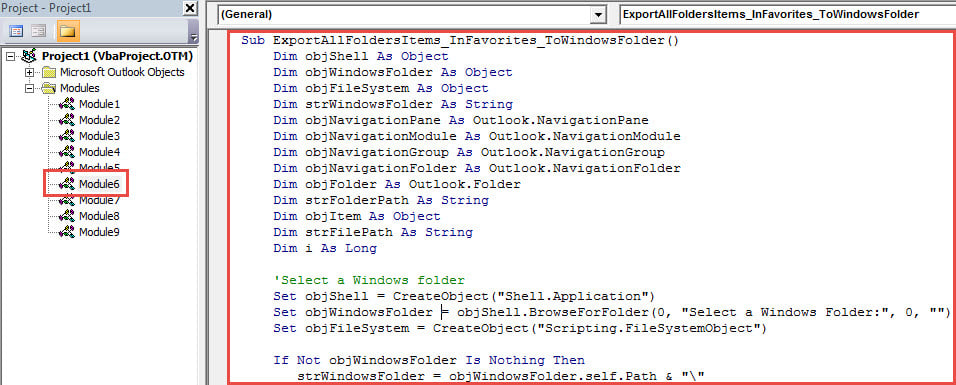
- Дараа нь багажны самбар дээрх "Ажиллуулах" дүрс дээр дарна уу.
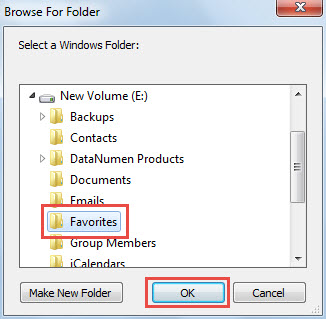
- Дараа нь, гарч ирэх цонхны цонхноос очих цонхыг сонгоод “OK” дээр дарна уу.

- Макро дуусахад Windows хавтас гарч ирнэ.
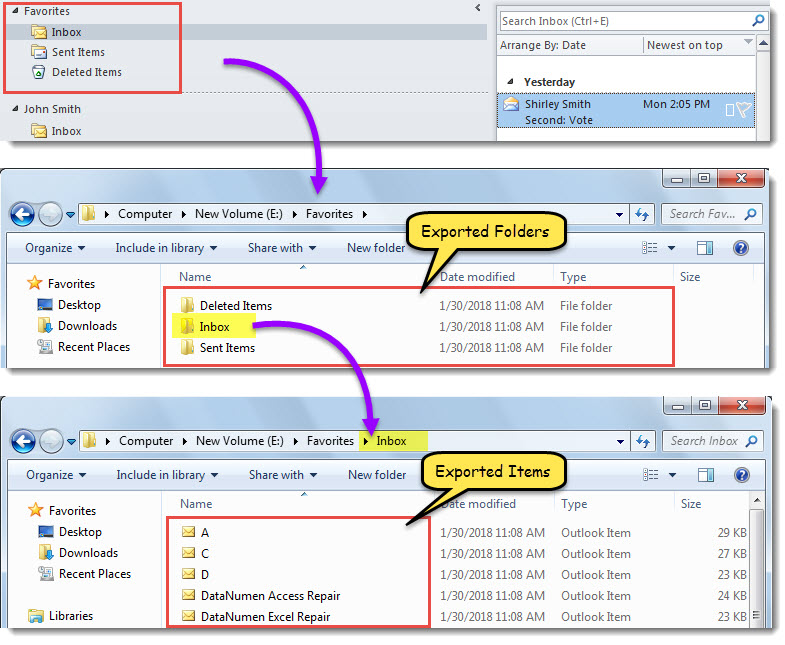
- Энэ Windows фолдерт "Дуртай зүйл" хэсэгт байгаа фолдерууд болон тэдгээрийн файлуудыг дараахь дэлгэцийн агшин шиг экспортолсон болно.

Нөөцлөлтөөс Outlook өгөгдлийг сэргээнэ үү
Outlook файлуудыг байнга нөөцлөхийг зөвлөж байна. Хэрэв та Outlook файлын авлигад нэрвэгдсэн бол та үүнийг хийж чадна гэсэн үг юм Outlook-г сэргээх нөөцөөс өгөгдлийг хялбархан авах боломжтой. Гэхдээ хэрэв танд ийм нөөц байхгүй бол та Outlook-ийн хүнд хэцүү засварыг оролдох хэрэгтэй. Тэр үед ирсэн мэйлийг засах хэрэгсэл нь тийм ч их тус болохгүй. Гэх мэт гадаад хэрэгслийг засах тусламж авах шаардлагатай DataNumen Outlook Repair.
Зохиогчийн танилцуулга:
Ширли Жан бол мэдээлэл сэргээх мэргэжилтэн юм DataNumen, Үүнд мэдээлэл сэргээх технологиор дэлхийд тэргүүлэгч, Inc. эвдэрсэн кв програм хангамжийн бүтээгдэхүүнийг засах хэтийн төлөв. Дэлгэрэнгүй мэдээллийг авна уу WWW.datanumen.com