
Харилцагчид эсвэл хуанлийн хавтаснаас ялгаатай нь Outlook нь хэрэглэгчдэд шуудангийн хавтас доторх захиалгат хэлбэрийг ашиглахыг зөвшөөрдөггүй. Гэсэн хэдий ч олон хэрэглэгчид захиалгат маягтаас шинэ захидал хурдан үүсгэх болно гэж найдаж байна. Тиймээс, энэ нийтлэл нь түүнд хүрэх аргыг танилцуулах болно.
Зарим хэрэглэгчид ердийнхөөс бус үргэлж захиалгат маягтаас шинэ имэйл үүсгэхийг хүсдэг. Бидний мэдэж байгаагаар захиалгат уулзалт, холбоо барих тэмдэглэл, ажлын хуудас, та үүнийг Хуанли, Харилцагчид, Даалгавар хавтасны үндсэн тохиргоогоор хийж болно. Ингэснээр шинэ зүйлийг захиалгын маягтаас автоматаар үүсгэх болно. Гэхдээ та мессежийг шуудангийн фолдерт зориулж анхдагчаар тохируулах боломжгүй. Тиймээс, хэрэв та захиалгат маягтаас шинэ имэйлүүдийг хурдан үүсгэхийг хүсвэл дараахь бусад хэрэгслийг ашиглах хэрэгтэй.
Захиалгат маягтаас шинэ имэйлүүдийг хурдан үүсгэх
- Эхлэхийн тулд та Outlook програмыг ердийнхөөрөө ашиглах хэрэгтэй.
- Дараа нь түүний үндсэн цонхонд та "Alt + F11" товчлуур дээр дарах хэрэгтэй.
- Та нэг дор “Програмд зориулсан Microsoft Visual Basic” цонх руу орох болно.
- Энэ цонхонд та ашиглагдаагүй байгаа модулийг нээх хэрэгтэй.
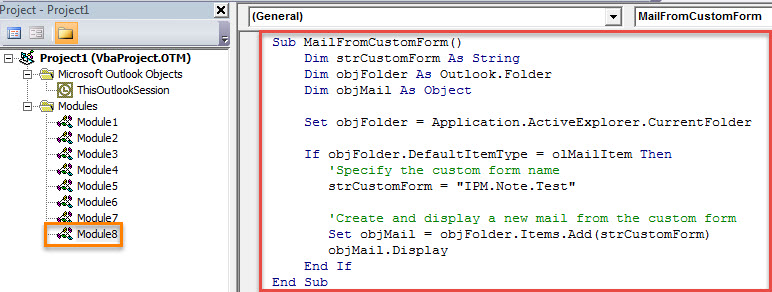
- Дараа нь дараахь VBA кодыг хуулж аваад энэ модуль дээр буулгана уу.
Sub MailFromCustomForm()
    Dim strCustomForm As String
    Dim objFolder As Outlook.Folder
    Dim objMail As Object

    Set objFolder = Application.ActiveExplorer.CurrentFolder

    If objFolder.DefaultItemType = olMailItem Then
       'Specify the custom form name
       strCustomForm = "IPM.Note.Test"

       'Create and display a new mail from the custom form
       Set objMail = objFolder.Items.Add(strCustomForm)
       objMail.Display
    End If
End Sub
- Үүний дараа та одоогийн цонхноос гарч болно.
- Дараа нь та шинэ макро туузанд нэмэх хэрэгтэй. Доорх алхмуудыг дагана уу.
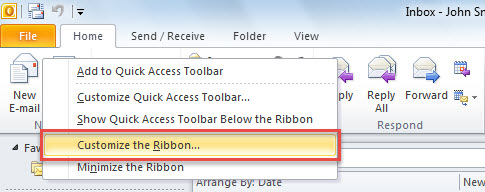
- Эхлээд туузан дээрх "Шинэ имэйл" товч дээр хулганы баруун товчийг дарна уу.
- Дараа нь "Туузыг өөрчлөх" сонголтыг сонгоно уу.

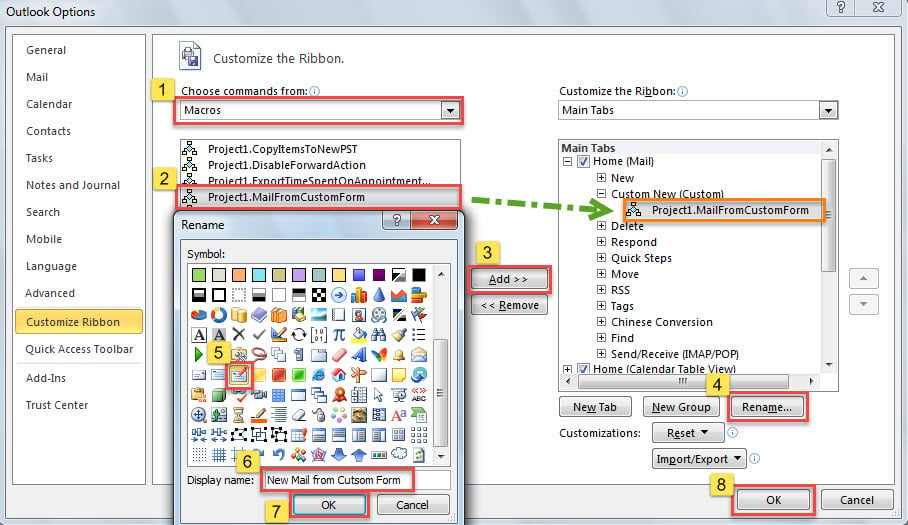
- Баруун талд байрлах "Нүүр хуудас (Мэйл)" табын доор байрлах эхний "Шинэ" бүлгийг товшоод, доод хэсэгт байрлах "Шинэ бүлэг" товчийг дарна уу. Шинэ бүлэг "Шинэ" бүлгийн яг доор гарч ирнэ.
- Одоо та үүнийг "Custom New" гэж нэрлэх хэрэгтэй.
- Үүний дараа зүүн талд байрлах "командыг сонгох" жагсаалтад "Макро" -ыг сонгоно уу.
- Дараа нь дараах жагсаалтад өмнө нь нэмсэн макро дээр байрлуулна уу.
- Дараа нь төвд байгаа "Нэмэх" товчийг дарна уу.
- Дараа нь "Нэр өөрчлөх" товчийг дарна уу.
- Дараа нь макро дээр дүрс оноож, түүний дэлгэцийн нэрийг өөрчил.
- Эцэст нь одоо байгаа цонхыг хаахын тулд хоёр “OK” товчийг дарна уу.

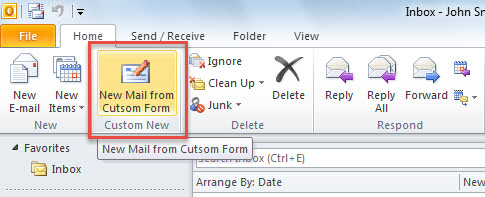
- Одооноос эхлэн шинэ имэйл үүсгэх бүрдээ дараахь дэлгэцийн агшин шиг стандарт "Шинэ имэйл" товчлуурын оронд туузан дээрх "Шинэ мэйлийг гаалийн хэлбэрээс" товчлуур дээр дарж болно.

- Шинэ захидлыг заасан захиалгын маягтаас автоматаар үүсгэх болно.
Outlook-ийн огцом сүйрлийг шийдвэрлэх
Outlook-н бүх хувилбарууд нь бүх төрлийн Outlook асуудалд өртөмтгий байдаг. Алдаа улам бүр нэмэгдэж байгаа тул Outlook дээр гацалт гарах нь элбэг бөгөөд энэ нь Outlook файлд ноцтой хохирол учруулж болзошгүй юм. Энэ үед нөөц файл байгаа эсэхийг шалгах нь дээр. Хэрэв үгүй бол та Scanpst.exe засварлах хэрэгслийг туршиж үзэж болно. Гэхдээ ихэнх тохиолдолд энэ нь засварлахад хангалттай үр дүнтэй байдаггүй. Outlook гэмтсэн файл. Тиймээс таны хамгийн сүүлийн амралт бол гадаад хүчирхэг хэрэгсэл юм DataNumen Outlook Repair.
Зохиогчийн танилцуулга:
Ширли Жан бол мэдээлэл сэргээх мэргэжилтэн юм DataNumen, Үүнд мэдээлэл сэргээх технологиор дэлхийд тэргүүлэгч, Inc. авлига авсан кв програм хангамжийн бүтээгдэхүүнийг засах хэтийн төлөв. Дэлгэрэнгүй мэдээллийг авна уу WWW.datanumen.com