
Заримдаа, имэйл бичихдээ та энэ мэйлийг мессежийн үндсэн хэсэгт байгаа имэйл хаягаар бичихийг хүсч магадгүй юм. Энэ нийтлэл нь үүнийг богино хугацаанд олж авахад тань туслах болно.
Жишээлбэл, хэн нэгэн танаас имэйл хаяг гэх мэт зарим хүмүүсийн холбоо барих мэдээллийг асуудаг. Энэ тохиолдолд та холбоо барих мэдээллээ бусдад илгээхдээ эдгээр хүмүүст энэ талаар мэдэгдэхийг хүсч болно. Тиймээс та имэйлийн хаягийг мессежийн хэсгээс “CC” талбарт хуулж авахыг хүсч байна. Ерөнхийдөө та үүнийг гараар нэг нэгээр нь хийх хэрэгтэй. Гэхдээ энэ нь хэтэрхий уйтгартай, төвөгтэй юм. Тиймээс, дараахь зүйлүүдэд бид илүү ухаалаг аргыг нэвтрүүлэх болно.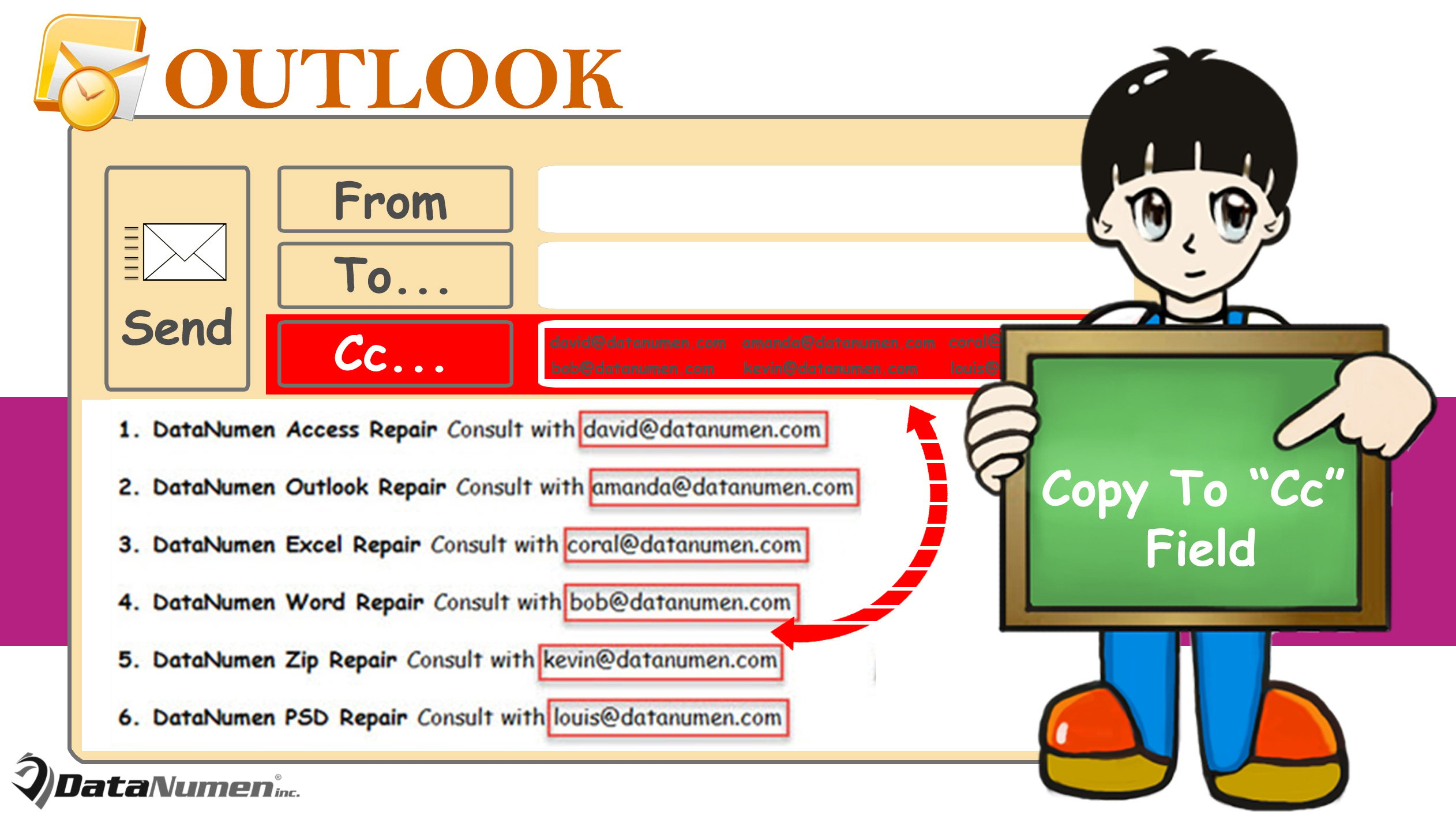
Бие махбодид гарч буй имэйл хаягийг зохиохдоо “CC” талбарт хуулах
- Хамгийн эхэнд "Alt + F11" товчийг дарж Outlook VBA засварлагчийг ажиллуулна уу.
- Дараа нь шинэ цонхонд дараахь VBA кодыг хоосон модульд оруулна уу.
Sub CopyEmailAddresses_FromBodyToCCField()
    Dim objMail As Outlook.MailItem
    Dim objMailDocument As Object
    Dim objDocRange As Object
    Dim objRecipient As Outlook.Recipient

    'Get the current mail
    Set objMail = Application.ActiveInspector.CurrentItem
    Set objMailDocument = objMail.GetInspector.WordEditor
    Set objDocRange = objMailDocument.Range

    'Extract email addresses from mail body
    With objDocRange.Find
         .ClearFormatting
         .Replacement.ClearFormatting
         .Text = "[A-z,0-9]{1,}\@[A-z,0-9,.]{1,}"
         .MatchWildcards = True
         .Wrap = wdFindStop
         .Execute
    End With

    'Add the found email addresses as CC recipients
    While objDocRange.Find.Found
          Set objRecipient = objMail.Recipients.Add(objDocRange.Text)
          objRecipient.Type = olCC
          objDocRange.Collapse wdCollapseEnd
          objDocRange.Find.Execute
    Wend

    'Resolve all recipients
    objMail.Recipients.ResolveAll
End Sub
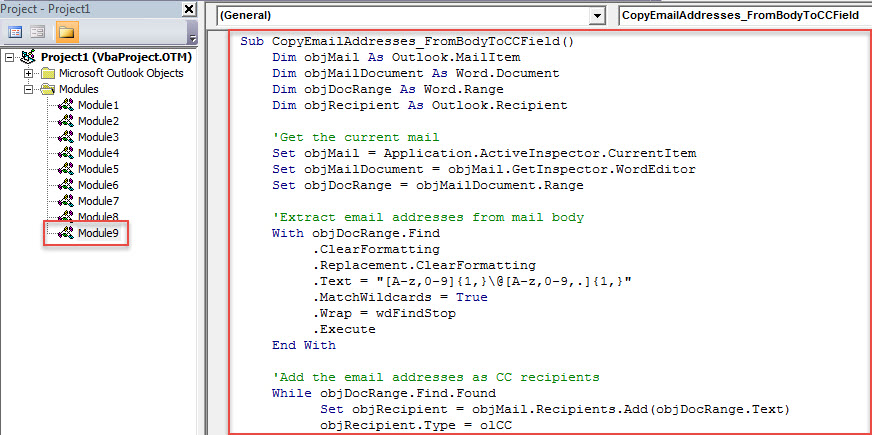
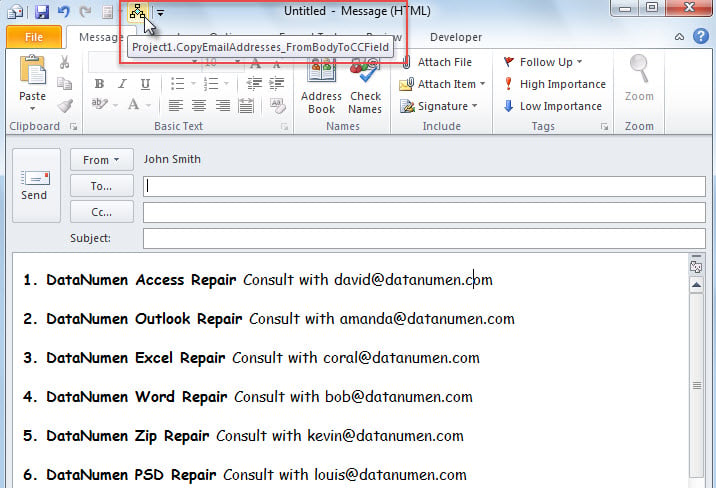
- Үүний дараа VBA редактороос гараад энэ шинэ макро-г Message цонхны Quick Access Toolbar дээр нэмээд “Таны Outlook дээр VBA кодыг хэрхэн ажиллуулах вэ".
- Эцэст нь та буудаж болно. Миний бодит жишээ энд байна.
- Нэгдүгээрт, би имэйлийн хаягийг агуулсан имэйл бичнэ.
- Дараа нь Quick Access Toolbar дээрх макро товчийг дарна уу.

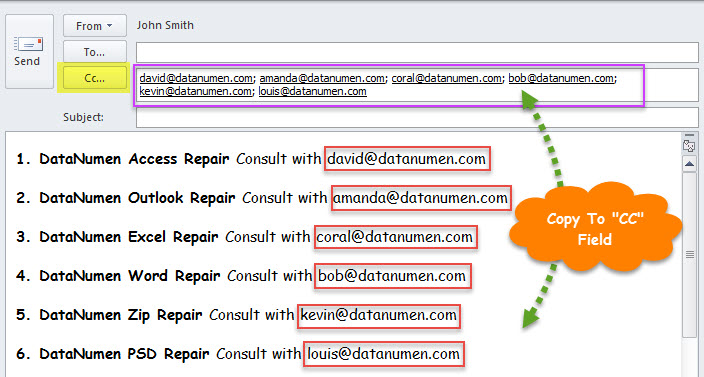
- Макро дуусах үед бүх имэйл хаягийг доорх дэлгэцийн агшин шиг "CC" талбарт хуулах болно.

Таны Outlook өгөгдөл эвдэрвэл яах вэ?
Хүний алдаа, гэнэтийн унтрах, Outlook-ийн дотоод програм хангамжийн алдаа, компьютерын техник хангамжийн эвдрэл гэх мэт олон хүчин зүйлээс шалтгаалан Outlook эвдэрч болзошгүйг сайн мэддэг. Тиймээс үнэн хэрэгтээ олон хэрэглэгчид Outlook дээр үүнтэй төстэй асуудалтай тулгарч байсан. Хамгийн төвөгтэй, төвөгтэй асуудал бол Outlook файлын эвдрэл гэдгийг хүлээн зөвшөөрдөг. Ийм нөхцөлд та мэргэжлийн хүмүүст хандах хэрэгтэй болно. PST сэргээх үйлчилгээ эсвэл програм хангамж гэх мэт DataNumen Outlook Repair.
Зохиогчийн танилцуулга:
Ширли Жан бол мэдээлэл сэргээх мэргэжилтэн юм DataNumen, Үүнд мэдээлэл сэргээх технологиор дэлхийд тэргүүлэгч, Inc. mdf засах програм хангамжийн бүтээгдэхүүнийг засах хэтийн төлөв. Дэлгэрэнгүй мэдээллийг авна уу WWW.datanumen.com