
Заримдаа та имэйлийн бүх хавсралтыг a руу шахаж өгөхийг хүсч магадгүй юм zip шууд Outlook дээр файл. Энэ тохиолдолд та энэ онцлогт хүрэхийн тулд энэ нийтлэлд оруулсан VBA кодыг ашиглаж болно.
Анхдагч байдлаар Outlook нь хавсралтын хэмжээ хязгаартай байдаг - POP20, IMAP эсвэл бусад вэбэд суурилсан имэйл дансуудад 3 MB, Exchange дансанд 10 MB. Тиймээс хавсралтын нийт хэмжээ хязгаараас хэтэрсэн тохиолдолд холбогдох алдаанууд гарах болно. Энэ тохиолдолд бүх хавсралтыг а-д шахах нь сайн сонголт юм zip файл.
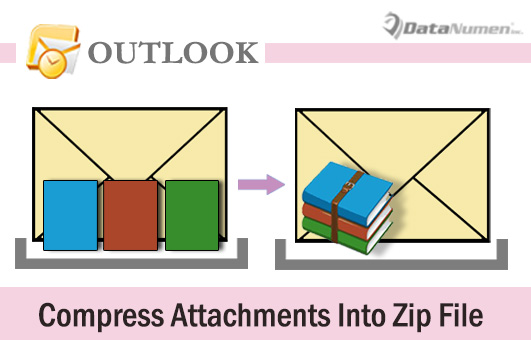
Гэсэн хэдий ч, Outlook нь ийм шууд функцийг санал болгодоггүй. Энэ нь та эхлээд хэрэгтэй гэсэн үг юм zip эдгээр файлуудыг хатуу дискэнд хадгалаад шинээр үүсгэсэн файлыг дахин хавсаргана уу zip файл. Бодит байдал дээр ихэнх хэрэглэгчид үүнийг Outlook дотор шууд хийж чадна гэж найдаж байна. Энэхүү шаардлагын хариуд бид үүнийг хэрэгжүүлэхийн тулд VBA-г хэрхэн ашиглахыг доор танилцуулах болно.
Бүх хавсралтыг а-д шахах Zip Файлын
- Эхний ээлжинд Outlook програмаа ажиллуулна уу.
- Дараа нь Outlook-ийн үндсэн цонхонд "Alt + F11" товчлууруудыг дар.
- Дараа нь Outlook VBA засварлагч шинэ цонхонд модулийг нээнэ үү.
- Дараа нь дараахь VBA кодыг хуулж модульд буулгана уу.
Sub ZipAttachments()
    Dim objMail As Outlook.MailItem
    Dim objAttachments As Outlook.attachments
    Dim objAttachment As Outlook.Attachment
    Dim objFileSystem As Object
    Dim objShell As Object
    Dim varTempFolder As Variant
    Dim varZipFile As Variant

    'Save the attachments to Temporary folder
    Set objFileSystem = CreateObject("Scripting.FileSystemObject")
    varTempFolder = objFileSystem.GetSpecialFolder(2).Path & "\Temp " & Format(Now, "dd-mm-yyyy- hh-mm-ss-")
    MkDir (varTempFolder)
    varTempFolder = varTempFolder & "\"

    Set objMail = Outlook.Application.ActiveInspector.CurrentItem
    Set objAttachments = objMail.attachments
    For Each objAttachment In objAttachments
        objAttachment.SaveAsFile (varTempFolder & objAttachment.FileName)
    Next

    'Create a new zip file
    varZipFile = InputBox("Specify a name for the new zip file", "Name Zip File", objMail.Subject)
    varZipFile = objFileSystem.GetSpecialFolder(2).Path & "\" & varZipFile & ".zip"
    Open varZipFile For Output As #1
    Print #1, Chr$(80) & Chr$(75) & Chr$(5) & Chr$(6) & String(18, 0)
    Close #1

    'Copy all the saved attachments to the new zip file
     Set objShell = CreateObject("Shell.Application")
     objShell.NameSpace(varZipFile).CopyHere objShell.NameSpace(varTempFolder).Items

     'Keep macro running until Compressing is done
     On Error Resume Next
     Do Until objShell.NameSpace(varZipFile).Items.Count = objShell.NameSpace(varTempFolder).Items.Count
        Application.Wait (Now + TimeValue("0:00:01"))
     Loop
     On Error GoTo 0

     'Delete all the attachments
     Set objAttachments = objMail.attachments
     While objAttachments.Count > 0
           objAttachments.Item(1).Delete
     Wend

     'Add the new zip file to the current email
     objMail.attachments.Add varZipFile

    'Prompt
    MsgBox ("Complete!")
End Sub
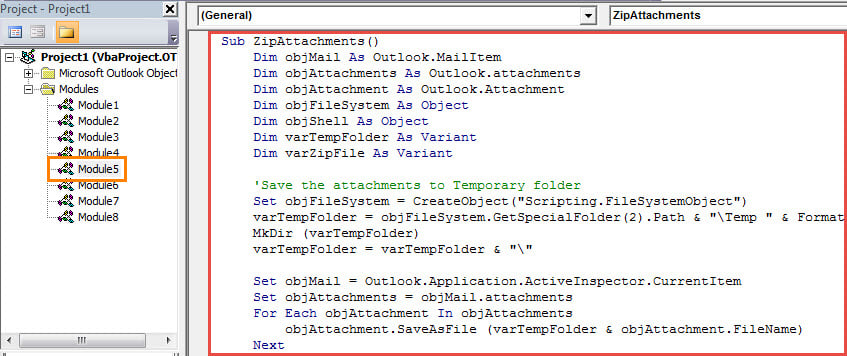
- Үүний дараа макро зөвшөөрөгдсөн эсэхийг баталгаажуулахын тулд Outlook макро тохиргоогоо шалгах хэрэгтэй.
- Дараа нь та шинэ VBA төслийг ердийн байдлаар мессеж цонхны Quick Access Toolbar дээр нэмж болно.
- Эцэст нь та хичээгээд үзээрэй.
- Нэгдүгээрт, шинэ имэйл үүсгээд хэд хэдэн файл хавсаргана уу. Эсвэл зүгээр л олон хавсралттай захиа нээнэ үү.
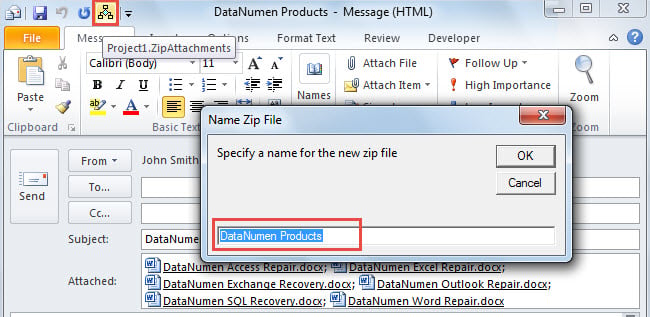
- Дараа нь Quick Access Toolbar дээрх макро товчийг дарна уу.
- Дараа нь та нэрийг нь зааж өгөх хэрэгтэй zip файлыг оруулаад "OK" дээр дарна уу. Анхдагч байдлаар, энэ нь шуудангийн сэдэвтэй адил тохируулагдах болно.

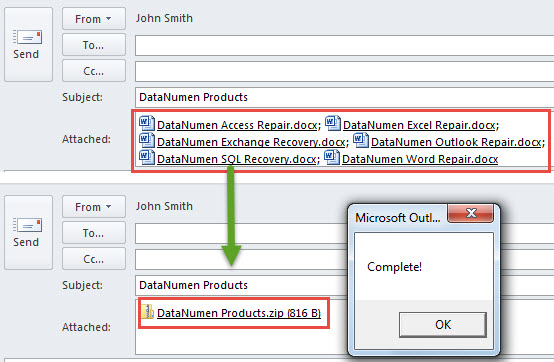
- Бүх хавсралтыг нэг дор шахаж а болгоно zip файл, дараах дэлгэцийн агшин шиг:

задлах .Zip Хавсралтууд шууд Outlook дээр
Та ""-тай хавсралтуудыг хүлээн авах нь зайлшгүй юм..zip"файлын өргөтгөл хааяа нэг гарч ирдэг. Энэ тохиолдолд та ийм файлуудыг локал диск дээр хадгалах, задлахын оронд Outlook дотроосоо шууд задлахыг хүсч магадгүй юм. Хэдийгээр Outlook ийм уугуул функцгүй ч гэсэн та үүнийг авахын тулд VBA ашиглаж болно. Дэлгэрэнгүй мэдээллийг та өөр нийтлэлээс лавлаж болно - "Хэрхэн задлах вэ .Zip VBA-ээр шууд Outlook дээр хавсралтууд".
Зохиогчийн танилцуулга:
Ширли Жан бол мэдээлэл сэргээх мэргэжилтэн юм DataNumen, Үүнд мэдээлэл сэргээх технологиор дэлхийд тэргүүлэгч, Inc. sql засах програм хангамжийн бүтээгдэхүүнийг засах хэтийн төлөв. Дэлгэрэнгүй мэдээллийг авна уу WWW.datanumen.com