
Шинэ имэйл бичих, илгээх гэж байгаа бол "Илгээх" товч алга болвол асуудлыг шийдэхийн тулд та юу хийж чадах вэ? Энэ нийтлэл нь бэрхшээлийг авч үзэх бөгөөд үүнээс ангижрахын тулд алдааг олж засварлах 4 алхамыг заах болно.
Дүрмээр бол, хэрэв та "Илгээх" товчийг харах боломжгүй бол одоогийн Outlook дээр имэйлийн данс тохируулахгүй байх магадлал өндөр байна. Үнэндээ имэйлийн дансыг зөв тохируулсан бол "Илгээх" товчийг "To", "CC", "Subject" талбайн хажууд шууд байрлуулах ёстой.
Та өмнө нь хүлээн авсан бүх имэйлийг үзэж, "Reply" эсвэл "Forward" товчийг ашиглан шинэ мессежний цонх нээх боломжтой хэвээр байна. Гэсэн хэдий ч Outlook дээр тохируулсан имэйлийн дансгүйгээр та мессеж илгээх боломжгүй юм. Тиймээс, хэрэв та "Илгээх" тушаал алга болсныг олж мэдвэл Outlook дээр данс зөв тохируулагдсан эсэхийг шалгах хэрэгтэй.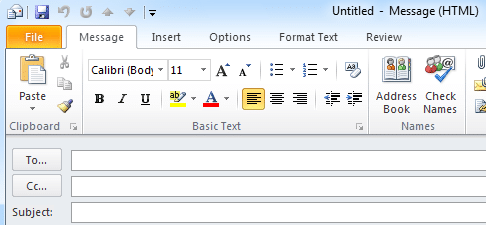
Алхам 1: Таны Outlook дээр имэйлийн данс тохируулсан эсэхийг шалгана уу
- Эхлэхийн тулд Outlook програмыг нээнэ үү.
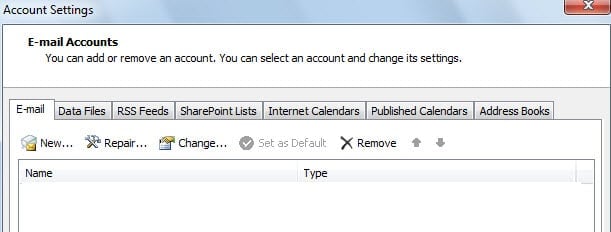
- Дараа нь "Файл" цэс рүү ороод "Мэдээлэл" табын доор байрлах "Бүртгэлийн тохиргоо" товчийг дарна уу.
- Дараа нь "Дансны тохиргоо" гэсэн шинэ харилцах цонх гарч ирнэ. "Имэйл" табын доор та имэйлийн данс тохируулсан эсэхийг шалгаж болно. Хэрэв "Имэйл" табын дор оруулга байхгүй бол имэйлийн данс тохируулагдаагүй гэсэн үг юм. "Шинэ" товчийг дарж данс нэмж оруулна уу.

Алхам 2: Имэйлийн дансыг дахин нэмнэ үү
Гэсэн хэдий ч, хэрэв та имэйлийн данс тохируулагдсан гэж үзвэл имэйлийн дансны тохиргоо буруу байх магадлалтай. Магадгүй өмнөх данс тохируулах үйл явц тасалдсан тул дуусаагүй байж магадгүй юм. Эсвэл имэйлийн дансны тохиргооны мэдээллийг хадгалдаг файлууд гэмтсэн байж магадгүй юм. Энэ хувилбарт та имэйлийн дансаа дахин нэмэх хэрэгтэй.
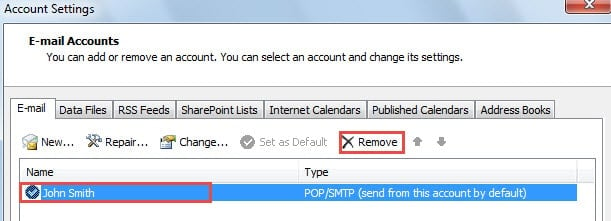
- Эхлээд "Бүртгэлийн тохиргоо" цонхонд имэйл хаягаа сонгоод "Устгах" товчийг дарна уу.

- Дараа нь дансаа дахин нэмэхийн тулд "Шинэ" дээр дарна уу.
- Эцэст нь данс тохируулсны дараа та "Илгээх" товч эргэж ирсэн эсэхийг шалгах шинэ зурвас үүсгэж болно.
Алхам 3: Шинэ имэйлийн профайл үүсгэх
Дээрх алхамыг хийсний дараа хэрэв "Илгээх" товч харагдахгүй хэвээр байвал мэйлийн профайл эвдэрсэн байх ёстой. Тиймээс та шинэ профайл үүсгэх хэрэгтэй.
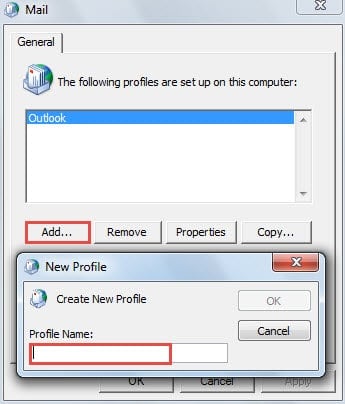
- Эхлээд Outlook-г хаагаад "Эхлүүлэх цэс" > "Хяналтын самбар" руу очно уу.
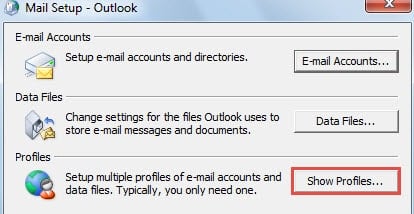
- "Control Panel" дээрээс "Mail" апплетыг сонгоно уу.
- Дараа нь "Профайлыг харуулах" товчийг дарна уу.

- Үүний дараа "Нэмэх" товчийг дарж шинэ профайлд нэр өгнө үү.

- Дараа нь дансны тохиргоог хийж дуусгахын тулд дэлгэц дээрх зааврыг дагана уу.
- Асуудал арилахгүй байгаа эсэхийг харахын тулд эцэст нь шинэ профайл дээрээ Outlook-г дахин эхлүүлнэ үү.
Алхам 4: Тусламж авахын тулд мэргэжлийн хүмүүстэй холбоо бариарай
Харамсалтай нь дээр дурдсан бүх зөвлөмжүүд нь таны асуудлыг шийдэж чадахгүй байгаа бол та MS Office-тэй холбоо барих эсвэл олон нийтийн мэдээллийн хэрэгслийн туслалцаа үзүүлэх сайтуудад дахин давтах гэх мэт мэргэжлийн туслалцаа авах шаардлагатай байна.
Нэмэлт зөвлөгөө: Outlook 2003 ба өмнөх хувилбаруудад "Илгээх" товч байхгүй
Хэрэв та Outlook 2003 эсвэл түүнээс өмнөх хувилбаруудыг ашиглаж байгаа бол та "Илгээх" товчийг санамсаргүйгээр хэрэгслийн самбараас устгасан эсвэл хэрэгслийн самбар эвдэрсэн байж болзошгүй. Энэ тохиолдолд та хэрэгслийн самбарын эвдрэлийг засах буюу dat файлуудыг дахин тохируулах замаар асуудлыг шийдэж болно. Алдааг засахын тулд дахин тохируулж болох нийтлэг dat. файлууд нь outcmd.dat болон extend.dat юм. Та Outlook хаалттай байгаа эсэхийг шалгаад дараа нь файлуудыг File Explorer дээрээс олох хэрэгтэй. Нэрийг нь өөрчилнө үү. Эцэст нь Outlook дахин ачаалахад файлуудыг өөрөө дахин үүсгэх болно.
Төлөвлөгөөний алдаанууд үе үе тохиолдож болно
Outlook-ийн байнгын хэрэглэгчид бидний эргэн тойронд байгаа нь тодорхой. Тиймээс бид алдааг олж засварлах зөв арга хэмжээг олж мэдэхийн тулд тэдэнтэй тулгарах бүрдээ тайвшрах хэрэгтэй. Үүнээс гадна алдаанууд шиг осол аваар бидэнд ямар ч анхааруулгагүйгээр тохиолдож болно. Тиймээс засах хэрэгслийг барьж авах нь ухаалаг хэрэг юм DataNumen Outlook Repair хугацаанаас өмнө. Энэ нь ашигтай байх болно Outlook сэргээх.
Зохиогчийн танилцуулга:
Ширли Жан бол мэдээлэл сэргээх мэргэжилтэн юм DataNumen, Үүнд мэдээлэл сэргээх технологиор дэлхийд тэргүүлэгч, Inc. sql сэргээх програм хангамжийн бүтээгдэхүүнийг засах хэтийн төлөв. Дэлгэрэнгүй мэдээллийг авна уу WWW.datanumen.com