
Та Outlook имэйлийн холбоос дээр дарахад холбоос нь таны үндсэн интернет хөтөч дээр нээгдэх болно. Гэхдээ үнэндээ та энэ нийтлэлд танилцуулсан аргыг Outlook дээр шууд гипер холбоосыг нээх боломжтой.
Outlook цахим шуудангийн холбоос дээр дарахад тухайн холбоосын вэб хуудас таны үндсэн интернет хөтчөөр нээгдэнэ гэдгийг та мэдэж байсан байх. Гэсэн хэдий ч Outlook доторх холбоосыг шууд нээхийг хүсдэг олон хэрэглэгчид байдаг. Outlook-ийн өмнөх хувилбаруудад харагдахуйц, ойлгомжтой вэб хэрэгсэл байсан. Харин одоо энэ шинж чанар нь нуугдаж байна. Гэсэн хэдий ч Outlook нь вэб хөтчөөр ажиллах боломжтой хэвээр байна. Та хурдан хугацаанд хүрэхийн тулд Outlook VBA-г ашиглан дараах аргыг хэрэглэж болно.

Шинэ хөтчийн цонхны оронд шууд Outlook дээр Hyperlink нээнэ үү
- Эхний ээлжинд Outlook програмаа ажиллуулна уу.
- Дараа нь “Alt + F11” товчлууруудыг дарна уу.
- Дараа нь та Outlook VBA засварлагч цонхонд амжилттай орох болно.
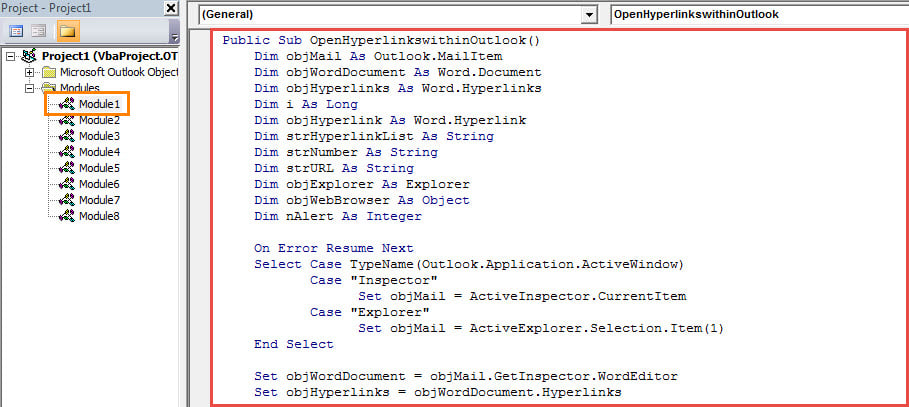
- Дараа нь дараах VBA кодуудыг ашиглаагүй модульд хуулж буулгана уу.
Public Sub OpenHyperlinkswithinOutlook()
    Dim objMail As Outlook.MailItem
    Dim objWordDocument As Word.Document
    Dim objHyperlinks As Word.Hyperlinks
    Dim i As Long
    Dim objHyperlink As Word.Hyperlink
    Dim strHyperlinkList As String
    Dim strNumber As String
    Dim strURL As String
    Dim objExplorer As Explorer
    Dim objWebBrowser As Object
    Dim nAlert As Integer

    On Error Resume Next
    Select Case TypeName(Outlook.Application.ActiveWindow)
           Case "Inspector"
                Set objMail = ActiveInspector.CurrentItem
           Case "Explorer"
                Set objMail = ActiveExplorer.Selection.Item(1)
    End Select

    Set objWordDocument = objMail.GetInspector.WordEditor
    Set objHyperlinks = objWordDocument.Hyperlinks

    If objHyperlinks.Count < 1 Then
       nAlert = MsgBox("There is no hyperlink in this email!", vbExclamation)

       'Get the URL of the only hyperlink
    ElseIf objHyperlinks.Count = 1 Then
       Set objHyperlink = objWordDocument.Hyperlinks.Item(1)
       strURL = objHyperlink.Address

       'Select which hyperlink to open
    ElseIf objHyperlinks.Count > 1 Then
       For i = 1 To objHyperlinks.Count
           strHyperlinkList = strHyperlinkList & i & ": " & objHyperlinks.Item(i).Address & vbCrLf
       Next i

       For i = 1 To objHyperlinks.Count
           strNumber = InputBox("You have " & objHyperlinks.Count & " hyperlinks in this email as follows. " & vbCrLf & vbCrLf & "Please enter the number to select which one to be opened within your Outlook (format: 1)." & vbCrLf & vbCrLf & strHyperlinkList, "Select Hyperlink")
           Set objHyperlink = objWordDocument.Hyperlinks.Item(strNumber)
           strURL = objHyperlink.Address
           Exit For
       Next i
    End If

    'Open the selected hyperlink
    Set objExplorer = Application.ActiveExplorer
    Set objWebBrowser = objExplorer.CommandBars.FindControl(, 1740)

    objWebBrowser.Text = strURL
    objWebBrowser.Execute
End Sub
- Үүний дараа ердийнх шиг Quick Access Toolbar эсвэл туузанд шинэ макро нэмнэ үү.
- Дараа нь Outlook-ийн макро аюулгүй байдлын түвшинг доод түвшинд өөрчил.
- Эцэст нь та оролдоод үзэх боломжтой. Эхлээд имэйлээ сонгоод нээгээд макро товчийг дарна уу. Имэйл дэх холбоосын нийт тооноос хамааран 3 тохиолдол энд байна.
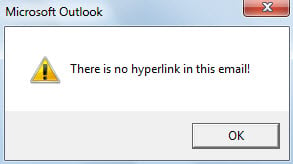
- Хэрэв имэйлд гипер линк байхгүй бол та дараах дэлгэцийн агшингаар харуулсан анхааруулга авах болно.

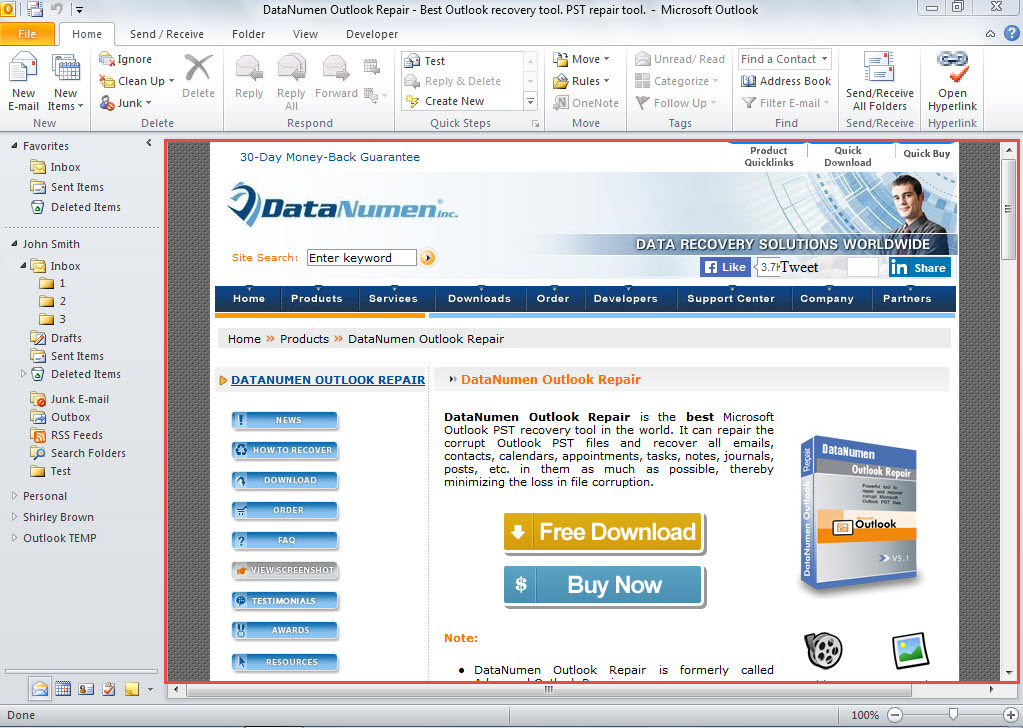
- Хэрэв имэйлд зөвхөн нэг гипер холбоос байвал доорх зураг шиг холбоосыг нэг дор нээх болно.

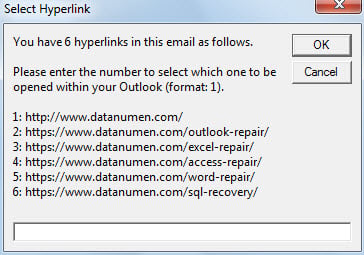
- Хэрэв имэйлд хэд хэдэн гипер холбоос байгаа бол та доорх зураг шиг гипер холбоосыг сонгох шаардлагатай болно. Сонгосон холбоосын дугаарыг оруулсны дараа холбогдох вэб хуудас нэг дор нээгдэнэ.

PST бэрхшээлээс хэзээ ч бүү ай
Олон хэрэглэгчид гэнэтийн зүйл тохиолдсон даруйд сандрах болно PST авлига. Учир нь тэд PST мэдээллийн шинэчилсэн нөөцлөлт, туршлагатай засварын хэрэгсэл гэх мэт хангалттай урьдчилан сэргийлэх арга хэмжээ аваагүйтэй холбоотой юм. DataNumen Outlook Repair. Үнэн хэрэгтээ та сайн бэлтгэлтэй байх тусам PST-ийн асуудлаас айх шаардлагагүй болно.
Зохиогчийн танилцуулга:
Ширли Жан бол мэдээлэл сэргээх мэргэжилтэн юм DataNumen, Үүнд мэдээлэл сэргээх технологиор дэлхийд тэргүүлэгч, Inc. MDF авлига програм хангамжийн бүтээгдэхүүнийг засах хэтийн төлөв. Дэлгэрэнгүй мэдээллийг авна уу WWW.datanumen.com