
Хэрэв та Outlook дээр анхдагч гарын үсгийг зааж өгсөн бол загвараас шинэ мессеж үүсгэх үед гарын үсэг автоматаар нэмэгдэх болно. Хэрэв танд дургүй бол энэ нийтлэлд танилцуулсан хурдан аргыг ашиглан үүнийг идэвхгүй болгож болно.
Outlook дээр мессежийн загвар зохиохдоо та гарын үсгээ шууд загварт оруулдаг байж магадгүй. Гэсэн хэдий ч, таныг загвараас шинэ имэйл үүсгэх үед Outlook автоматаар үндсэн гарын үсгийг оруулах болно. Энэ тохиолдолд хоёр гарын үсэг байна. Бүр нэг гарын үсгийг устгах нь хэцүү байдаг. Загвараас үүсгэсэн шинэ мессежүүдэд Outlook-г анхдагч гарын үсэг зурахаас урьдчилан сэргийлэх хурдан арга зам энд байна.
Загвараас үүсгэсэн шинэ мессежүүдэд өгөгдмөл гарын үсгийг БИШ
- Эхлээд та Outlook бүрэн хаалттай байгаа эсэхийг шалгах хэрэгтэй.
- Дараа нь Windows-ийн "Эхлүүлэх" товчийг дарж, хайлтын талбарт "regedit" гэж бичнэ үү.

- "Хэрэглэгчийн дансны хяналт" харилцах цонхны шинэ харилцах цонх гарч ирнэ. Энэ нь бүртгэлийн редакторыг таны компьютерт өөрчлөлт оруулахыг зөвшөөрөх эсэхийг асуух зорилготой юм. Зүгээр л "Тийм" товчийг дарна уу.
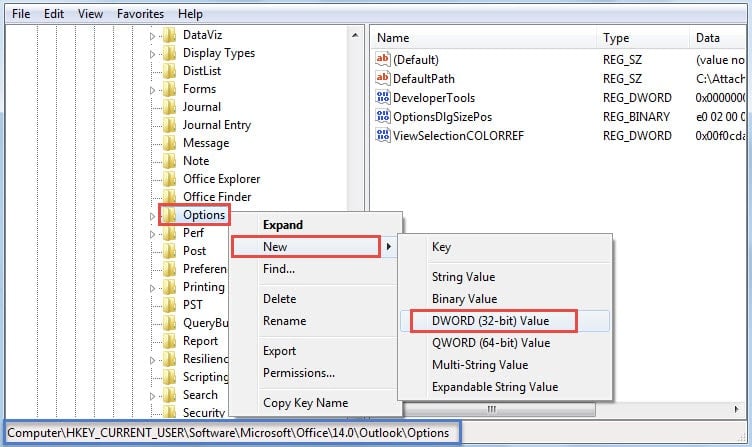
- Үүний дараа та Бүртгэлийн редакторын цонх руу орно. Одоо та эдгээр бүртгэлийн түлхүүрүүдийг дарааллаар нь үзэх хэрэгтэй. “HKEY_CURRENT_USER” > “Програм хангамж” > “Microsoft” > “Office” > “ ” > “Outlook” > “Сонголтууд”.
Тайлбар: тухай " ” товчийг дарахад та Outlook хувилбарынхаа дагуу сонголт хийх хэрэгтэй. Жишээлбэл, хэрэв та Outlook 2010 ашиглаж байгаа бол түлхүүр нь "14.0"-д хандах ёстой. Хэрэв Outlook 2013 ашиглаж байгаа бол түлхүүр нь "15.0" байх болно.
- Дараа нь "Сонголтууд" бүртгэлийн товчлуур дээр хулганы баруун товчийг дараад баруун товшилтын цэснээс "Шинэ"> "DWORD үнэ цэнэ"-ийг сонгоно уу.

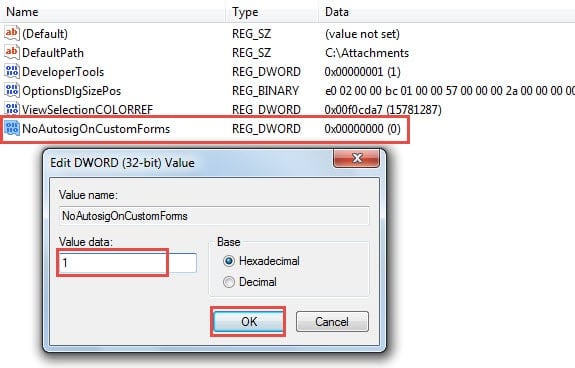
- Баруун талбарт шинэ утгыг "NoAutosigOnCustomForms" гэж нэрлэнэ үү.
- Дараа нь шинээр үүсгэсэн утгыг давхар товшино уу. "DWORD утгыг засах" гэсэн жижиг харилцах цонх гарч ирнэ. Үүн дээр та утгын өгөгдлийг анхдагч "0" -ээс "1" болгон өөрчлөх хэрэгтэй.

- Эцэст нь дээрх алхмуудыг хийж дууссаны дараа та "OK" дээр дарж утгын өгөгдлийг хадгалах боломжтой бөгөөд баруун дээд буланд байрлах "X" дүрс дээр дарж Бүртгэлийн редактороос гарах боломжтой.
Одоо та Outlook-г дахин эхлүүлээд мессежийн загварыг нээж болно. Та нээлттэй мессежинд анхдагч гарын үсэг байхгүй байгааг олж мэдэх болно. Хэрэв та нэг өдөр мессежийн загварууд дээрх гарын үсгийн халдлагыг сэргээхийг хүсвэл "NoAutosigOnCustomForms" утгын өгөгдлийг "0" болгож өөрчилж болно.
Гэмтлийн үед Outlook өгөгдлийг сэргээх
Бидний мэдэж байгаагаар Outlook нь дотоод алдаа, вирус, хортой програм, цахилгаан тасалдал гэх мэт янз бүрийн хүчин зүйлүүдэд өртөмтгий байдаг. Тиймээс, байнгын хэрэглэгчид алдаа гарсан тохиолдолд Outlook-ийн өгөгдлийг хэрхэн сэргээх талаар сурах нь чухал юм. Нэгдүгээрт, хэрэв танд одоо байгаа нөөцлөлт байгаа бол нөөцлөлт рүү амархан буцаж болно. Хэрэв нөөцлөлт байхгүй бол эвдэрсэн PST файлыг засахын тулд суулгасан засварын хэрэгсэл болох Scanpst руу давтаж болно. Хэрэв бүтэлгүйтвэл таны хамгийн сүүлчийн арга бол гуравдагч талын хүчирхэг хэрэгслийг ашиглах явдал юм DataNumen Outlook RepairБайна. Ингэж чаддаг PST файлын асуудлыг засах хэдэн минутын дотор гардаг.
Зохиогчийн танилцуулга:
Ширли Жан бол мэдээлэл сэргээх мэргэжилтэн юм DataNumen, Үүнд мэдээлэл сэргээх технологиор дэлхийд тэргүүлэгч, Inc. SQL засвар програм хангамжийн бүтээгдэхүүнийг засах хэтийн төлөв. Дэлгэрэнгүй мэдээллийг авна уу WWW.datanumen.com