
Хэрэв танд сэдэвгүй имэйл ирсэн эсвэл тухайн сэдэв агуулгаа үнэн зөв илэрхийлж чадахгүй бол та өөрийн үзэмжээр өөрчлөх боломжтой. Сэдвээс гадна Outlook нь мессежийн хэсгийг өөрчлөх боломжийг танд олгоно.
Дараа нь тохиромжтой шалгахын тулд би хүлээн авсан имэйлийн сэдвийг ойлголтынхоо дагуу өөрчлөхийг илүүд үздэг. Нэмж дурдахад, урт гарын үсэг гэх мэт ашиггүй тэмдэгтүүдийн ихэнх хэсгийг агуулсан зарим имэйлийн улмаас би зөвхөн шаардлагатай агуулгаа үлдээхийн тулд зурвасын хэсгийг сольж хэвшсэн. Дараахь зүйлүүд нь хүлээн авсан имэйлийн сэдэв, үндсэн хэсгийг өөрчлөх тодорхой алхамууд юм.
Хүлээн авсан имэйлийн сэдвийг өөрчлөх
Гарч буй сэдэв нь цоожтой юм шиг харагддаг болохоор олон хүн үүнийг өөрчлөх боломжгүй гэж боддог. Үнэндээ имэйлийн сэдвийг хялбархан засах боломжтой. Энд танд зориулсан товч гарын авлага байна.
- Эхэндээ Outlook програмыг ажиллуулж, зорилтот имэйлийг олоорой.
- Дараа нь имэйлийг Reading Pane-ийн оронд өөрийн цонхонд харуулахын тулд давхар товшино уу.
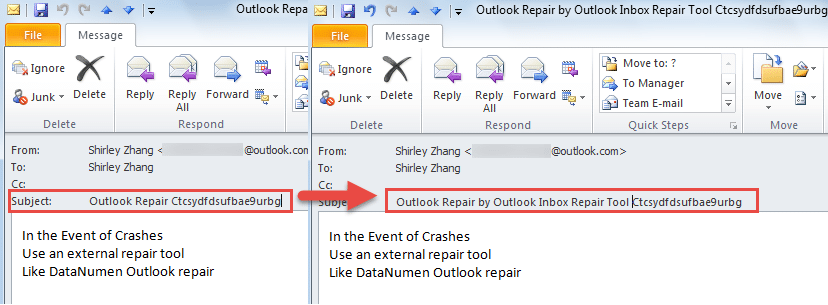
- Дараа нь та гарчгийн мөрөнд хулганаа байрлуулах хэрэгтэй. Үүнийг дарна уу.
- Эцэст нь та гарчгийн мөрөнд курсорыг харах болно. Одоо та хүссэнээрээ тэмдэгтүүдийг устгах, нэмэх, өөрчлөхөөс үл хамааран сэдвийг шууд засах боломжтой боллоо.
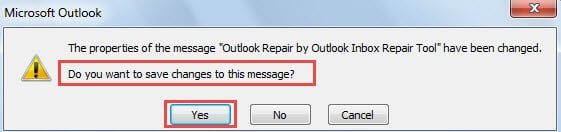
- Цонхноос гарахад та өөрчлөлтийг хадгалахыг хүсч байгаа эсэхийг асуух болно. Мэдээжийн хэрэг "Тийм" гэж сонгоно уу.

Тайлбар: Та Outlook 2016 хувилбарыг ашиглаж байна гэж бодъё, арай өөр байж магадгүй. Нээлттэй цонхондоо байгаа ч гэсэн та гарчгийн мөрний төгсгөлд байгаа доош сумыг дарах хэрэгтэй бөгөөд ингэснээр зурвасын гарчгийг өргөтгөх болно. Дараа нь та дээрх аргыг ашиглан сэдвийг засах боломжтой болно.
Хүлээн авсан имэйлийн үндсэн хэсгийг өөрчлөх
Outlook нь хэрэглэгчдэд хүлээн авсан имэйлийнхээ хэсгийг дахин засах боломжийг олгодог нь хэн нэгэнд гайхалтай санагдаж магадгүй юм. Тэд үүнийг өмнө нь боломжгүй байсан гэж бодож магадгүй юм. Одоо доорх алхмуудыг дагана уу.
- Эхлээд зорилтот имэйлийг нээлттэй цонхонд нээхийн тулд хоёр удаа дарна уу.
- Дараа нь "Мессеж" табын доор байрлах "Хөдөлгөөнт" бүлэгт "Үйлдэл" товчийг олоорой.
- Унждаг жагсаалтынхаа дараа “Засварлах мессеж” сонголтыг сонгоно уу.

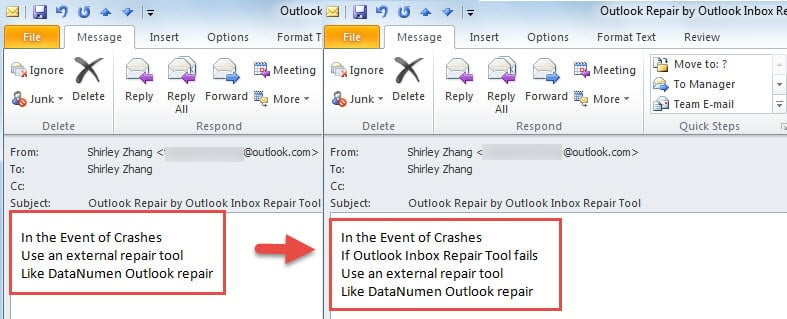
- Үүний дараа та зурвасын хэсгийг өөрийн үзэмжээр өөрчилж болно.

- Нээлттэй зүйлийг засаж, хаасны дараа танд ижил сануулга ирнэ, Juts нь "Тийм" дээр дарна уу.

Гэмтсэн Outlook файлын өгөгдлийг авах
Цахилгаан эрчим хүчээр ажилладаг онцлог шинж чанаруудаас шалтгаалан Outlook нь бусад имэйлийн клиентүүдээс түрүүлж байсан. Гэсэн хэдий ч Outlook нь хэрэглэгчдэд тоо томшгүй олон функцээр хангаж өгдөг боловч энэ нь байнгын алдаа, хааяа ослын байдлаас зугтаж чадахгүй. Тиймээс байнгын хэрэглэгч гэнэтийн янз бүрийн үзэгдлүүдэд дасан зохицож, Outlook-ийн авлигад өртсөн тохиолдолд өгөгдлийг хэрхэн буцааж авах талаар мэддэг байх ёстой. Нэгдүгээрт, Outlook нөөцлөлтийг ашиглах хэрэгтэй. Хоёрдугаарт, Scanpst.exe руу хандах хэрэгтэй. Хэрэв дээр дурдсан хоёр арга нь үр дүнд хүргэж чадахгүй бол гадны хүчтэй хэрэгслийг худалдаж аваарай DataNumen Outlook Repair. Энэ нь PST файл болон Outlook-г сэргээх өгөгдлийг хамгийн хялбараар.
Зохиогчийн танилцуулга:
Ширли Жан бол мэдээлэл сэргээх мэргэжилтэн юм DataNumen, Үүнд мэдээлэл сэргээх технологиор дэлхийд тэргүүлэгч, Inc. sql сэргээх програм хангамжийн бүтээгдэхүүнийг засах хэтийн төлөв. Дэлгэрэнгүй мэдээллийг авна уу WWW.datanumen.com