
Энэ нийтлэл нь суулгалтын алдаа 'Хязгаарлалтын зөрчил гарсан' болон хэрэглэгчид үүнийг хэрхэн шийдвэрлэх талаар авч үзсэн болно.
Энэ нь суулгах явцад ихэнх хүмүүсийн тулгардаг хамгийн түгээмэл асуудлуудын нэг юм SQL Server Windows дээр. Ихэвчлэн тохиргоо хийх үед энэ алдаа гардаг SQL Server Кластер нь сүлжээний нэрийн нөөцөөр бүтэлгүйтэх кластер менежерийг үүсгэдэг бөгөөд энэ нь автоматаар бүтэлгүйтэхэд хүргэдэг. Программистууд ажлын хурдыг удаашруулдаг алдаа гаргадаг. Энэ зөрчил нь сүлжээний алдаанаас үүдэлтэй юм. Тиймээс тохиргоог суулгахын тулд нэвтрэх эсвэл данс ашиглахаа баталгаажуулна уу. Хэрэглэгчид суулгах боломжгүй SQL Server Бүртгэлд нэвтрэхгүйгээр кластер хийх.
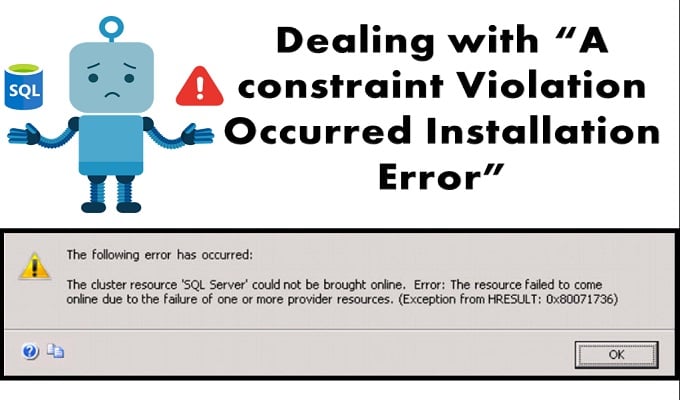
Кластер нь Cluster Network Object (CNO) гэгддэг компьютерийн данс дээрх Windows Cluster Network нэрээр дамжуулан AD (идэвхтэй лавлах), DC (Домэйн хянагч) -тай холбогдох сүлжээний нэрээс бүрдэнэ. Тиймээс, (windows хэрэглэгчийн бүртгэл) домэйн админ бүртгэлийг AD-д SQL компьютерийн объект үүсгэхэд ашиглаагүйгээс энэ алдаа үүссэн.
'Хязгаарлалтын зөрчил гарсан' суулгах алдааг арилгах шийдэл
Энэ асуудлыг шийдэхийн тулд хэрэглэгч өөрийн домэйн хянагч машиндаа нэвтэрч, шинэ компьютерийн бүртгэл үүсгэх шаардлагатай. Дараа нь хэрэглэгч кластерын нэр рүү компьютерийн нэрийг бүрэн хянах шаардлагатай. Одоо таны хийх ёстой зүйл бол суулгацыг дахин оролдох бөгөөд энэ нь тохиргоог эхлүүлэх болно.
Тайлбар: Хэрэглэгчид зөв суулгаж чадахгүй бол бүртгэлээ хааж, шинэ бүртгэл үүсгэх хэрэгтэй SQL Server Бөөгнөрөл. Түүнчлэн, та компьютерийнхээ статистикийг шалгаж, програм хангамж нь таны системтэй нийцэж байгаа эсэхийг шалгах хэрэгтэй.
Заримдаа энэ алдаа нь сүлжээний тасалдлаас болж гарч ирдэг тул та өөрийн системийн сүлжээг шалгах талаар бодож үзээрэй.
'Хязгаарлалттай зөрчил гарахаас' урьдчилан сэргийлэх арга хэмжээ
Програмистад нэмэлт мөнгө зарцуулахгүйгээр энэ асуудлыг шийдэхэд тань туслах энгийн алхам алхмаар үйл явц энд байна.
Алхам 1: Тохиргоог эхлүүлээд > Run > dsa.msc гэж сонгоно уу. Энэ нь Компьютерийн UI болон Active Directory хэрэглэгчдийг автоматаар харуулна. Энд хэрэглэгч сүлжээнд суулгасан програм хангамжид хандах эрх олгохыг хүссэн хэрэглэгчээ сонгож болно.
Алхам 2: Одоо "Харах" цэсний доор байрлах "Нарийвчилсан" функцуудыг сонгоно уу.
Алхам 3: Хэрэв SQL Виртуал Серверийн нэрийг аль хэдийн үүсгэсэн бол та хайлт хийх юм уу OU руу орж, доор нь шинэ VCO эсвэл компьютерийн объект үүсгэх талаар бодож үзэх боломжтой.
Алхам 4: Одоо курсороо дөнгөж үүсгэсэн шинэ объект руу аваачиж шинж чанарууд дээр нь дарна уу.
Алхам 5: Аюулгүй байдлын таб руу нэмэхийг сонгоно уу. Одоо Object Types-ийг сонгоод, үүнийг хийхдээ "Компьютер"-ийг сонгосон эсэхээ шалгаад "OK" дээр дарна уу.
Алхам 6: Одоо хэрэглэгч CNO нэрийг бичээд Ok дээр дарна уу. Хэрэглэгчдэд бүрэн хяналтын зөвшөөрлийг олгохын тулд CNO руу очоод Зөвшөөрөл дотроос "Зөвшөөрөх" гэснийг сонгоно уу.
Алхам 7: VCO дээр хулганы баруун товчийг дараад идэвхгүй болго.
Энэ процессыг мөн VCO-ийн өмнөх үе шат гэж нэрлэдэг.
Энэ нь танд цаг заваа хэмнэж, серверээ систем дээрээ суулгахад тусална гэж найдаж байна. Суулгасны дараа өгөгдлийн алдааг арилгахын тулд шийдвэрлэх боломжтой тусгай хэрэгслийг анхаарч үзээрэй SQL Server авлига.
Зохиогчийн танилцуулга:
Виктор Саймон бол мэдээлэл сэргээх мэргэжилтэн юм DataNumen, Үүнд мэдээлэл сэргээх технологиор дэлхийд тэргүүлэгч, Inc. хандалтыг сэргээх болон sql сэргээх програм хангамжийн бүтээгдэхүүнүүд. Дэлгэрэнгүй мэдээллийг авна уу WWW.datanumen.com