
Тэмдэглэл нээхэд тэмдэглэлийн цонх үргэлж жижиг хэмжээтэй нээгдэх бөгөөд Outlook цонхны зүүн дээд буланд байрладаг. Та тэмдэглэлийн цонхны хэмжээ, байрлалыг өөрчлөхийг хүсч магадгүй юм. Одоо энэ нийтлэл танд хүрэхэд тань туслах болно.
Анхдагчаар Outlook тэмдэглэл үргэлж жижиг хэмжээтэйгээр нээгддэг. Гэсэн хэдий ч ихэнх тохиолдолд тэмдэглэлийн агуулга нэлээд урт байдаг. Энэ үед та хэмжээг гараар тохируулах шаардлагатай болдог. Цонхны хэмжээнээс гадна цонхны байрлал нь бас нэг түгшүүртэй асуудал юм. Тэмдэглэлийн цонх нь зүүн дээд буланд байрладаг. Ихэнх хэрэглэгчид цонхыг төвд нь байлгахыг хүсдэг. Товчхондоо, олон хэрэглэгчид тэмдэглэлийн цонхны хэмжээ, байрлалыг өөрчлөхийг хүсдэг. Тиймээс бид энд үүнийг хэрхэн авах аргыг хуваалцах болно.
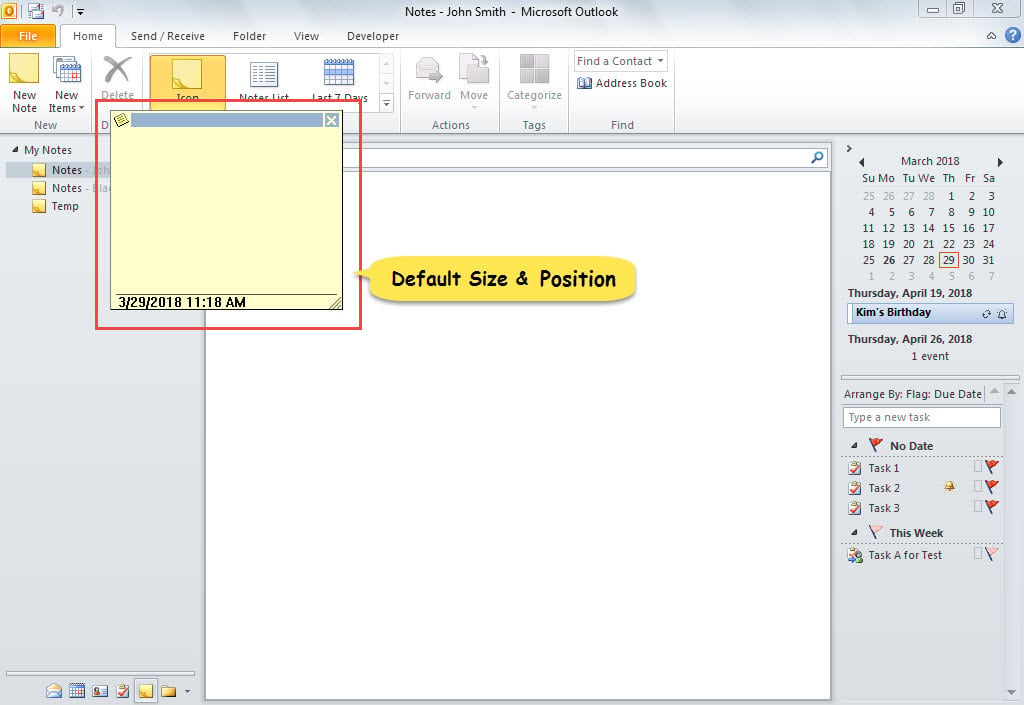
Outlook тэмдэглэлийн цонхны хэмжээ, байрлалыг өөрчлөх
- Хамгийн эхэнд Outlook програмаа ажиллуулна уу.
- Дараа нь "Alt + F11" товчийг дарж Outlook VBA засварлагчийг ажиллуулна уу.
- Дараагийн “Програмд зориулсан Microsoft Visual Basic” цонхонд дараахь кодыг “ThisOutlookSession” төсөлд хуулж ав.
Public WithEvents objInspectors As Outlook.Inspectors
Public WithEvents objNoteInspector As Outlook.Inspector

Private Sub Application_Startup()
    Set objInspectors = Outlook.Application.Inspectors
End Sub

Private Sub objInspectors_NewInspector(ByVal Inspector As Inspector)
    If TypeOf Inspector.CurrentItem Is NoteItem Then
       Set objNoteInspector = Inspector
    End If
End Sub

'When a Note window opens
Private Sub objNoteInspector_Activate()
    With objNoteInspector
         .WindowState = olNormalWindow
         '".Height" and ".Width" used to customize the size of Note Window
         .Height = 300
         .Width = 600
         '".Left" and ".Top" used to specify the position of Note Window
         .Left = 200
         .Top = 200
    End With
End Sub
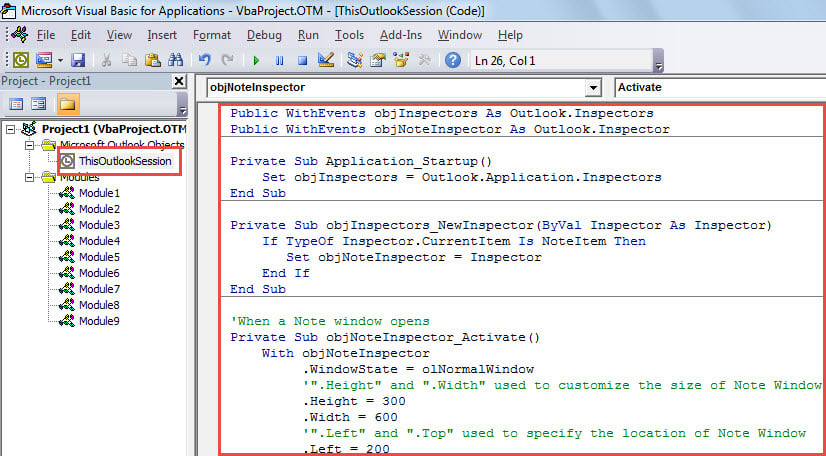
Тайлбар: Кодын тайлбар дээр үндэслэн “Өндөр”, “Өргөн”, “Зүүн”, “Дээд” гэсэн утгыг өөрийн үзэмжээр өөрчил.
- Үүний дараа курсорыг "Application_Startup" дэд програм руу шилжүүлнэ үү.
- Эцэст нь “F5” товчийг дарж шинэ макро идэвхжүүлнэ үү.
- Одооноос эхлэн тэмдэглэл нээх бүрийд түүний цонх өөрчлөн тохируулсан хэмжээ, өөрчлөн байрлуулсан байдалтай байх болно.

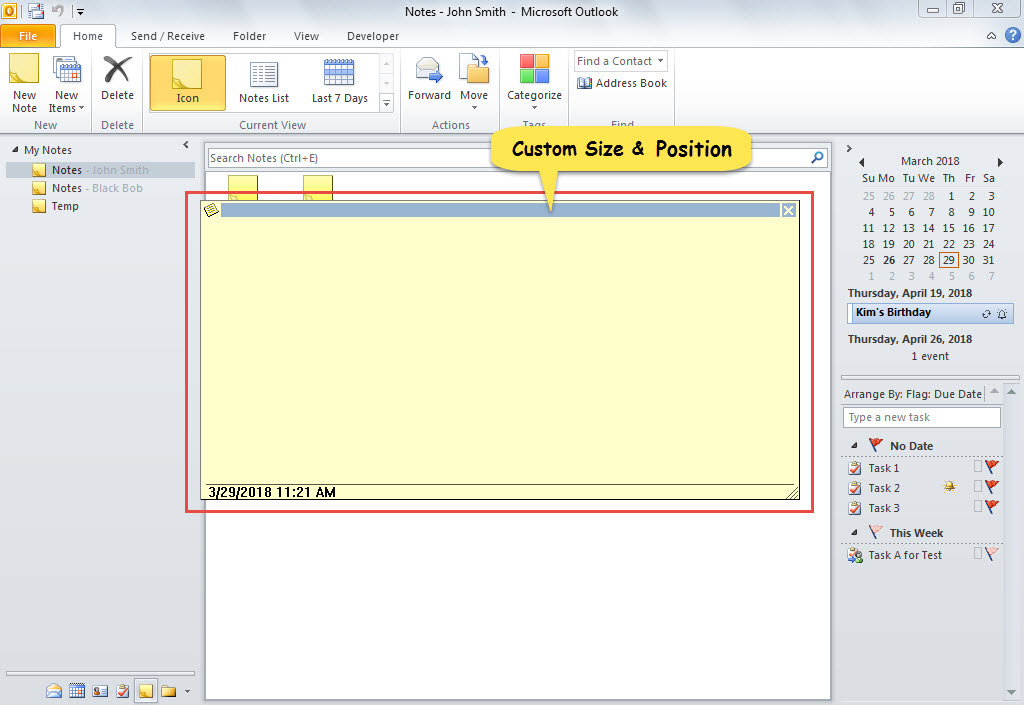
Хэтийн төлөвтэй холбоотой асуудлуудыг шийдвэрлэх
Магадгүй та Outlook-тэй холбоотой маш олон асуудалтай тулгарсан байх, үүнд жижиг алдааны мессежүүдээс эхлээд Outlook-ийн өгөгдлийн гамшиг хүртэл багтаж магадгүй юм. Тэдгээрийн эсрэг та ямар арга хэмжээ авах вэ? Үнэнийг хэлэхэд, жижиг асуудлуудыг гуравдагч талын нэмэлтүүдийг идэвхгүй болгох, аюулгүй горимоос эхлүүлэх эсвэл имэйлийн профайлыг дахин бүтээх гэх мэтээр амархан засч болно. Гэсэн хэдий ч, хэрэв асуудал ноцтой бол Авлигын төлөв байдал, та засах хэрэгслийг ашиглах хэрэгтэй. Та эхлээд дотоод хэрэгслийг туршиж үзэх боломжтой. Хэрэв бүтэлгүйтвэл сэтгэлээр унах хэрэггүй. Гэх мэт илүү бат бөх гадаад хэрэгслийг дуудах цаг болжээ DataNumen Outlook Repair.
Зохиогчийн танилцуулга:
Ширли Жан бол мэдээлэл сэргээх мэргэжилтэн юм DataNumen, Үүнд мэдээлэл сэргээх технологиор дэлхийд тэргүүлэгч, Inc. SQL Server засвар програм хангамжийн бүтээгдэхүүнийг засах хэтийн төлөв. Дэлгэрэнгүй мэдээллийг авна уу WWW.datanumen.com