
Хэрэв Outlook даалгаварт олон хавсралт байгаа бол тэдгээрийг задалж орон нутгийн фолдерт хадгалах бол ерөнхийдөө та тэдгээрийг нэг нэгээр нь гараар хадгалах хэрэгтэй. Гэсэн хэдий ч, энэ нийтлэлд бид бүх хавсралтыг багцаар хадгалах аргыг танилцуулах болно.
Заримдаа та өөр хүнээс даалгавар хүлээж авах боломжтой. Энэ даалгавар нь түүний биед хэд хэдэн чухал хавсралтыг агуулж болно. Ийм даалгаврын өмнө та эдгээр хавсралтыг задалж, Windows хавтсанд хадгалах шаардлагатай болж магадгүй юм. Гэсэн хэдий ч имэйлээс ялгаатай нь та тэдгээрийг анхдагчаар багцаар хадгалах боломжгүй. Outlook нь зөвхөн нэг нэгээр нь хадгалах боломжийг олгодог. Хэт олон хавсралт байгаа бол энэ нь хэтэрхий уйтгартай байх нь ойлгомжтой. Тиймээс бид энэ даалгаврыг бөөнөөр биелүүлэх боломжийг танд өгөх болно.
Бүх хавсралтыг Windows хавтас руу хадгалах
- Хамгийн эхэнд Outlook програмыг ажиллуулаарай.
- Дараа нь Outlook VBA редакторыг ажиллуулж “Таны Outlook дээр VBA кодыг хэрхэн ажиллуулах вэ".
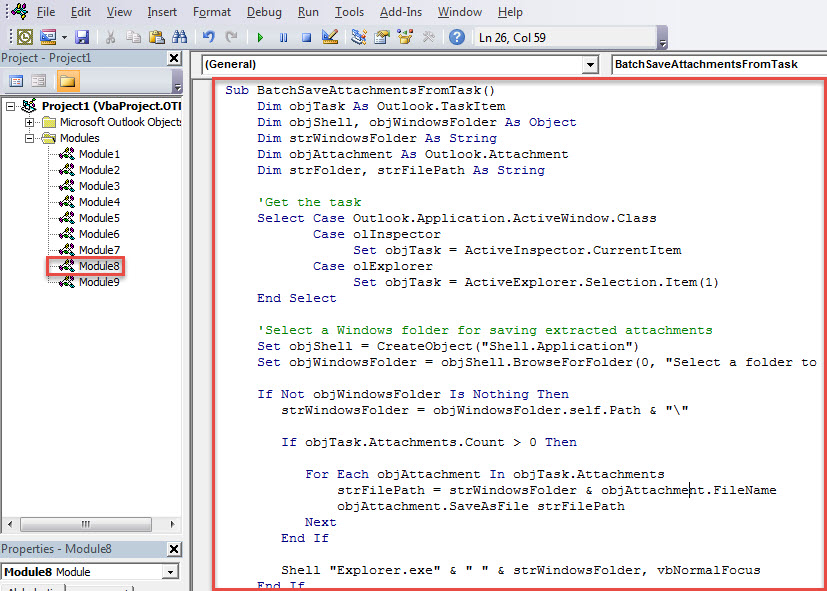
- Дараа нь дараах кодыг ашиглагдаагүй модуль руу хуулна уу.
Sub BatchSaveAttachmentsFromTask()
    Dim objTask As Outlook.TaskItem
    Dim objShell, objWindowsFolder As Object
    Dim strWindowsFolder As String
    Dim objAttachment As Outlook.Attachment
    Dim strFolder, strFilePath As String

    'Get the task
    Select Case Outlook.Application.ActiveWindow.Class
           Case olInspector
                Set objTask = ActiveInspector.CurrentItem
           Case olExplorer
                Set objTask = ActiveExplorer.Selection.Item(1)
    End Select

    'Select a Windows folder for saving extracted attachments
    Set objShell = CreateObject("Shell.Application")
    Set objWindowsFolder = objShell.BrowseForFolder(0, "Select a folder to save Tasks' attachments:", 0, "")

    If Not objWindowsFolder Is Nothing Then
       strWindowsFolder = objWindowsFolder.self.Path & "\"

       If objTask.Attachments.Count > 0 Then

          For Each objAttachment In objTask.Attachments
              strFilePath = strWindowsFolder & objAttachment.FileName
              objAttachment.SaveAsFile strFilePath
          Next
       End If

       Shell "Explorer.exe" & " " & strWindowsFolder, vbNormalFocus
    End If
End Sub
- Дараа нь VBA редактороос гарна уу.
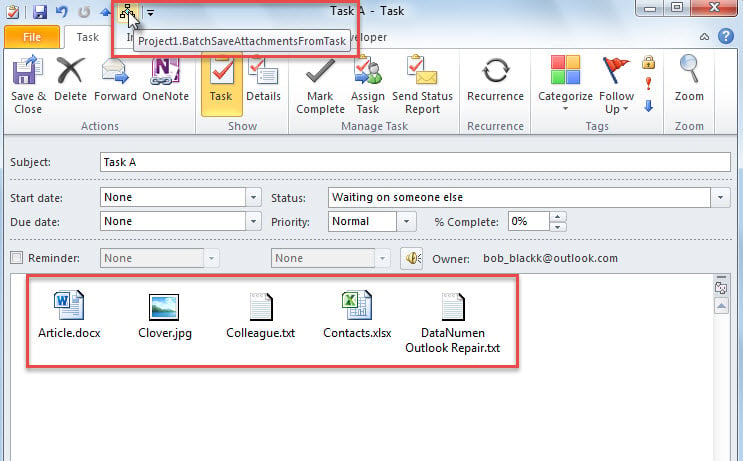
- Үүний дараа Quick Access Toolbar эсвэл туузанд энэ макро нэмж оруулна уу.
- Эцэст нь та хичээгээд үзээрэй.
- Нэгдүгээрт, даалгавар сонгох эсвэл нээх.
- Дараа нь шинээр нэмсэн макро товчийг дарна уу.

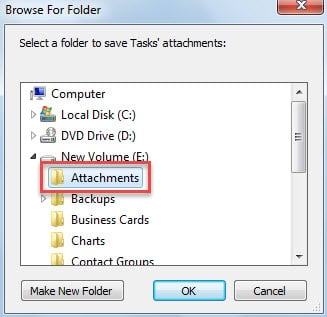
- Попап харилцах цонхноос өөрийн хэрэгцээний дагуу Windows хавтас сонгоно уу.
- Үүний дараа "OK" дээр дарна уу.

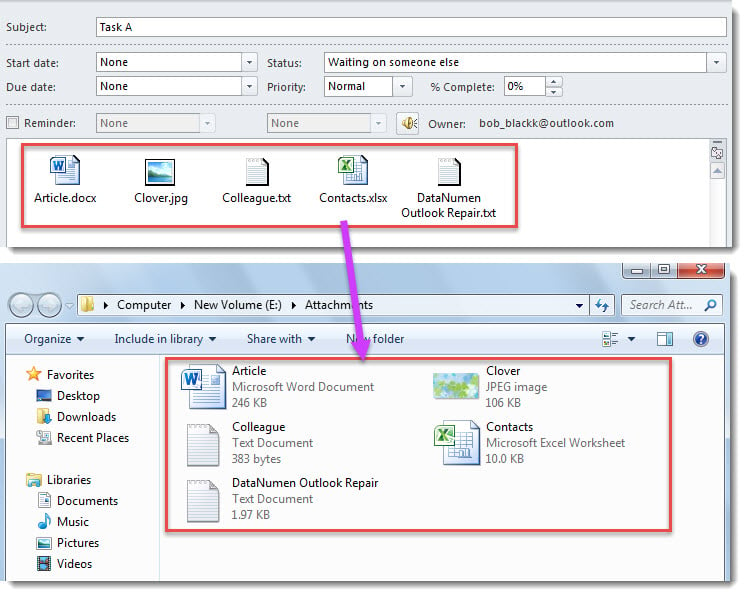
- Нэгэнт Windows хавтас гарч ирэх бөгөөд үүнд задлагдсан хавсралтыг олж болно.

Сэтгэл түгшээсэн хэтийн төлөвтэй холбоотой асуудлуудыг шийдвэрлэх
Outlook PST файл нь янз бүрийн алдаа, завхралд өртөмтгий гэдгийг бид бүгд мэднэ. Жишээлбэл, хэрэв та Outlook програмаа байнга буруу хаадаг эсвэл хортой файл татаж авбал Outlook PST файл тань хэзээ нэгэн цагт хандах боломжгүй болж магадгүй юм. Тэр үед ирсэн мэйлийг засах хэрэгсэл хүртэл танд тусалж чадахгүй. Таны хандаж болох зүйл бол илүү туршлагатай, найдвартай зүйл юм PST засах програм хангамж гэх мэт DataNumen Outlook Repair. Энэ нь PST файлаас хамгийн их Outlook өгөгдлийг хурдан хугацаанд гаргаж авах боломжтой.
Зохиогчийн танилцуулга:
Ширли Жан бол мэдээлэл сэргээх мэргэжилтэн юм DataNumen, Үүнд мэдээлэл сэргээх технологиор дэлхийд тэргүүлэгч, Inc. засах SQL Server програм хангамжийн бүтээгдэхүүнийг засах хэтийн төлөв. Дэлгэрэнгүй мэдээллийг авна уу WWW.datanumen.com