
Зарим хэрэглэгчид ирсэн имэйл хайрцагт, тэр дундаа дэд хавтаснууд руу хэт олон уншаагүй имэйл байгаа бол Outlook танд анхааруулахыг хүсдэг. Outlook нь ийм функцийг санал болгодоггүй ч VBA кодоор үүнийг хэрэгжүүлэх боломжтой хэвээр байна. Энэ нийтлэл танд энэ кодыг харуулах болно.
Заримдаа та завгүй хуваарийнхаа улмаас Ирсэн имэйл хайрцагтаа уншаагүй маш олон захидал үлдээж болно. Илүү олон имэйл хуримтлагдаж байгаа тул дараа нь тэдэнтэй харьцах нь нэлээд уйтгартай, төвөгтэй ажил байх болно. Энэ тохиолдолд уншаагүй имэйлийн тоо тодорхой хязгаараас хэтэрсэн тохиолдолд Outlook танд сануулна гэж найдаж болно. Дараах хэсэгт бид танд энэ функцэд хүрэх арга хэрэгслийг хуваалцах болно.
Хэт их уншаагүй имэйл байгаа бол анхааруулга аваарай
- Эхлэхийн тулд Outlook програмаа ердийнхөөрөө ажиллуулна уу.
- Дараа нь Outlook-ийн үндсэн цонхонд "Alt + F11" товчийг дарна уу.
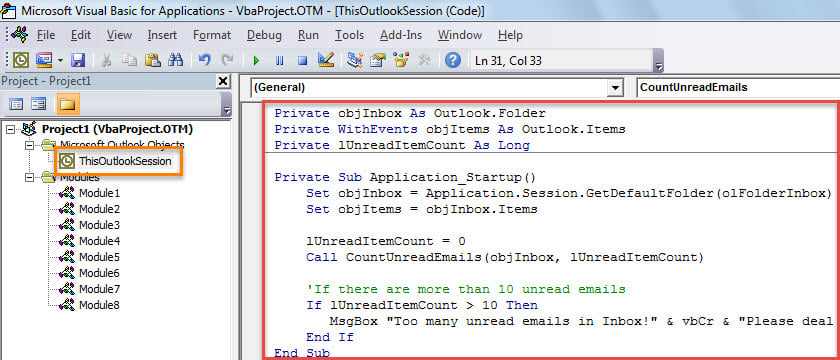
- Дараа нь та "Microsoft Visual Basic for Applications" цонх руу орох бөгөөд тэндээс "ThisOutlookSession" төслийг олж нээх хэрэгтэй.
- Дараа нь та дараах VBA кодыг энэ төсөл рүү хуулах хэрэгтэй.
Private objInbox As Outlook.Folder
Private WithEvents objItems As Outlook.Items
Private lUnreadItemCount As Long

Private Sub Application_Startup()
    Set objInbox = Application.Session.GetDefaultFolder(olFolderInbox)
    Set objItems = objInbox.Items

    lUnreadItemCount = 0
    Call CountUnreadEmails(objInbox, lUnreadItemCount)

    'If there are more than 10 unread emails
    If lUnreadItemCount > 10 Then
       MsgBox "Too many unread emails in Inbox!" & vbCr & "Please deal with them as soon as possible!", vbExclamation + vbOKOnly, "Check Unread Emails"
    End If
End Sub

Private Sub objItems_ItemAdd(ByVal Item As Object)
    Call CountUnreadEmails(objInbox, lUnreadItemCount)

    lUnreadItemCount = 0
    If lUnreadItemCount > 10 Then
       MsgBox "Too many unread emails!" & vbCr & "Please deal with them as soon as possible!", vbExclamation + vbOKOnly, "Check Unread Emails"
    End If
End Sub

Private Sub CountUnreadEmails(ByVal objFolder As Outlook.Folder, ByRef lCount As Long)
    Dim objUnreadItems As Outlook.Items
    Dim objSubfolder As Outlook.Folder

    Set objUnreadItems = objFolder.Items.Restrict("[Unread] = True")
    lCount = objUnreadItems.count + lCount

    'Process all subfolders under Inbox recursively
    If objFolder.Folders.count > 0 Then
       For Each objSubfolder In objFolder.Folders
           Call CountUnreadEmails(objSubfolder, lCount)
       Next
    End If
End Sub
- Үүний дараа та энэ кодонд гарын үсэг зурах ёстой.
- Дараа нь одоогийн цонхноос гарч, тоон гарын үсэгтэй макро идэвхжүүлэхийн тулд Outlook-ын макро тохиргоог өөрчил.
- Эцэст нь та энэ шинэ макрог идэвхжүүлэхийн тулд Outlook-оо дахин эхлүүлж болно.
- Одооноос эхлэн та Outlook-г эхлүүлэх бүрт таны шуудангийн хайрцагт шинэ имэйл ирэх бүрт Outlook нь Ирсэн имэйл болон түүний дэд хавтас дахь уншаагүй имэйлийн тоог автоматаар шалгана.
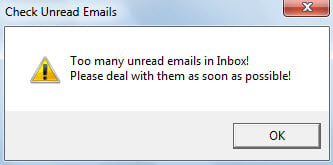
- Хэрэв энэ тоо таны урьдчилан тодорхойлсон хязгаараас хэтэрсэн бол Outlook танд дараах дэлгэцийн агшин шиг анхааруулах болно.

Хурц ослын дараа Outlook өгөгдлийг авах
Outlook нь алдаанаас бүрэн салж чадахгүй. Мөн угсралтын алдаа нь ямар ч мэдэгдэлгүйгээр эвдрэлд хүргэж болзошгүй. Ноцтой гэмтэл нь таны Outlook өгөгдлийн файлыг хормын дотор гэмтээж болно. Иймд та тогтмол өгөгдлийн нөөцлөлт хийх, гадны хүчирхэг сэргээх хэрэгслийг ашиглах зэрэг хангалттай урьдчилан сэргийлэх арга хэмжээ авах шаардлагатай. DataNumen Outlook Repair. Энэ нь танд тусалж чадна засварын газар хялбар файл.
Зохиогчийн танилцуулга:
Ширли Жан бол мэдээлэл сэргээх мэргэжилтэн юм DataNumen, Үүнд мэдээлэл сэргээх технологиор дэлхийд тэргүүлэгч, Inc. mdf засах програм хангамжийн бүтээгдэхүүнийг засах хэтийн төлөв. Дэлгэрэнгүй мэдээллийг авна уу WWW.datanumen.com