
Энэ нийтлэлд бид Outlook имэйл зурваст арын зураг давтагдах хачирхалтай тохиолдлыг авч үзэх болно.
MS Outlook нь хэрэглэгчдэд өөрийн мессежийг хүлээн авагчийн анхаарлыг татахуйц, анхаарал татахуйц болгохын тулд имэйл зурваст дэвсгэр зураг эсвэл дүрс оруулах сонголт, эрх чөлөөг олгодог. Тэгвэл асуудал хаанаас үүсдэг вэ? Outlook-ийн олон хэрэглэгчдэд тулгардаг асуудал бол и-мэйл зурвастаа дэвсгэр зураг нэмснээр энэ нь мессежийн урт, өргөнөөр дахин дахин давтагдах болно. Энэ нь хэрэглэгчийг ядаргаатай болгох нь дамжиггүй. Тэгэхээр энэ асуудлыг шийдэх гарц байна уу? Тийм ээ, мэргэжилтнүүд цахим шуудангаар арын зураг давтагдах энэ асуудлыг шийдэх гол шалтгаан, арга замыг гаргаж ирсэн. Энэ нийтлэлээс та Outlook имэйлдээ эдгээр давтагдах дэвсгэр зургуудаас сэргийлэх зарим хурдан зөвлөмжийг сурах болно.
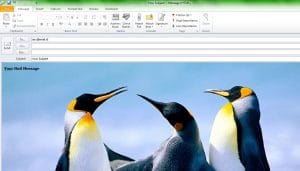
Мэргэжилтнүүдийн дэвшүүлсэн гол шалтгаан нь и-мэйл зурваст арын дэвсгэр зургийг олон удаа оруулах асуудлын гол шалтгаан нь мессежийн цонх нь оруулсан дэвсгэр зурагтай харьцуулахад илүү өргөн эсвэл өндөр эсвэл хоёуланд нь тохиолддог явдал юм. Өөрөөр хэлбэл, мессежийн цонхны хэмжээ болон дэвсгэр зургийн хэмжээ ялгаатай үед оруулсан зураг нь ширээний дэлгэцийн зураг шиг мессежийн цонхонд багтах буюу сунах хандлагатай байдаг; Гэсэн хэдий ч сайн мэдээ бол зургийг MS Outlook дээр давтахгүйгээр дэвсгэр зураг болгон оруулах гарц байгаа нь гарцаагүй.
Хэрэв та ажиллаж байгаа бол Төлөв 2007 эсвэл 2010 хувилбаруудыг сонговол эхлээд сонгох хэрэгтэй Табыг оруулах Гэж сонгоод Зургийн товч мөн өөрийн хүссэн зураг эсвэл зургийг оруулна уу. Зургаа оруулсны дараа тухайн зураг дээр баруун товшиж, заасан сонголтыг сонгоно уу Текст боох->Текстийн ард зурвас дахь дэвсгэр зургийг давтах асуудал тэр даруй шийдэгдэх болно.
Нөгөөтэйгүүр Outlook 2003 болон бусад хуучин хувилбарын хэрэглэгчид MS Word програмыг имэйл засварлагч болгон тохируулах алхам юм. Үүний дараа та хаяг руу очих хэрэгтэй болно Хэрэгслүүдийн таб дээр дарна уу сонголтууд мөн сонгох Мэйл формат. Үүнийг хийсний дараа та дээр дарж хүссэн зургаа оруулах шаардлагатай болно Сонголт оруулах дараа нь сонгоно Зургийн сонголт дараа нь Файлын сонголтоос. Та зураг эсвэл зургийг оруулж дууссаны дараа тухайн зураг дээр баруун товшиж, сонгоно уу Зургийн форматын сонголт сонгох Layout таб. Эцэст нь тохируулна уу Боодлын хэв маяг as Текстийн ард өөрийн сонгосон имэйл зурваст зургийг зөв оруулах.
Эсвэл та Windows Mail-д мессеж үүсгэж, арын дэвсгэр зургийг дахин давтахаас сэргийлж болно Эх таб дараа нь байршлыг тогтоох " ” Шошго. Дараа нь оруулна уу 'style+”background-repeat:no-давталт;” яг дараа нь " ” шошго зурваст дэвсгэр зургийг давтахаас зайлсхийхийн тулд. Дараа нь та буцаж очиж болно Табыг засах өөрчлөлтийг хадгалахын тулд.
Хатагтай Outlook дээрх PST алдааг зохих ёсоор нь анхаарч үзэх хэрэгтэй
Хэрэв та Ms Outlook дээр ажиллаж байхдаа PST алдаатай тулгарвал үүнийг зүгээр л өөр алдааны мессеж болгон үл тоомсорлож болохгүй. Үнэн хэрэгтээ энэ нь таны өгөгдөлд нэвтрэхээс сэргийлж болох Outlook-ийн эвдрэлийн урьдчилсан нөхцөл байж болох юм. Өгөгдлийн алдагдлаас зайлсхийхийн тулд та үүнийг хадгалах хэрэгтэй хэтийн төлөв сэргээх хэрэгсэл DataNumen Outlook Repair түүний системд суулгасан. Энэ аппликейшн нь PST-ийн эвдрэлийн дараа ажиллаж, хэдэн минутын дотор бүх имэйлийг хавсаргасан файлаас гаргаж авах боломжтой. Түүнээс гадна, та хэдэн арван ГБ багтаамжтай асар том PST файлтай харьцаж байгаа ч гэсэн уг хэрэгсэл үүнийг маш сайн шийдэж чадна.
Зохиогчийн танилцуулга:
Алан Чен бол Ерөнхийлөгч ба дарга юм DataNumen, Үүнд мэдээлэл сэргээх технологиор дэлхийд тэргүүлэгч, Inc. sql сэргээх програм хангамжийн бүтээгдэхүүнийг засах хэтийн төлөв. Дэлгэрэнгүй мэдээллийг авна уу WWW.datanumen.com