
Хэрэв та уулзалтын урилгыг Outlook дээр байнга илгээдэг бол та хүмүүсийг тоолох гэх мэт зорилгоор зарим тохиолдолд уулзалтад оролцогчдын жагсаалтыг хэвлэх шаардлагатай болж магадгүй юм. Энэ нийтлэл нь захиалгатай оролцогчдын жагсаалтыг хурдан гаргаж, хэвлэх талаар танд заах болно.
Корпорацийн орчинд ажиллахдаа ихэвчлэн Outlook-оор дамжуулан уулзалт санаачилдаг. Түүнээс гадна, бүх чухал хүмүүс хуралд оролцсоныг баталгаажуулахын тулд би хуралд оролцогчдын нэрсийн жагсаалтыг хэвлэж, хурлын өмнө хүн бүр гарын үсэг зурахыг шаардаж байна. Нэрсийг нэг нэгээр нь бичих шаардлагагүйгээр миний үр дүнтэй аргууд энд байна.
Зөвхөн уулзалтад оролцогчдын жагсаалтыг хэвлэх
- Эхлэхийн тулд Outlook програмыг ажиллуулаад Calendar pane руу очно уу.
- Дараа нь унших хэсгээс оролцогчдын мэдээллийг хэвлэх шаардлагатай зорилтот уулзалтыг олоорой. Мөн уулзалтыг тусдаа цонхонд нээхийн тулд дээр нь давхар товшино уу.
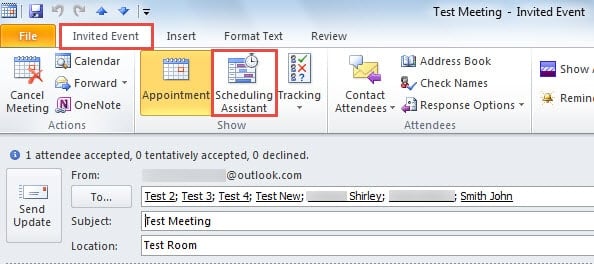
- Шинэ цонхонд орсны дараа та "Уригдсан арга хэмжээ" табын доор байрлах "Шоу" бүлгийн "Туслах хуваарь" дээр дарах хэрэгтэй.
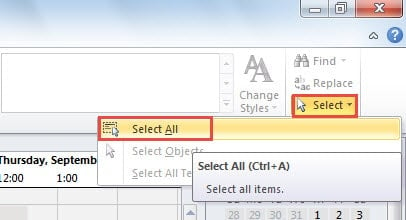
- Дараагийн дэлгэц дээр та "Текст форматлах" таб руу шилжих хэрэгтэй. "Сонгох" товчийг хайж ол. Унждаг жагсаалтаас “Бүгдийг нь сонгох” -ыг сонгоно уу.

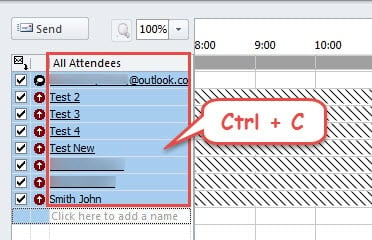
- Дараа нь та зүүн талбайн бүх оролцогчдыг сонгосон болохыг харах болно. Эдгээрийг хуулахын тулд та "Ctrl + C" товчийг дарах хэрэгтэй.

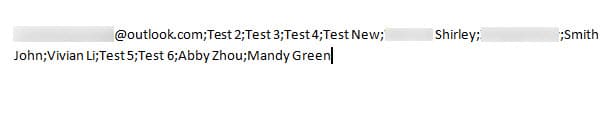
- Дараа нь Microsoft Word програмыг нээгээд "Ctrl + V" товчлуур дээр дарж оролцогчдын хуулж авсан жагсаалтыг буулгана уу. Бүх оролцогчид таслалаар тусгаарлагдсан байгааг та харах болно.

- Эдгээрийг хүснэгтэд хэвлэхийн тулд дараахь алхамуудыг хий.
- Эхлээд бүгдийг нь “Ctrl + A” товчлуураар сонгоно уу.
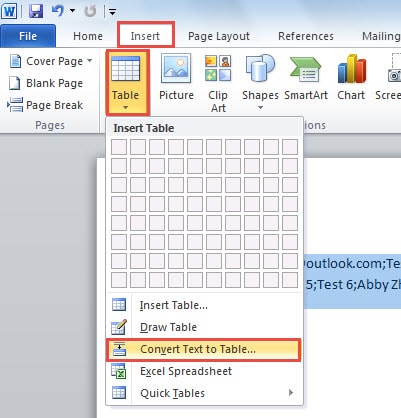
- Дараа нь "Оруулах" таб руу ороод "Хүснэгт"> "Текстийг хүснэгт рүү хөрвүүлэх" -ийг сонгоно уу.

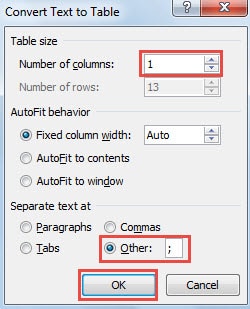
- Шинэ попап харилцах цонхны дараа "Баганын тоо" -г "1" болгож өөрчил. Мөн "Тусдаа текст at" дээр "Бусад" -г сонгоод ";" гэж оруулна уу.

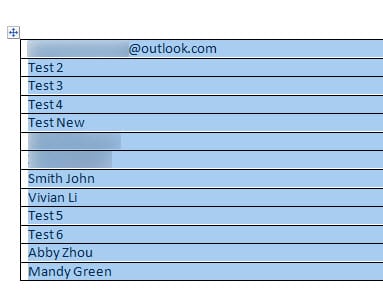
- Сүүлд нь "OK" дээр дарж харилцах цонхыг хаах хэрэгтэй. Оролцогчид бүгд хүснэгтэд бичигдсэн болохыг та мэдэх болно.

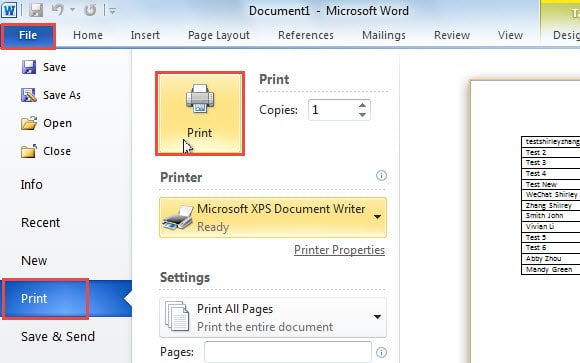
- Эцэст нь та хүснэгтийг шууд Word дээр хэвлэж болно. "Файл"> "Хэвлэх" руу очно уу.

Хуралд оролцогчдын жагсаалтыг хурлын хариуг хамт хэвлэх
Гэхдээ та зөвхөн хуралдаанд оролцогчдын нэрсийн жагсаалтыг төдийгүй тэдний өгсөн хариултыг хэвлэхийг хүсвэл дараахь алхмуудыг дагана уу.
- Эхлээд уулзалтыг өөрийн цонхонд нээгээрэй.
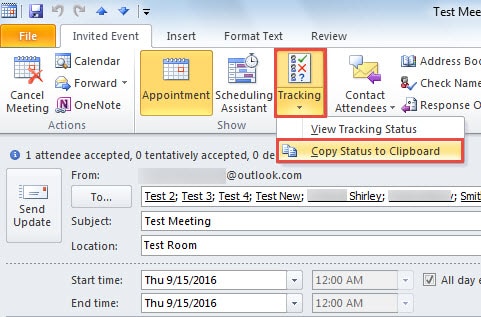
- Дараа нь "Show" бүлгийн "Tracking" товчийг дарна уу. Унтраах жагсаалтаас "Статусыг clipboard руу хуулах" -ыг сонгоно уу.

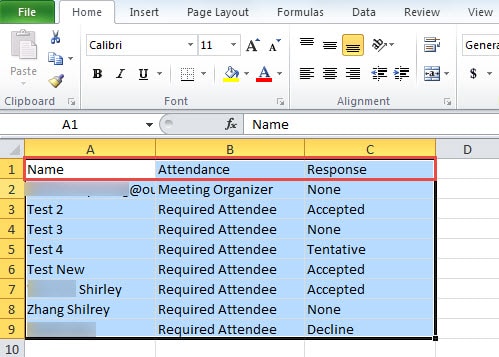
- Дараа нь MS Excel програмыг нээгээд статусыг “Ctrl + V” товчлуур дээр дарна уу. Та хүссэн зүйлээ Excel дээрээс авах болно.

- Эцэст нь та хуудсыг ердийнх шиг хэвлэж болно.
Аюултай Outlook файлаас үнэ цэнэтэй өгөгдлийг сэргээнэ үү
Outlook бидэнд олон функцийг санал болгодог ч энэ нь эвдэрч гэмтэх хандлагатай хэвээр байна. Жишээлбэл, имэйлээр дамждаг вирусууд үүнийг амархан довтлох боломжтой. Энэ тохиолдолд таны Outlook өгөгдөл гэмтэх эсвэл алдагдах нь гарцаагүй. Тиймээс бид тогтмол нөөцлөлт ашиглах, ScanPST ашиглах, гэх мэт эргэлзээгүй засварлах хэрэгслийг ашиглах зэрэг урьдчилан сэргээх төлөвлөгөө гаргах хэрэгтэй. DataNumen Outlook RepairБайна. Ингэж чаддаг Outlook-г сэргээх богино хугацаанд өгөгдөл.
Зохиогчийн танилцуулга:
Ширли Жан бол мэдээлэл сэргээх мэргэжилтэн юм DataNumen, Үүнд мэдээлэл сэргээх технологиор дэлхийд тэргүүлэгч, Inc. sql сэргээх програм хангамжийн бүтээгдэхүүнийг засах хэтийн төлөв. Дэлгэрэнгүй мэдээллийг авна уу WWW.datanumen.com