
Заримдаа, та оруулсан зургийг оруулалгүйгээр имэйлийн текстийг хэвлэхийг хүсч болно. Хэвлэхийн өмнө зургийг арилгахын оронд та энэ нийтлэлд танилцуулсан аргыг хэрэглэж болно. Энэ нь хэвлэх үед зургийг автоматаар хасах боломжтой.
Бидний мэдэж байгаагаар зураг хэвлэх нь бэх зарцуулдаг. Тиймээс заримдаа цахим шуудан хэвлэхдээ оруулсан зургууд нь ашиггүй мэт санагдаж магадгүй юм. Тиймээс та имэйл хэвлэхдээ зургийг оруулахгүй байхыг хүсч болно. Энэ тохиолдолд та үүнийг хялбархан биелүүлэхийн тулд дараах аргыг ашиглаж болно.
Имэйл хэвлэхдээ суулгасан зургийг хас
- Эхлээд Outlook програмыг ажиллуулна уу.
- Дараа нь нийтлэлийн дагуу Outlook VBA засварлагч руу нэвтрэх - "Таны Outlook дээр VBA кодыг хэрхэн ажиллуулах вэ".
- Үүний дараа та "MS Word объектын сан"-г идэвхжүүлэх хэрэгтэй бөгөөд үүний талаар "VBA дээр объектын номын сангийн лавлагааг хэрхэн нэмэх вэ".
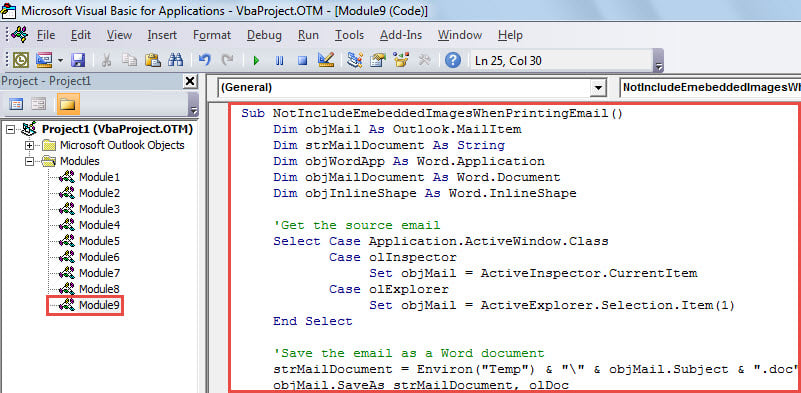
- Үүний дараа дараахь VBA кодыг ашиглагдаагүй модульд оруулна уу.
Sub ExcludeEmebeddedImagesWhenPrintingEmail()
    Dim objMail As Outlook.MailItem
    Dim strMailDocument As String
    Dim objWordApp As Word.Application
    Dim objMailDocument As Word.Document
    Dim objInlineShape As Word.InlineShape

    'Get the source email
    Select Case Application.ActiveWindow.Class
           Case olInspector
                Set objMail = ActiveInspector.CurrentItem
           Case olExplorer
                Set objMail = ActiveExplorer.Selection.Item(1)
    End Select

    'Save the email as a Word document
    strMailDocument = Environ("Temp") & "\" & objMail.Subject & ".doc"
    objMail.SaveAs strMailDocument, olDoc

    'Remove the embedded images from the document
    Set objWordApp = CreateObject("Word.Application")
    Set objMailDocument = objWordApp.Documents.Open(strMailDocument)
    objWordApp.Visible = True
    For Each objInlineShape In objMailDocument.InlineShapes
        objInlineShape.Delete
    Next

    'Print out the document
    objMailDocument.PrintOut

    objMailDocument.Close
    objWordApp.Quit
    Kill strMailDocument
End Sub
- Дараа нь одоогийн "Microsoft Visual Basic for Applications" цонхыг хаа.
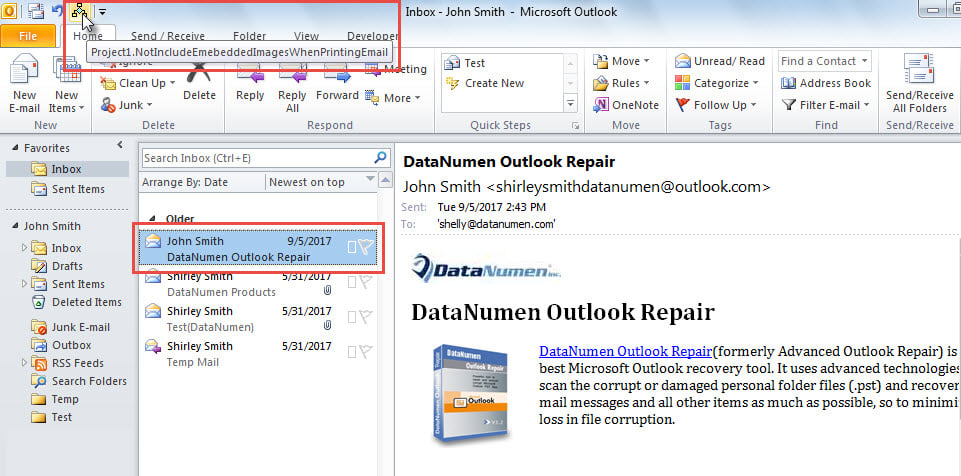
- Дараа нь Quick Access Toolbar-д шинэ макро нэмнэ үү.
- Эцэст нь та энэ макрог одоо туршиж үзэх боломжтой.
- Эхлэхийн тулд эх имэйлийг сонгох эсвэл нээнэ үү.
- Дараа нь Quick Access Toolbar дээрх макро товчийг дарна уу.

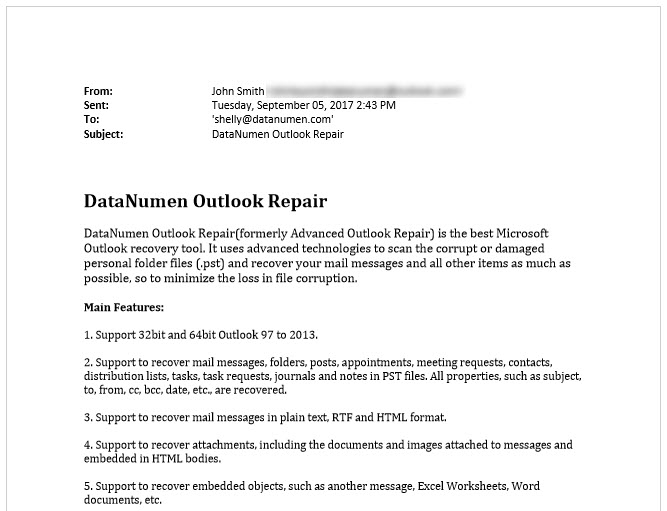
- Дараах дэлгэцийн агшин шиг харагдахуйц имэйлийг суулгасан зураггүйгээр хэвлэх болно.

Өөрийн төлөв байдлын өгөгдлийг үр дүнтэй хамгаалаарай
Өнөө үед өгөгдөл нь үргэлж аюулгүй байдаг, учир нь техник хангамжийн доголдол, програм хангамжийн алдаа, вирусын халдвар гэх мэт хэт олон эрсдэлүүд байдаг. Таны Outlook өгөгдөлд мөн адил хамаарна. Тиймээс та Outlook-ийн мэдээллээ хамгаалахын тулд хүчин чармайлт гаргах хэрэгтэй. Жишээлбэл, та тогтмол PST нөөцлөлт хийх хэрэгтэй. Үүнээс гадна та хэрхэн ашиглах талаар сурах хэрэгтэй Сканнердах Outlook файлыг засах. Эцэст нь хэлэхэд, гадны хүчирхэг засварын хэрэгсэл бэлтгэх нь зайлшгүй шаардлагатай зүйл юм DataNumen Outlook Repair.
Зохиогчийн танилцуулга:
Ширли Жан бол мэдээлэл сэргээх мэргэжилтэн юм DataNumen, Үүнд мэдээлэл сэргээх технологиор дэлхийд тэргүүлэгч, Inc. mdf-ийг сэргээх програм хангамжийн бүтээгдэхүүнийг засах хэтийн төлөв. Дэлгэрэнгүй мэдээллийг авна уу WWW.datanumen.com