
Хэрэв та Outlook дээр хэд хэдэн акаунтуудыг тохируулсан, мөн шинэ мэйлийн ширээний анхааруулгыг идэвхжүүлсэн бол шинэ мэйл ирэхэд та аль данснаас үл хамааран анхааруулга авах болно. Энэ нийтлэл нь зөвхөн тодорхой дансанд зориулж шинэ мэйлийн сэрэмжлүүлгийг хэрхэн идэвхжүүлэхийг танд хэлэх зорилготой юм.
Миний Outlook нь гурван данс агуулдаг. Тэдгээрийн хоёр нь тусдаа миний хувийн болон бизнесийн данс юм. Гурав дахь нь мэдээллийн товхимол болон бусад салбарын мэдээг хүлээн авах тусгай данс юм. Тиймээс би гурав дахь имэйлийн дансны шинэ мэйлийн анхааруулгыг идэвхгүй болгохыг хүсч байна. Эндээс хуваалцах миний шийдлүүд энд байна.
Алхам 1: Шинэ имэйлийн анхааруулгыг идэвхгүй болгох
- Эхэндээ "Файл" цэс рүү ороод "Сонголт" зүйлийг сонгоно уу.
- Дараа нь "Outlook сонголтууд" -ын шинэ цонхонд "Захидал" таб руу шилжих хэрэгтэй.
- Энэ таб дээр "Мессеж ирсэн" гэсэн шошгыг олоод "Ширээний анхааруулгыг харуулах" гэсэн сонголтыг арилгана уу.
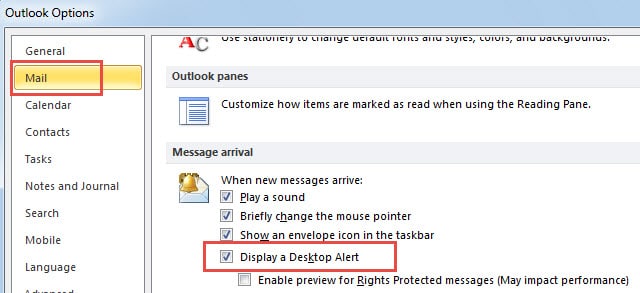
- Эцэст нь "OK" дээр дарж Outlook Home Page руу буцна уу.
Энэ алхам нь таны бүх имэйлийн дансны бүх шинэ мэйлийн анхааруулгыг идэвхгүй болгоно. Тиймээс дараагийн алхам нь заасан имэйлийн дансны сэрэмжлүүлгийг идэвхжүүлэх явдал юм.
Алхам 2: Тодорхой дансны талаархи шинэ мэйлийн анхааруулах дүрмийг бий болгох
Энэ төрлийн дүрмийг бий болгохын тулд урьдчилсан нөхцөлийг анхаарч үзэх хэрэгтэй. Энэ нь та зөвхөн нэг имэйл данс эсвэл олон дансанд зориулсан сэрэмжлүүлгийг идэвхгүй болгохыг хүсч байгаа эсэх. Хоёр тохиолдлоос хамааран та янз бүрийн үйлдлийг хийх хэрэгтэй.
Тохиолдол 1: Бүх имэйлийн дансыг идэвхжүүлнэ үү
- Эхлээд "Файл" цэс рүү очоод "Дүрэм ба мэдэгдлийг удирдах" дээр дарна уу.
- Дараа нь "Шинэ дүрмүүд" товчийг дарж "Дүрмийн илбэчин" цонхыг нээнэ үү, үүнд "Миний хүлээн авсан мессежүүдэд дүрмийг хэрэглэх" -ийг загвар болгон сонгох хэрэгтэй.
- Дараа нь та "Нөхцөл байдал" руу шилжих болно, гэхдээ үүнийг үл тоомсорлож, "Дараа нь" дээр дарна уу. Тушаал хүлээх болно. Дараагийн алхамыг "Тийм" дээр дарна уу.
- "Үйлдэл" жагсаалтад байгаа "Ширээний анхааруулгыг харуулах" -ыг сонгоод "Дараа" товчийг дарна уу.
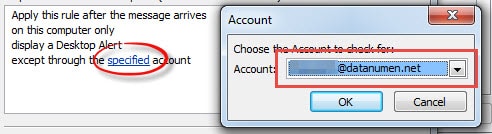
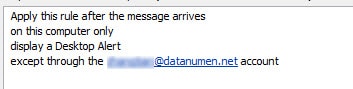
- Дараа нь онцгой тохиолдлыг сонгоно уу - "Тодорхой данснаас бусад тохиолдолд".
- Та зорилтот бүртгэлээ сонгохын тулд доод талын хайрцагт байгаа "Тодорхойлогдсон" холбоос дээр дарах хэрэгтэй.

- Эцэст нь энэ дүрмийг идэвхжүүлэхийн тулд "Finish" дээр дарна уу.
Тохиолдол 2: Олон тооны тусгай дансуудыг идэвхжүүлэх
- Сүүлийн тохиолдолд танилцуулсан 1, 2-р алхамыг давт.
- Нөхцөл хэсэгт та "заасан дансаар дамжуулан" сонгох хэрэгтэй.
- Дараа нь доод хайрцагт анхааруулга үзүүлэхийг хүсч буй хэд хэдэн дансыг сонгохын тулд "Тодорхойлогдсон" холбоос дээр дарах хэрэгтэй. Тэгээд "Дараа нь" дээр дарна уу.
- Ижил үйлдлийг сонгоно уу - "Ширээний анхааруулгыг харуулах".

- Эцэст нь энэ дүрмийг хэрэгжүүлэхийн тулд "Finish" дээр дарна уу.
Outlook өгөгдлийг цаг хугацаанд нь аврах
Outlook нь эвдрэлд ихээхэн өртөмтгий байдаг. Аймшигтай өгөгдлийн алдагдлаас урьдчилан сэргийлэхийн тулд та тогтмол нөөцлөлт хийж, найдвартай засварлах хэрэгслийг ойрхон байлгах хэрэгтэй. Энэ хоёр зүйлийн тусламжтайгаар та Outlook өгөгдлөө аль болох хурдан хадгалах боломжтой. Outlook-ийн ирсэн имэйлийн засварлах хэрэгсэл болох Scanpst.exe-д хэт их найдлага тавих хэрэггүй. Ихэнх тохиолдолд энэ нь хангалттай үр дүнтэй байдаггүй. Тиймээс би танд гадны хэрэгсэл гэх мэтийг ашиглахыг зөвлөж байна. DataNumen Outlook Repair. Энэ нь өгөгдлийн эвдрэлийг хэдэн минутын дотор багасгах боломжтой.
Зохиогчийн танилцуулга:
Ширли Жан бол мэдээлэл сэргээх мэргэжилтэн юм DataNumen, Үүнд мэдээлэл сэргээх технологиор дэлхийд тэргүүлэгч, Inc. sql сэргээх програм хангамжийн бүтээгдэхүүнийг засах хэтийн төлөв. Дэлгэрэнгүй мэдээллийг авна уу WWW.datanumen.com