
Заримдаа та Outlook дээр имэйлээ засах эсвэл тэмдэглэл нэмэхийг найдаж болно. Энэ нийтлэл нь танд энэ функцэд хүрэх үр дүнтэй аргыг танилцуулах болно.
“Таны Outlook мессежэнд тэмдэглэл оруулах 4 хялбар арга", та захиалгат туг ашиглах, сэдэв эсвэл үндсэн хэсэгт тэмдэглэл бичих, эсвэл одоо байгаа тэмдэглэлийн зүйлсийг энэ имэйлд хавсаргах гэх мэт Outlook-ийн үндсэн функцээр дамжуулан захидалд тэмдэглэл оруулахыг сурах боломжтой. Гэсэн хэдий ч эдгээр нь бүгд зөвхөн тойрон гарах арга зам юм. Энд бид танд илүү үр дүнтэй аргыг зааж өгөх болно. Түүгээр дамжуулан та имэйлдээ тэмдэглэл нэмэх, байгаа тэмдэглэлээ хүссэн үедээ засах, устгах боломжтой болно.
Outlook имэйлд тэмдэглэл нэмэх
- Эхлэхийн тулд Outlook дээр "Alt + F11" товчийг дарж VBA засварлагч руу нэвтэрнэ үү.
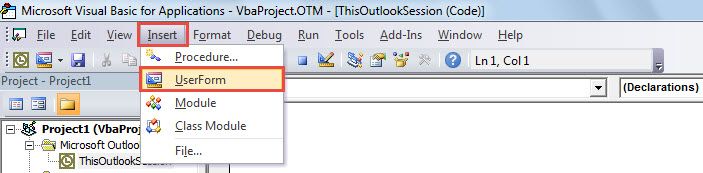
- Дараа нь "Insert"> "UserForm" дээр дарна уу.

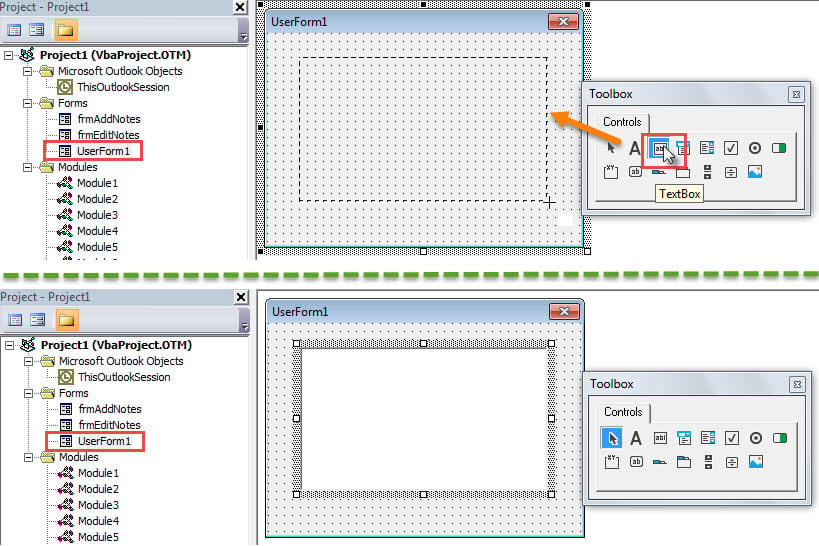
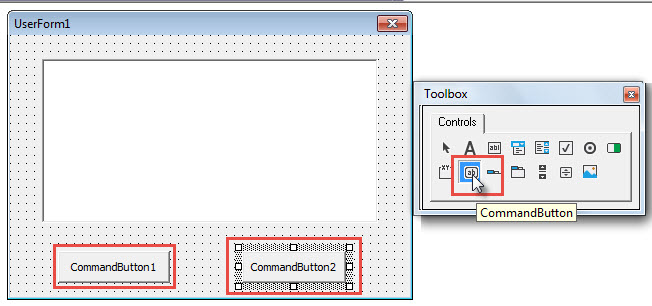
- Дараа нь шинэ UserForm-д доорх зураг шиг текст хайрцаг үүсгэ.

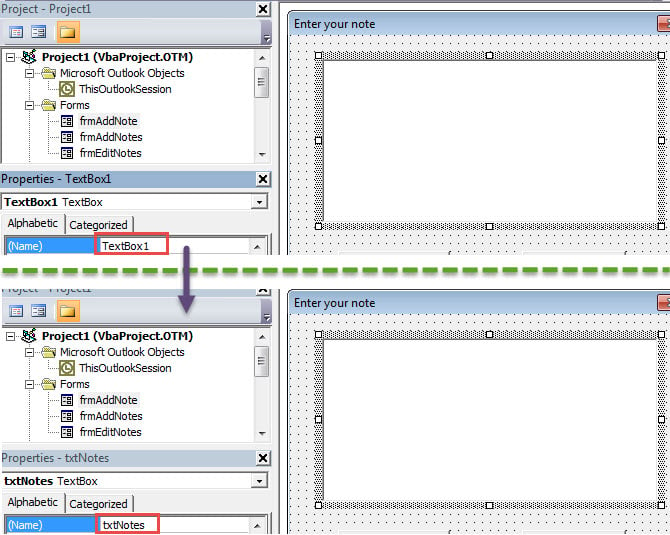
- Дараа нь дэлгэцийн агшин шиг текст хайрцагны "Нэр" -ийг "txtNotes" болгон өөрчил.

- Үүний дараа маягт дээр хоёр тушаалын товчлуур үүсгэ.

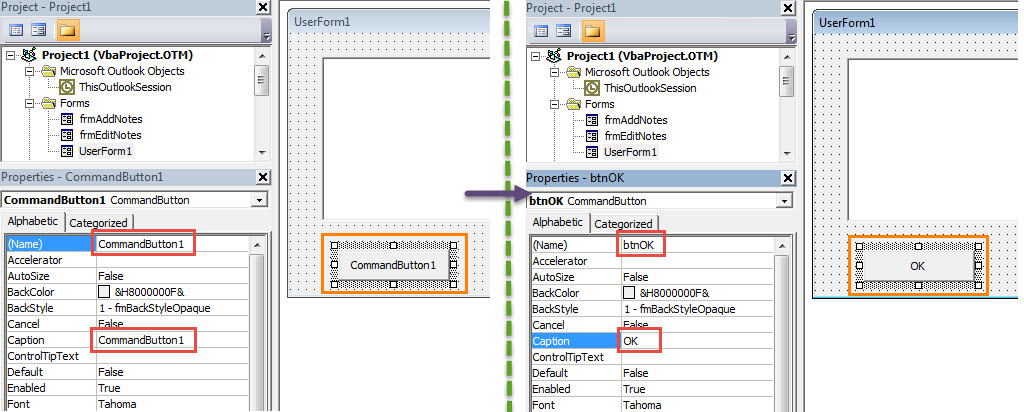
- Дараа нь "CommandButton 1"-ийг сонгоно уу. "Нэр"-ээ "btnOK" болгож, "Тайлбар"-ыг "OK" болгож өөрчилнө үү.

- Дараа нь "CommandVutton 2"-ын "Нэр"-ийг "btnCancel", "Тайлбар"-ыг "Цуцлах" болгож өөрчилнө үү.
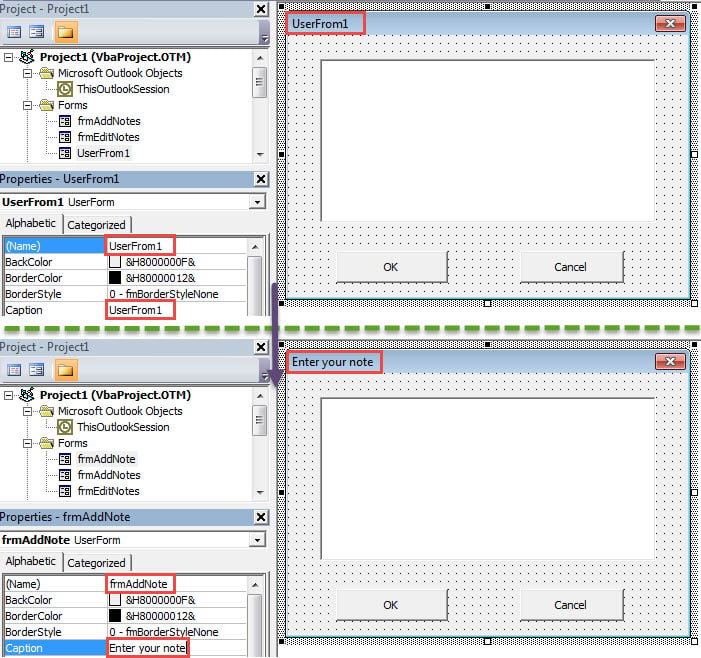
- Дараа нь Хэрэглэгчийн маягтыг бүхэлд нь сонгоод "Нэр"-ийг "frmAddNote", "Тайлбар"-ыг "Тэмдэглэлээ оруулна уу" болгон өөрчилнө үү.

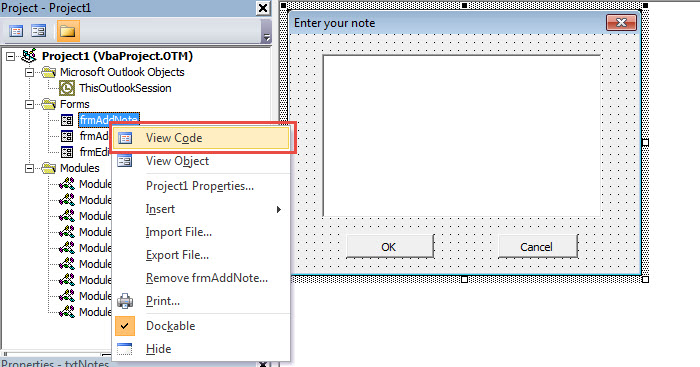
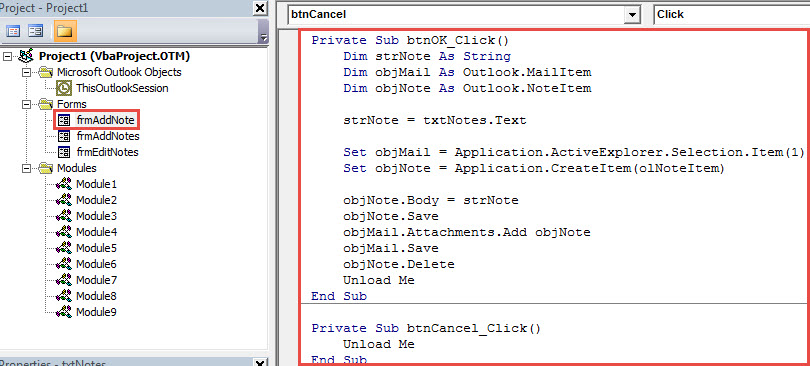
- Дараа нь "fromAddNote" дээр хулганы баруун товчийг дараад "Код харах" гэснийг сонгоно уу.

- Шинэ дэлгэцэн дээр дараах кодыг хуулж оруулна уу.
Private Sub btnOK_Click()
    Dim strNote As String
    Dim objMail As Outlook.MailItem
    Dim objNote As Outlook.NoteItem

    strNote = txtNotes.Text

    Set objMail = Application.ActiveExplorer.Selection.Item(1)
    Set objNote = Application.CreateItem(olNoteItem)

    objNote.Body = strNote
    objNote.Save
    objMail.Attachments.Add objNote
    objMail.Save
    objNote.Delete
    Unload Me
End Sub

Private Sub btnCancel_Click()
    Unload Me
End Sub
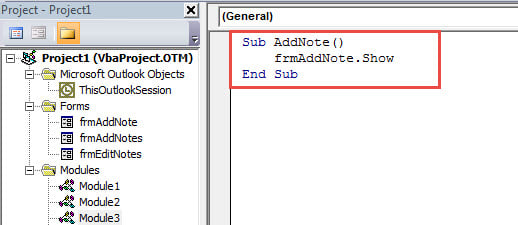
- Дараа нь доорх VBA кодыг ашиглагдаагүй модульд оруулна уу.
Sub AddNote()
    frmAddNote.Show
End Sub
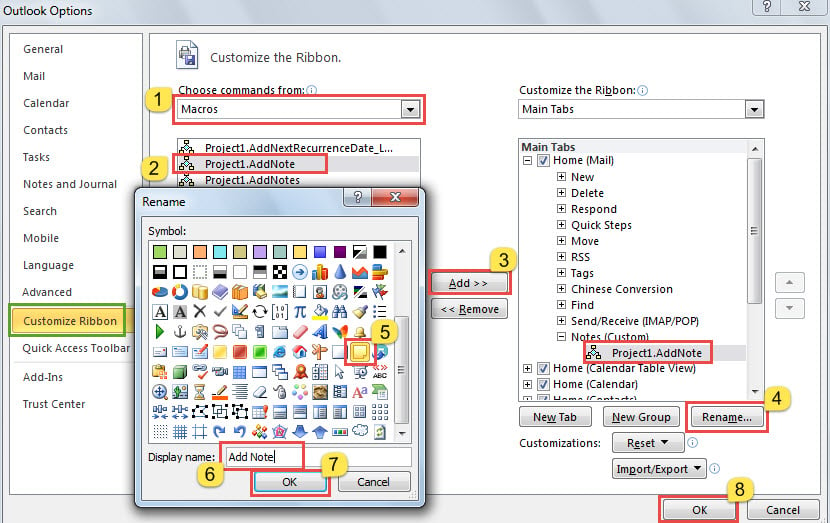
- Эцэст нь "Файл" > "Сонголтууд"> "Туузыг тохируулах" хэсэгт энэ макро тууз руу нэмнэ үү.

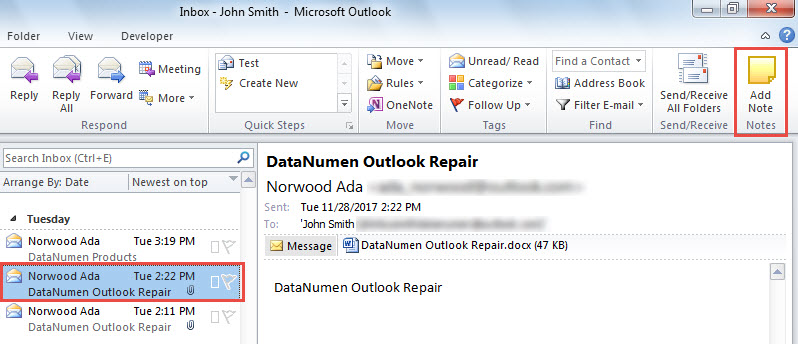
- Одоо та оролдоод үзэх боломжтой. Имэйлээ сонгоод туузан дээрх шинэ "Тэмдэглэл нэмэх" товчийг дарна уу.

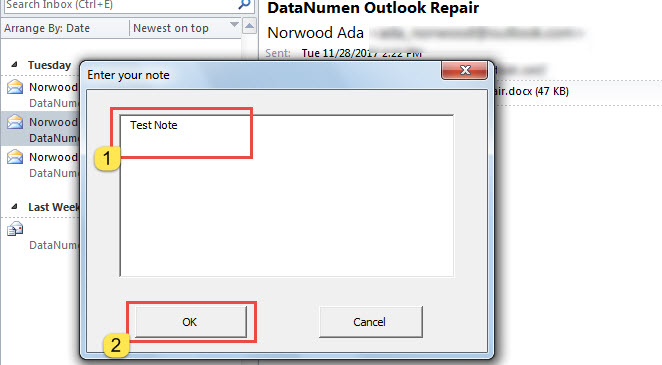
- Гарч ирэх харилцах цонхонд та тэмдэглэлээ оруулаад "OK" дээр дарна уу.

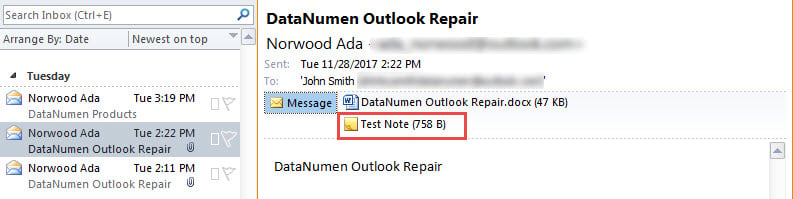
- Сонгосон имэйлд нэн даруй шинэ тэмдэглэл нэмэгдэх болно.

Outlook имэйлд зориулсан одоо байгаа тэмдэглэлийг засах эсвэл устгах
Заримдаа та имэйлд байгаа тэмдэглэлийг засах эсвэл устгахыг хүсч болно. Та доорх алхмуудыг дагаж болно.
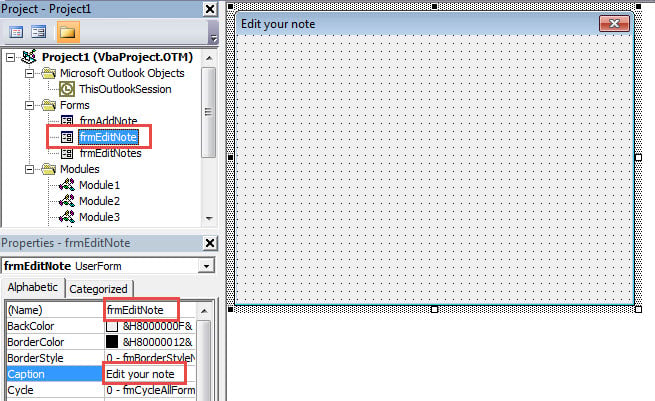
- Эхлээд өөр хэрэглэгчийн маягт үүсгээд "frmEditNote" гэж нэрлээд "Тэмдэглэлээ засварлах" гэсэн тайлбарыг өөрчил.

- Дараа нь маягтанд шинэ текст хайрцаг оруулаад "Нэр" -ийг "txtNotes" болгон өөрчил.
- Дараа нь "OK" ба "Цуцлах" гэсэн хоёр тушаалын товчийг нэмнэ үү.
- Үүний дараа "frmEditNote" дээр хулганы баруун товчийг дараад "Код харах" гэснийг сонгоно уу.
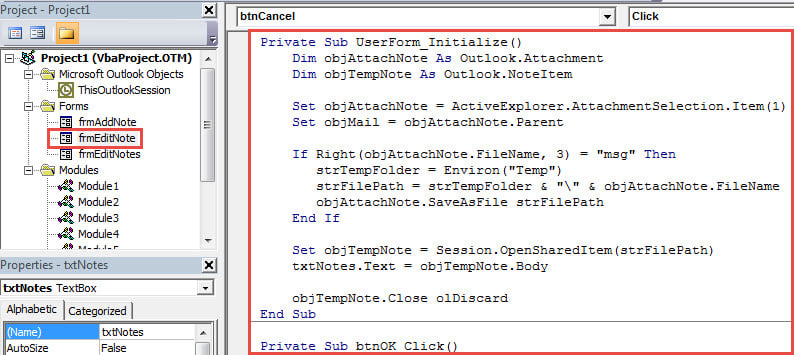
- "frmEditNote"-ийн шинэ кодын хуудсанд дараах кодыг оруулна уу.
Private Sub UserForm_Initialize()
    Dim objAttachNote As Outlook.Attachment
    Dim objTempNote As Outlook.NoteItem

    Set objAttachNote = ActiveExplorer.AttachmentSelection.Item(1)
    Set objMail = objAttachNote.Parent

    If Right(objAttachNote.FileName, 3) = "msg" Then
       strTempFolder = Environ("Temp")
       strFilePath = strTempFolder & "\" & objAttachNote.FileName
       objAttachNote.SaveAsFile strFilePath
    End If

    Set objTempNote = Session.OpenSharedItem(strFilePath)
    txtNotes.Text = objTempNote.Body

    objTempNote.Close olDiscard
End Sub

Private Sub btnOK_Click()
    Dim strNote As String
    Dim objMail As Outlook.MailItem
    Dim objAttachNote As Outlook.Attachment
    Dim objNewNote As Outlook.NoteItem

    strNote = txtNotes.Text

    Set objNewNote = Application.CreateItem(olNoteItem)
    Set objMail = Application.ActiveExplorer.Selection.Item(1)
    Set objAttachNote = ActiveExplorer.AttachmentSelection.Item(1)
    objAttachNote.Delete

    objNewNote.Body = strNote
    objNewNote.Save
    objMail.Attachments.Add objNewNote
    objMail.Save
    objNewNote.Delete
    Unload Me
End Sub

Private Sub btnCancel_Click()
    Unload Me
End Sub
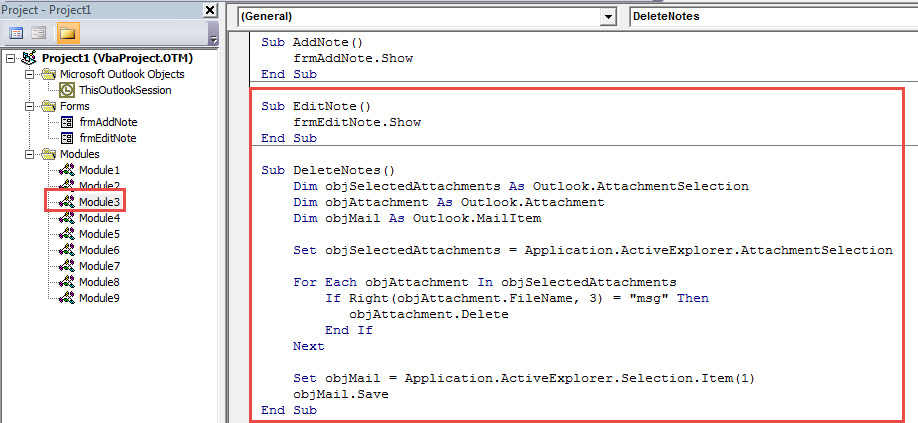
- Үүний дараа модулийг нээгээд VBA кодыг хуулж авна уу.
Sub EditNote()
    frmEditNote.Show
End Sub

Sub DeleteNotes()
    Dim objSelectedAttachments As Outlook.AttachmentSelection
    Dim objAttachment As Outlook.Attachment
    Dim objMail As Outlook.MailItem

    Set objSelectedAttachments = Application.ActiveExplorer.AttachmentSelection

    For Each objAttachment In objSelectedAttachments
        If Right(objAttachment.FileName, 3) = "msg" Then
           objAttachment.Delete
        End If
    Next

    Set objMail = Application.ActiveExplorer.Selection.Item(1)
    objMail.Save
End Sub
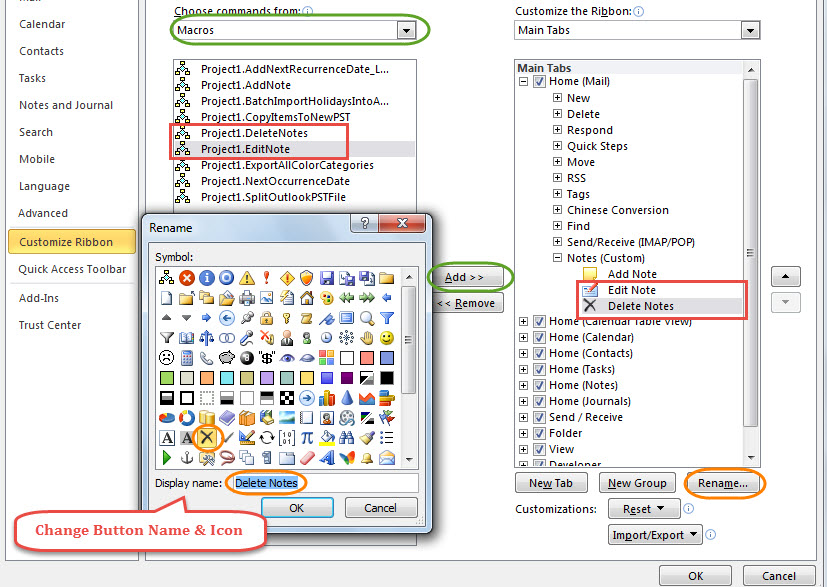
- Эцэст нь та "EditNote" болон "DeleteNotes" макронуудыг туузанд нэмж болно.

- Эцэст нь "OK" товчийг дараад үндсэн цонх руу буцаж ирсний дараа та тэмдэглэлээ засахыг оролдож болно.
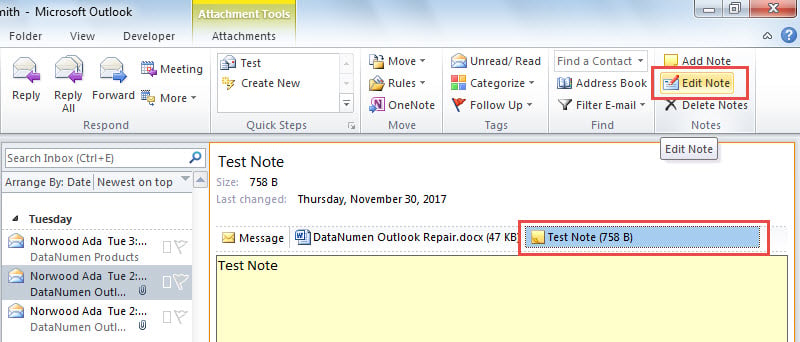
- Тэмдэглэлээ сонгоод "Тэмдэглэл засах" товчийг дарна уу.

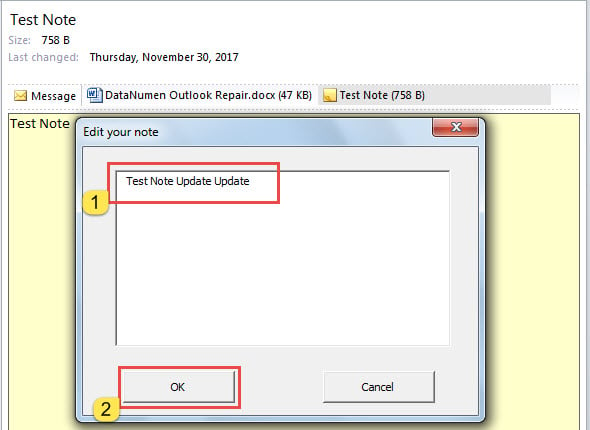
- Дараа нь шинэ харилцах цонх гарч ирэх бөгөөд та сонгосон тэмдэглэлээ засах боломжтой.

- Засвар хийсний дараа "OK" дээр дарна уу. Тэмдэглэл шинэчлэгдэх болно.

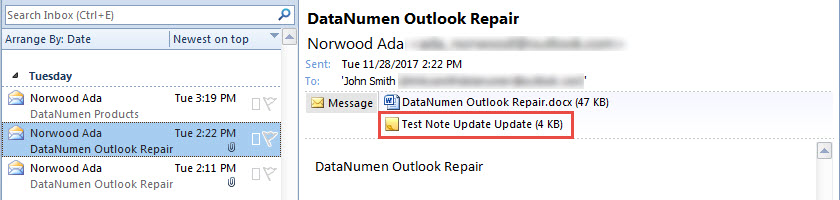
- Мөн та ямар ч тэмдэглэл устгахыг оролдож болно.
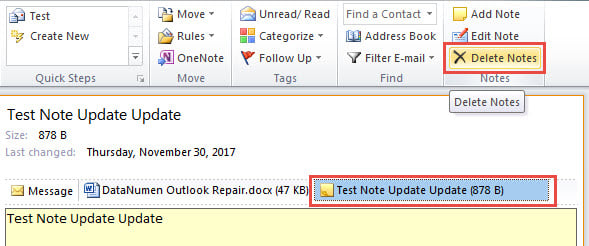
- Устгахыг хүсч буй тэмдэглэлээ сонгоно уу.
- Тууз дээрх "Тэмдэглэлүүдийг устгах" товчийг дарна уу.

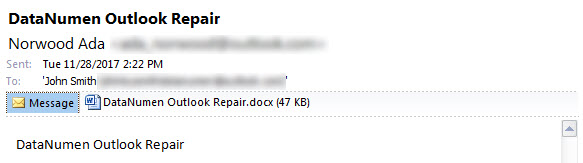
- Энэ тэмдэглэлийг нэг дор устгах болно.

Outlook-ийг өгөгдөл алдагдахаас сэргийлнэ
Та Outlook өгөгдлийн алдагдлыг хаах хүчирхэг шийдлийг хайж байна уу? Үнэнийг хэлэхэд, та Outlook-ын өгөгдлийн нөөцлөлтийг тогтмол хийдэг бол PST-ийн өгөгдөл алдагдахаас хялбархан зайлсхийх боломжтой. Жишээлбэл, PST гэмтсэн ч гэсэн та үүнийг амархан хийж чадна PST сэргээх Нөөцлөгдсөн PST файлын өгөгдлийг салхи мэт.
Зохиогчийн танилцуулга:
Ширли Жан бол мэдээлэл сэргээх мэргэжилтэн юм DataNumen, Үүнд мэдээлэл сэргээх технологиор дэлхийд тэргүүлэгч, Inc. sql сэргээх програм хангамжийн бүтээгдэхүүнийг засах хэтийн төлөв. Дэлгэрэнгүй мэдээллийг авна уу WWW.datanumen.com