
Ерөнхийдөө холбоо барих бүлгийн гишүүдийг шалгахын тулд эхлээд нээх хэрэгтэй. Хэрэв та холбоо барих бүлгийн гишүүдээ жагсаалтад нээлгүйгээр шууд харахыг хүсвэл энэ нийтлэлд хуваалцсан аргыг ашиглаж болно.
Миний өмнөх нийтлэлээс - “Outlook холбоо барих бүлгүүдэд гишүүдийн тоог хэрхэн автоматаар харуулах вэ”, Та бүлгийн гишүүдийн тоог жагсаалтад хэрхэн харуулахыг сурч болно. Үүнтэй адил олон хэрэглэгчид бетон бүлгийн гишүүдийг тусдаа баганад шууд харуулна гэж найдаж байна. Тиймээс бид үүнийг хэрхэн хэрэгжүүлэхийг зааж өгөх болно.
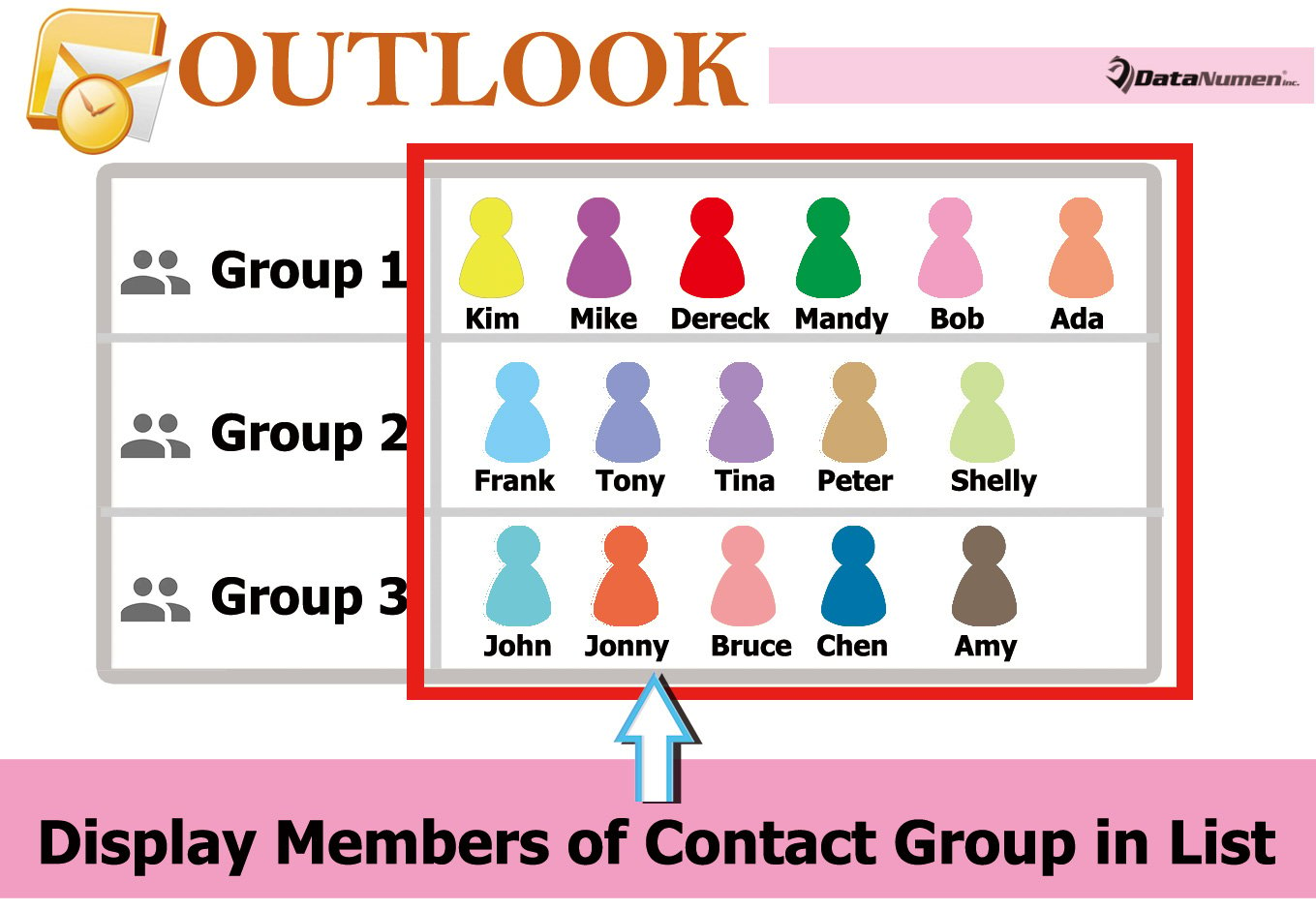
Холбоо барих бүлгийн гишүүдийг жагсаалтад харуулах
- Эхлэхийн тулд Outlook програмаа ажиллуулна уу.
- VBA засварлагч руу нэвтрэхийн тулд та "Alt + F11" товчийг дарж болно.
- Дараагийн "Програмд зориулсан Microsoft Visual Basic" цонхонд "ThisOutlookSession" төслийг нээнэ үү.
- Дараа нь дараахь VBA кодыг хуулж, энэ төсөлд оруулна уу.
Private WithEvents olItems As Outlook.Items
Private objContactGroup As Outlook.DistListItem
Private objProperty As Outlook.UserProperty
Private strProperName As String
Private i As Long
Private objGroupMember As Outlook.recipient
Private strMemberName, strMembers As String

Private Sub Application_Startup()
    Set olItems = Application.Session.GetDefaultFolder(olFolderContacts).Items
    'Auto Update the members in group list on startup
    Call DisplayMembers
End Sub

'Auto Display the members of new Contact Group
Private Sub olItems_ItemAdd(ByVal Item As Object)
    If TypeOf objItem Is DistListItem Then

       strProperName = "Members"
       Set objProperty = objCurrentItem.UserProperties.Find(strProperName, True)

       Set objContactGroup = objItem
       Set objProperty = objContactGroup.UserProperties.Add(strProperName, olText, True)

       For i = 1 To objContactGroup.MemberCount
           Set objGroupMember = objContactGroup.GetMember(i)
           strMemberName = Split(objGroupMember.Address, "@")(0)
           strMemberName = UCase(Left(strMemberName, 1)) & Right(strMemberName, Len(strMemberName) - 1)
           strMembers = strMembers & strMemberName & "; "
       Next i

       objProperty.value = strMembers
       objContactGroup.Save
    End If
End Sub

Sub DisplayMembers()
    For Each objItem In olItems
        If TypeOf objItem Is DistListItem Then
           strProperName = "Members"
           Set objProperty = objItem.UserProperties.Find(strProperName, True)

           Set objContactGroup = objItem
           Set objProperty = objContactGroup.UserProperties.Add(strProperName, olText, True)

           'Get the names of all group members
           For i = 1 To objContactGroup.MemberCount
               Set objGroupMember = objContactGroup.GetMember(i)
               strMemberName = Split(objGroupMember.Address, "@")(0)
               strMemberName = UCase(Left(strMemberName, 1)) & Right(strMemberName, Len(strMemberName) - 1)
               strMembers = strMembers & strMemberName & "; "
           Next i

           objProperty.value = strMembers
           objContactGroup.Save
        End If
        strMembers = ""
    Next
End Sub
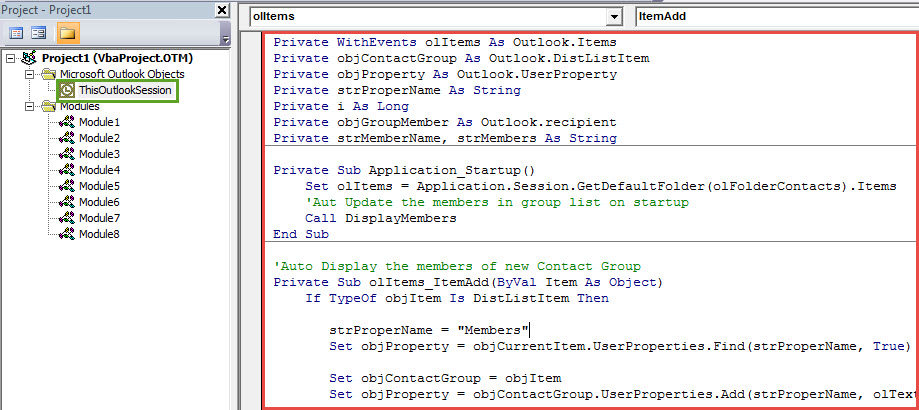
- Дараа нь та "Application_Startup" дэд програм руу ороод хэрэгслийн самбар дээрх "Run" дүрс дээр дарах хэрэгтэй бөгөөд энэ нь энэ макрог нэгэн зэрэг ажиллуулах болно.
- Үүний дараа VBA редактороос гарч холбоо барих бүлгийн жагсаалтад “Гишүүд” гэсэн талбарыг үргэлжлүүлэн оруулна уу.
- Харилцагчдын самбараас зөв хавтас руу орно уу.
- Дараа нь "View" таб руу шилжиж "View View" дээр дараад "List" -ийг сонгоно уу.
- Дараа нь "Тохиргоог харах" товчийг дарна уу.
- Дараа нь шинээр гарч ирэх цонхонд "Багана" дээр дарна уу.
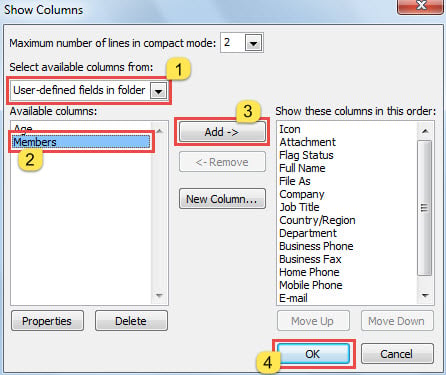
- Дараагийн "Багана харуулах" харилцах цонхонд "Гишүүд" талбарыг доорх скриншотод харуулсан алхмуудыг дагана уу.

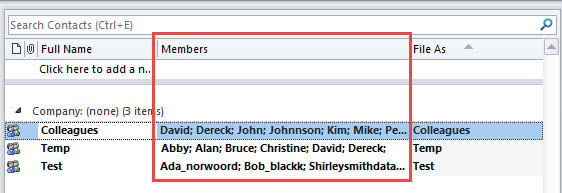
- Эцэст нь хэлэхэд та холбоо барих хавтас руу буцаж очиж болно. Та холбоо барих бүлгийн жагсаалтад байгаа гишүүдийг дараах зураг шиг харах болно.

- Одооноос эхлэн та Outlook эхлүүлэх бүрт холбоо барих бүлэг бүрийн гишүүдийн жагсаалтыг автоматаар шинэчлэх болно.
- Мөн Outlook нь "Холбоо барих" баганад шинэ холбоо барих бүлгийн гишүүдийг автоматаар авч, харуулах болно.
Outlook-ийн авлигад сайн бэлтгэ
Хэдийгээр Outlook нь онцлог шинж чанартай боловч эвдрэлээс хол байж чадахгүй. Тиймээс болзошгүй бүх эрсдлээс сэрэмжтэй байх хэрэгтэй. Та ямар ч эргэлзээгүйгээр PST өгөгдлийнхөө талаар тууштай, хамгийн сүүлийн үеийн нөөцлөлтийг хийх хэрэгтэй. Үүнээс гадна та гайхалтай, найдвартай байдлыг хадгалах нь дээр PST засах гэх мэт хэрэгслийг ашиглахад тохиромжтой DataNumen Outlook Repair.
Зохиогчийн танилцуулга:
Ширли Жан бол мэдээлэл сэргээх мэргэжилтэн юм DataNumen, Үүнд мэдээлэл сэргээх технологиор дэлхийд тэргүүлэгч, Inc. mdf засах програм хангамжийн бүтээгдэхүүнийг засах хэтийн төлөв. Дэлгэрэнгүй мэдээллийг авна уу WWW.datanumen.com