
Энэ нийтлэл нь VBA кодын хэсгийг хуваалцах бөгөөд энэ нь Outlook дахь холбоо барих бүлэгт имэйл илгээх үед тодорхой гишүүн рүү хүргэхийг хурдан хойшлуулах боломжийг танд олгоно.
Хэрэв та холбоо барих бүлэгт Outlook имэйл бичиж илгээхдээ энэ бүлгийн тодорхой гишүүн рүү илгээхээ хойшлуулахыг хүсвэл дараах аргыг ашиглаж болно. Энэ нь холбоо барих бүлгийг автоматаар өргөжүүлж, тодорхой гишүүн рүү хоцрогдсон ижил имэйлийг үүсгэх болно. Одоо дэлгэрэнгүй алхамуудыг авахын тулд уншина уу.
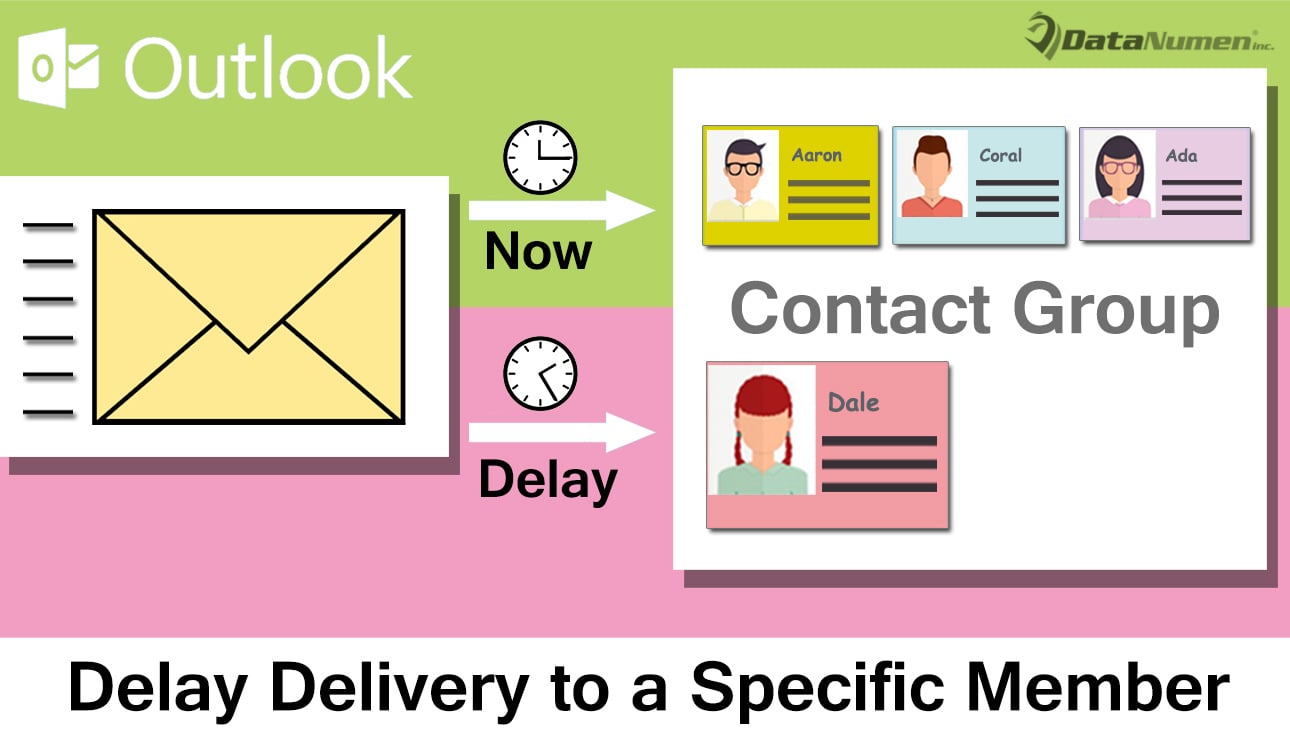
Холбоо барих бүлэгт имэйл илгээхдээ тодорхой гишүүн рүү хүргэх хугацааг хойшлуул
- Эхлэхийн тулд Outlook програмаа ажиллуулна уу.
- Дараа нь гарч ирж буй Outlook үндсэн цонхонд та "Alt + F11" товчийг дарах хэрэгтэй.
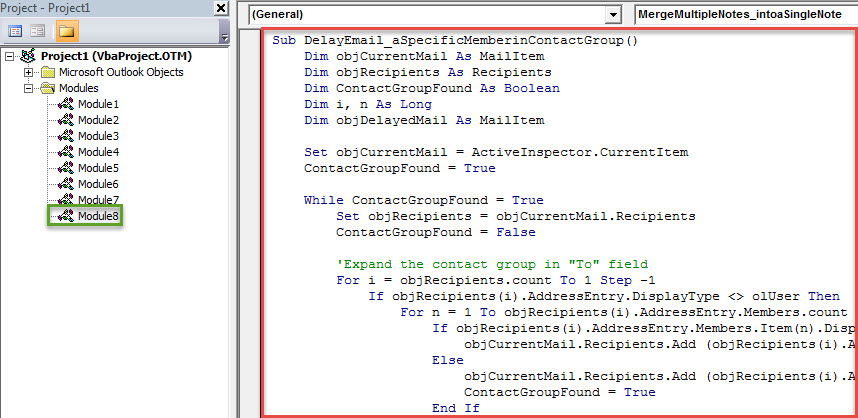
- Дараа нь та шинэ модуль оруулах эсвэл ашиглагдаагүй модулийг нээх шаардлагатай Outlook VBA засварлагч руу нэвтрэх боломжтой болно.
- Үүний дараа та дараах VBA кодыг энэ модуль руу хуулж буулгаж болно.
Sub DelayEmail_aSpecificMemberinContactGroup()
    Dim objCurrentMail As MailItem
    Dim objRecipients As Recipients
    Dim ContactGroupFound As Boolean
    Dim i, n As Long
    Dim objDelayedMail As MailItem

    Set objCurrentMail = ActiveInspector.CurrentItem
    ContactGroupFound = True

    While ContactGroupFound = True
          Set objRecipients = objCurrentMail.Recipients
          ContactGroupFound = False

          'Expand the contact group in "To" field
          For i = objRecipients.count To 1 Step -1
              If objRecipients(i).AddressEntry.DisplayType <> olUser Then
                 For n = 1 To objRecipients(i).AddressEntry.Members.count
                     If objRecipients(i).AddressEntry.Members.Item(n).DisplayType = olUser Then
                        objCurrentMail.Recipients.Add (objRecipients(i).AddressEntry.Members.Item(n).Address)
                     Else
                        objCurrentMail.Recipients.Add (objRecipients(i).AddressEntry.Members.Item(n).Name)
                        ContactGroupFound = True
                     End If
                 Next
                 objRecipients(i).Delete
              End If
          Next i
          objRecipients.ResolveAll
    Wend

    'Find the specific memebr in the recipients
    For Each objRecipient In objRecipients
        If objRecipient.Address = "shelly@datanumen.com" Then

           'Create a same email
           Set objDelayedMail = objCurrentMail.Copy
           With objDelayedMail
                .To = ""
                .Recipients.Add objRecipient.Address
                .Recipients.ResolveAll
                'Change the deferred delivery time as per your needs
                .DeferredDeliveryTime = (Date + 1) & " 09:00:00"
                .Send
          End With

          objRecipient.Delete
       End If
    Next

    objCurrentMail.Send
End Sub
- Дараа нь, дараа нь хялбар хандахын тулд мессежийн цонхны Түргэн нэвтрэх хэрэгслийн самбарт шинээр нэмэгдсэн макро нэмсэн нь дээр.
- Дараа нь та "Итгэмжлэлийн төв"-ийн "Макро тохиргоо" дахь бүх макро идэвхжүүлэхийн тулд Outlook-ийн макро тохиргоог өөрчлөх хэрэгтэй.
- Эцэст нь та буудаж болно.
- Нэгдүгээрт, ердийнхөөрөө холбоо барих бүлэгт ийм имэйл бичээрэй.
- Дараа нь та Quick Access Toolbar дээрх шинэ макро товчийг дарж болно.
- Нэгэн зэрэг ижил имэйл үүсгэж, товлосон цагт нь тухайн гишүүн рүү илгээхээр тохируулна.
- Энэ хооронд одоогийн имэйлийг холбоо барих бүлгийн бусад гишүүдэд илгээх болно.
Өөрийн хэтийн төлөвийн эргэн тойронд байгаа бүх эрсдэлд анхаарлаа хандуулаарай
Орчин үед вирус болон тагнуулын програм хангамж улам бүр түгээмэл болж байна. Энэ нь ихэвчлэн хор хөнөөлгүй имэйл хэлбэрээр далдлагддаг. Тиймээс та Outlook-той холбоотой хортой имэйл гэх мэт янз бүрийн эрсдэлээс болгоомжлох хэрэгтэй. Та үл мэдэгдэх харилцагчдаас ирсэн имэйлээс болгоомжлох хэрэгтэй. Түүнчлэн, Outlook засах Таны PST файл хортой програмын халдлагад өртсөн даруйд та туршлагатай засварын хэрэгсэл бэлтгэх хэрэгтэй DataNumen Outlook Repair.
Зохиогчийн танилцуулга:
Ширли Жан бол мэдээлэл сэргээх мэргэжилтэн юм DataNumen, Үүнд мэдээлэл сэргээх технологиор дэлхийд тэргүүлэгч, Inc. эвдэрсэн кв програм хангамжийн бүтээгдэхүүнийг засах хэтийн төлөв. Дэлгэрэнгүй мэдээллийг авна уу WWW.datanumen.com