
Outlook дээр таныг шинэ имэйл үүсгэх үед өгөгдмөл байдлаар "To" талбарт байрлах курсортой шинэ мессежийн цонх нээгдэнэ. Гэсэн хэдий ч, хэрэв та курсорыг "Сэдэв" гэх мэт өөр талбарт байрлуулахыг хүсвэл энэ нийтлэлд хуваалцсан аргыг ашиглаж болно.
Таны харж байгаагаар шинэ имэйл үүсгэх үед шинэ мессежийн цонх нээгдэж, курсор нь "To" талбарт байрлана. Гэсэн хэдий ч зарим хэрэглэгчид эхлээд имэйлийн гарчгийг бөглөхийг хүсдэг. Тиймээс тэд курсорыг "Сэдв" талбарт оруулна гэж найдаж байна. Энд бид Мессежийн шинэ цонхонд курсорын өгөгдмөл байрлалыг өөрчлөх хэрэгслийг танд танилцуулах болно.
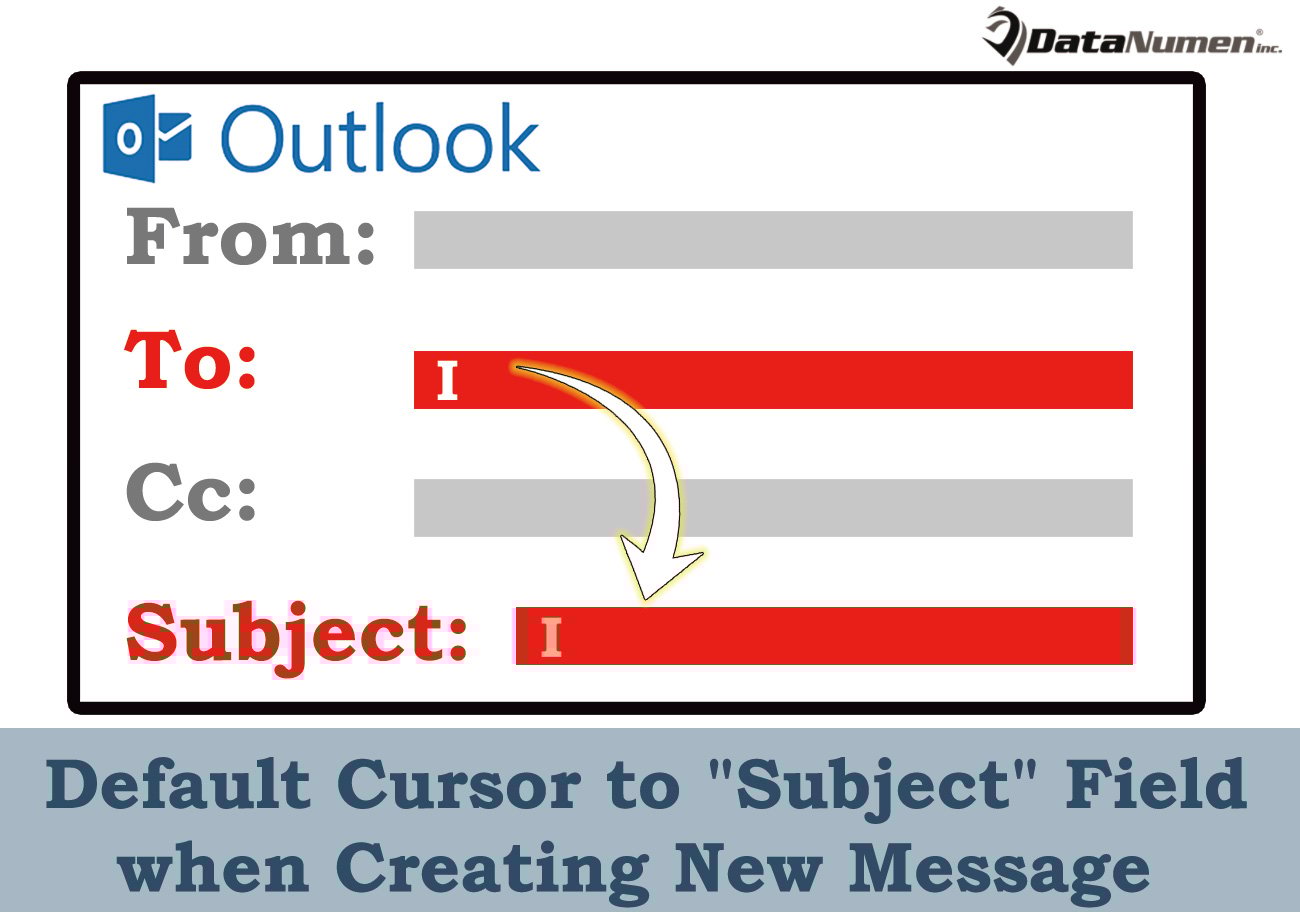
Шинэ мессеж үүсгэх үед курсорыг "Сэдв" талбарт тохируулна уу
- Хамгийн эхэнд Outlook програмаа эхлүүлээрэй.
- Дараа нь Outlook-ийн үндсэн цонхонд та "Alt + F11" товчийг дарах хэрэгтэй.
- Үүний дараа "Microsoft Visual Basic for Applications" цонх нээгдэнэ.
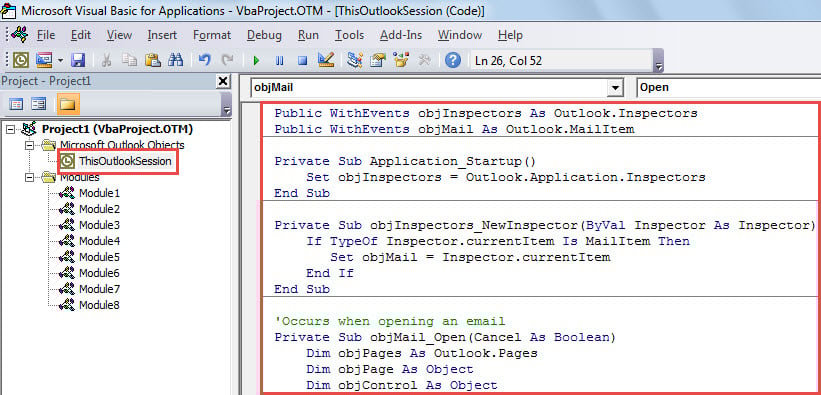
- Үүний дараа та "ThisOutlookSession" төслийг нээх хэрэгтэй.
- Дараа нь та дараах VBA кодыг энэ төсөл рүү хуулах шаардлагатай болно.
Public WithEvents objInspectors As Outlook.Inspectors
Public WithEvents objMail As Outlook.MailItem

Private Sub Application_Startup()
    Set objInspectors = Outlook.Application.Inspectors
End Sub

Private Sub objInspectors_NewInspector(ByVal Inspector As Inspector)
    If TypeOf Inspector.currentItem Is MailItem Then
       Set objMail = Inspector.currentItem
    End If
End Sub

'Occurs when opening an email
Private Sub objMail_Open(Cancel As Boolean)
    Dim objPages As Outlook.Pages
    Dim objPage As Object
    Dim objControl As Object

    'If it is a brand new mail
    If objMail.Subject = "" Then
       Set objPages = objMail.GetInspector.ModifiedFormPages
       'Get the Message window
       Set objPage = objPages.Add("Message")
       'Position the cursor in "Subject" field
       Set objControl = objPage.Controls("Subject")
       objControl.SetFocus
    End If
End Sub
- Дараа нь та энэ макронд гарын үсэг зурах ёстой. Цэсний мөрөнд "Хэрэгслүүд" дээр товшоод "Дижитал гарын үсэг" -ийг сонгоно уу. Шинэ харилцах цонхонд дэлгэцэн дээрх шидтэнг дагахад л хангалттай.
- Дараа нь та гарын үсэг зурсан макрог зөвшөөрөхийн тулд Outlook макро тохиргоогоо үргэлжлүүлэн өөрчлөх хэрэгтэй.
- Эцэст нь та Outlook програмаа дахин эхлүүлж болох бөгөөд энэ нь шинэ VBA төслийг идэвхжүүлэх болно.
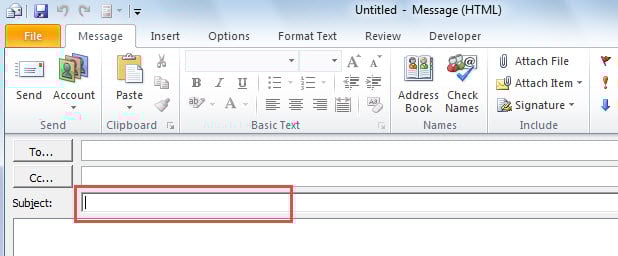
- Одооноос эхлэн таныг шинэ имэйл үүсгэх болгонд дараах дэлгэцийн агшин шиг "Гарчиг" талбарт курсортой шинэ мессежийн цонх нээгдэнэ.

Outlook авлигын шийдлүүд
Хэдийгээр олон чадвараараа сайрхаж байгаа ч Outlook нь алдаа, авлигаас өөрийгөө хамгаалж чадахгүй хэвээр байна. Хамгийн муу хувилбар бол Outlook гэмтсэн гэдэгт эргэлзэхгүй байна. Энэ үед, хэрэв та PST файлуудыг нөөцөлсөн бол нөөцлөгдсөн файлаас өгөгдлийг сэргээх боломжтой. Гэхдээ хэрэв танд нөөц байхгүй бол найдвартай хүнээс тусламж авахаас өөр арга байхгүй Outlook засах хэрэгсэл, гэх мэт DataNumen Outlook Repair. Энэ нь эвдрэлийг бууруулж, Outlook-ийн хамгийн их өгөгдлийг олж авах боломжтой.
Зохиогчийн танилцуулга:
Ширли Жан бол мэдээлэл сэргээх мэргэжилтэн юм DataNumen, Үүнд мэдээлэл сэргээх технологиор дэлхийд тэргүүлэгч, Inc. гэмтсэн mdf програм хангамжийн бүтээгдэхүүнийг засах хэтийн төлөв. Дэлгэрэнгүй мэдээллийг авна уу WWW.datanumen.com