
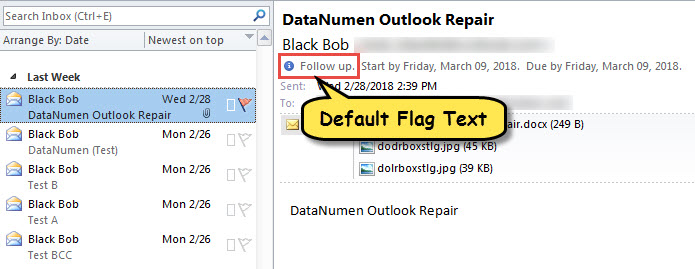
Аливаа зүйлийг дарцаглах үед үндсэн туг текст нь "Дагах" байна. Хэрэв та үүнийг өөрчлөхийг хүсвэл энэ нийтлэлийг уншиж болно. Үүнийг ойлгохын тулд VBA ашиглахыг энд заах болно.
Анхдагч байдлаар, та зүйлийг дарцаглах үед тэмдэглэл нь "Дагах" байна. Хэрэв та үүнийг өөрчлөхийг хүсвэл "Custom" дарцаг сонголтыг сонгоод дараа нь гарч ирэх харилцах цонхонд хүссэн текстээ оруулна уу. Хэрэв та байнга тусгайлан тохируулсан туг бичвэрүүдийг оноох шаардлагатай бол дээрх арга нь танд таалагдахгүй байх нь дамжиггүй. Тиймээс бид энд нэгэн ухаалаг аргыг хуваалцах болно. Энэ нь тугны текстийг таны хүссэнээр шууд өөрчлөх болно. Одоо дэлгэрэнгүй алхмуудыг авахын тулд уншина уу.
Дарцагласан зүйлсийн далбааны текстийг тохируулна уу
- Эхлээд макро тохиргоог "-ын дагуу өөрчилнө үү"Таны Outlook дээр VBA кодыг хэрхэн ажиллуулах вэ".
- VBA засварлагч руу нэвтрэхийн тулд "Alt + F11" товчийг дарна уу.
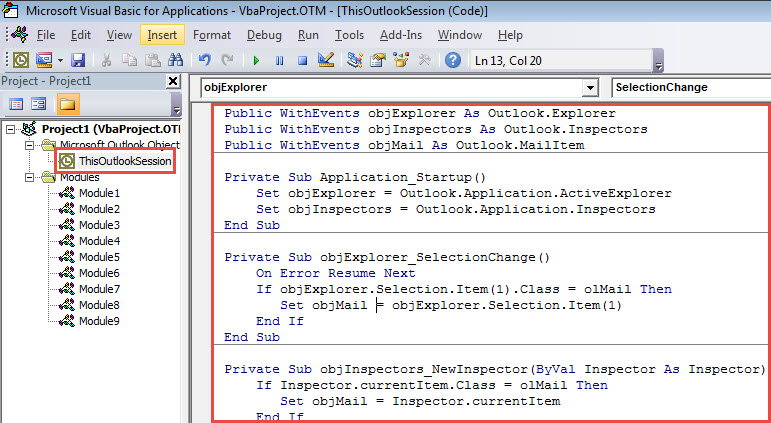
- Дараа нь "ThisOutlookSession" төслийг нээгээд дараах кодыг оруулна уу.
Public WithEvents objExplorer As Outlook.Explorer
Public WithEvents objInspectors As Outlook.Inspectors
Public WithEvents objMail As Outlook.MailItem

Private Sub Application_Startup()
    Set objExplorer = Outlook.Application.ActiveExplorer
    Set objInspectors = Outlook.Application.Inspectors
End Sub

Private Sub objExplorer_SelectionChange()
    On Error Resume Next
    If objExplorer.Selection.Item(1).Class = olMail Then
       Set objMail = objExplorer.Selection.Item(1)
    End If
End Sub

Private Sub objInspectors_NewInspector(ByVal Inspector As Inspector)
    If Inspector.currentItem.Class = olMail Then
       Set objMail = Inspector.currentItem
    End If
End Sub

Private Sub objMail_PropertyChange(ByVal Name As String)
    Dim strFlagRequest As String

    If Name = "FlagStatus" Then
       If objMail.IsMarkedAsTask = True Then
          If objMail.FlagStatus <> olFlagComplete And objMail.FlagStatus <> olNoFlag Then
             'Enter your preferred note
             objMail.FlagRequest = "Custom Flag texts"
             objMail.Save
         End If
       End If
    End If
End Sub
- Үүний дараа энэ макрог идэвхжүүлэхийн тулд Outlook-оо дахин эхлүүлнэ үү.
- Эцэст нь та хичээгээд үзээрэй.
- Эхлээд Outlook-ийн зүйлийг сонгох эсвэл нээнэ үү.
- Дараа нь ердийнхөөрөө дарцаглана уу.
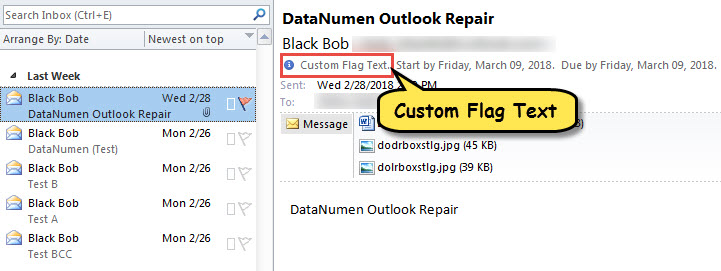
- Дараах зурагт үзүүлсэн шиг та энэ зүйлд хуваарилагдсан захиалгат туг бичвэрүүдийг нэг дор харах болно.

Хэрэв PST файлд хандах боломжгүй болвол яах вэ?
Outlook файл нь янз бүрийн хүчин зүйлээс шалтгаалан авлигад өртөмтгий болох нь батлагдсан. Жишээлбэл, хэрэв та Outlook програмаа байнга буруу хаадаг эсвэл хортой хавсралтуудыг санамсаргүйгээр татаж авдаг бол PST файл гэмтсэн байж болзошгүй. Тэр үед таны хамгийн түрүүнд хийх арга бол суурилуулсан засварын хэрэгсэл болох Scanpst-ийг ашиглах явдал юм. Гэсэн хэдий ч, хэрэв энэ нь бүтэлгүйтвэл танд илүү мэргэжлийн гадны хэрэгсэлд хандахаас өөр аргагүй болно DataNumen Outlook Repair, энэ нь өндөр учраас маш их үнэлэгдсэн PST сэргээх хувь хэмжээ.
Зохиогчийн танилцуулга:
Ширли Жан бол мэдээлэл сэргээх мэргэжилтэн юм DataNumen, Үүнд мэдээлэл сэргээх технологиор дэлхийд тэргүүлэгч, Inc. авлигад автсан SQL Server програм хангамжийн бүтээгдэхүүнийг засах хэтийн төлөв. Дэлгэрэнгүй мэдээллийг авна уу WWW.datanumen.com