
MS Access-д олон хүснэгтэд хамаарах асуулга үүсгэх аргуудыг сурцгаая.
Microsoft Access-д нэг хүснэгтэд зориулсан асуулга маш түгээмэл байдаг ч заримдаа бид хэд хэдэн Хүснэгтэд хамаарах асуулга хийх шаардлагатай болдог. Хэрэглэгчид ихэвчлэн нэгээс олон хүснэгтэд байгаа өгөгдлийн хэрэгцээтэй тулгардаг.
Аз болоход Microsoft Access нь олон түвшний асуулга үүсгэх боломжийг олгодог. Хэрэглэгчид олон эх сурвалжаас өгөгдөл, мэдээллийг нэгтгэх боломжтой асуулга үүсгэж болно. Дараах нийтлэлд Олон түвшний асуулга үүсгэх энгийн процедурыг дэлгэрэнгүй тайлбарлах болно.
Олон хүснэгтийн асуулга
Олон тооны хүснэгтийн асуулгын хэрэгцээг ойлгохын тулд бид компанийн бүх үйлчлүүлэгчдийн жагсаалт, тэдний дансны банкны дэлгэрэнгүй мэдээллийг шалгахыг хүсч буй менежерийн жишээг авч болно. Энэ бол нэгээс олон харилцааны ердийн жишээ юм. Одоо менежерээс хүссэн асуулгыг өгөхийн тулд бидэнд үйлчлүүлэгчид болон тэдний банкны дансны дэлгэрэнгүй мэдээллийг багтаасан хүснэгтүүд хэрэгтэй. Ийм тохиолдолд бид илүү сайн мэдээлэл солилцохын тулд олон тооны өгөгдлийн асуулга шаарддаг бөгөөд үр дүн нь тодорхой бөгөөд илүү ашигтай байх болно.
Access-д энэ нь гүйцэтгэхэд маш энгийн процедур боловч хэрэглэгчид эхлээд хоёр хүснэгтийн хооронд харилцаа үүсгэх хэрэгтэй. Үүнийг шалгахын тулд та "Өгөгдлийн сангийн хэрэгслүүд" табыг сонгоод "Бүлэг харуулах/Нуух" хэсэгт "Харилцаа" дээр дарж болно. Дараа нь "Дизайн" табаас "Харилцаа" хэсгийн "Бүх харилцаа" дээр дарна уу. Тэнд та тодорхойлсон харилцааг харж болно. Хэрэв энэ нь зөрчигдөөгүй бол та эхлээд Олон хүснэгтийн асуулга руу шилжихээсээ өмнө хүснэгтүүдийн хооронд харилцаа үүсгэх хэрэгтэй.
Дээрх жишээний хувьд шаардлагатай хүснэгтүүд нь үйлчлүүлэгчид болон тэдний дансны дэлгэрэнгүй мэдээлэл юм.
Асуултыг хэрхэн ажиллуулах вэ
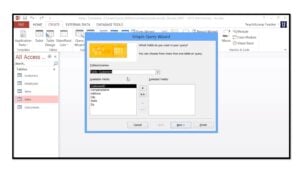 Олон хүснэгтийн асуулга үүсгэхийн тулд та "Create" табаас "Query Wizard" товчийг сонгох хэрэгтэй. Энэ нь шинэ асуулга үүсгэх бөгөөд та "Энгийн асуулгын шидтэн" сонголтыг сонгож болно. Хандалт нь энгийн асуулгын шидтэн цонхыг харуулах бөгөөд энэ нь хоёр жагсаалтыг харуулах болно. Боломжтой талбаруудын жагсаалт болон Сонгосон талбаруудын жагсаалт. Сонгосон талбарт талбар нэмэх боломжтой.
Дээрх жишээний хувьд та Хэрэглэгчийн ID болон Овог гэх мэт талбаруудыг Хэрэглэгчийн хүснэгт болон Дансны хүснэгтээс сонгож болно; Та Хэрэглэгчийн ID, Үлдэгдэл, Дансны төрөл талбаруудыг сонгож болно. Эдгээр бүх талбарууд Сонгосон талбаруудын зайд харагдах болно. Үргэлжлүүлэхийн тулд Next товчийг дарна уу.
Дараа нь Wizard нь хураангуй болон дэлгэрэнгүй талбарын сонголтуудыг агуулсан цонхыг харуулах болно. Дэлгэрэнгүй эсвэл Дүгнэлт талбарыг сонгоно уу. Дээрх жишээний хувьд Detail Field тохиромжтой. Үргэлжлүүлэн Query-г ажиллуулахын тулд Next дарна уу.
Дараагийн алхамд та асуулгаа нэрлэхийг хүсэх болно. Үүнийг үндсэн нэрээр нь үлдээж эсвэл хүссэн нэрээ өгөөд Finish дээр дарна уу. Мөн үр дүнг харахын тулд Өөрчлөх сонголтын оронд "Мэдээлэл харахын тулд асуулга нээх" сонголтыг сонгоно уу.
MS Access нь энэ асуулгын үр дүнд болон эдгээр хоёр хүснэгтийн хооронд үүссэн харилцааны дагуу Хэрэглэгчийн хүснэгтийг Бүртгэлийн хүснэгтэд автоматаар нэгтгэх болно.
MS Access дахь өгөгдлийн сангийн эвдрэл нь ямар ч үед анхааруулгагүйгээр тохиолдож болно. Тиймээс мэргэжлийн Access хэрэглэгчид үргэлж хадгалах ёстой accdb сэргээх Ийм нөхцөл байдлыг шийдвэрлэхэд тохиромжтой хэрэгсэл.
Зохиогчийн танилцуулга:
Вивиан Стивенс бол мэдээлэл сэргээх мэргэжилтэн юм DataNumen, Үүнд мэдээлэл сэргээх технологиор дэлхийд тэргүүлэгч, Inc. засах SQL Server болон excel сэргээх програм хангамжийн бүтээгдэхүүнүүд. Дэлгэрэнгүй мэдээллийг авна уу WWW.datanumen.com