
Энэ нийтлэлд бид олон баганатай Word баримт бичгийг хэрхэн үүсгэх талаар дэлгэрэнгүй тайлбарыг танилцуулах болно.
Одоо, дараа нь Word дээр үг боловсруулахдаа та баримт бичгийн хэв маягаас залхах болно. Мэдээжийн хэрэг, олон баганад баримт бичиг үүсгэх нь тусалж чадна. Гэсэн хэдий ч үүнийг хийхээс илүү хялбар байдаг. Зарим нь үүнд хэрхэн хүрэх талаар ойлголтгүй байж магадгүй юм.
Тиймээс бид Word баримт бичгээ илүү сайн харагдуулахад туслах зааврыг дэлгэрэнгүй тайлбарлах болно.
Олон баганатай Word Document үүсгэх алхамууд
- Юуны өмнө, та олон баганатай болгон өөрчлөх шаардлагатай Word баримт бичгийг нээнэ үү.
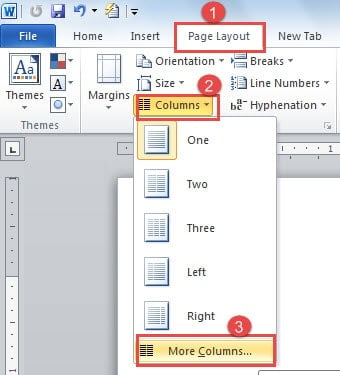
- Дараа нь тууз дээрх "Хуудасны байршил" дээр дарна уу.
- Дараа нь "Хуудасны тохиргоо" бүлгийн "Багана" дээр дарна уу.
- "Багана" дүрс дээр дарна уу.
- Унах жагсаалтын цэснээс “Илүү баганууд” сонголтыг сонгоно уу.
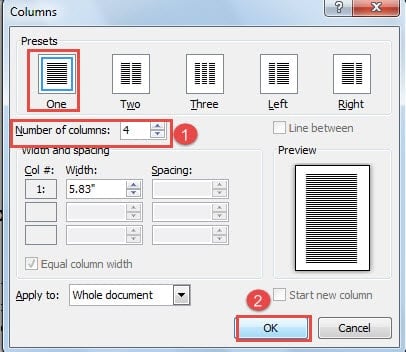
- Одоо "Багана" харилцах цонх гарч ирнэ. Яг одоо энэ баримт бичигт нэг баганын хэв маягийг сонгосон байгааг харж болно. Хэрэв та документыг олон баганад тохируулахыг өөрчлөх шаардлагатай бол "Баганын тоо" гэсэн текстийн хайрцагт дугаараа оруулна уу.
- Дараа нь “OK” дээр дарна уу.

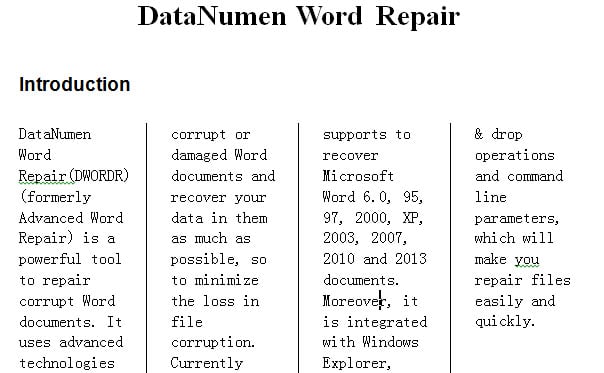
Одоо та Word баримтыг 4 баганад амжилттай бүтээв. Доорх шиг: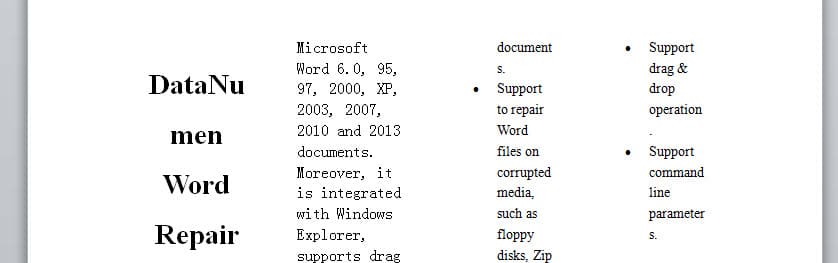
Баганын хооронд мөр нэмэх
Агуулгыг тодорхой болгохын тулд та баганын хооронд мөрүүдийг нэмж нэмж болно.
- Дээрх алхам 1-ээс 5 хүртэлх алхамыг давт.
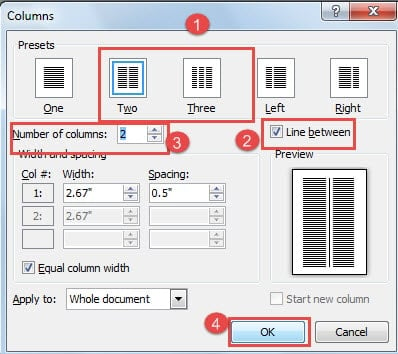
- “Багана” харилцах цонхноос эхлээд “Урьдчилан тохируулах” хэсэгт нэгээс илүү баганыг сонгоно уу. Зөвхөн ингэснээр та “Шугамын хоорондох” хайрцгийг шалгах боломжтой.
- Дараа нь та баганын дугаарыг бичнэ үү.
- Эцэст нь “OK” дээр дарна уу.


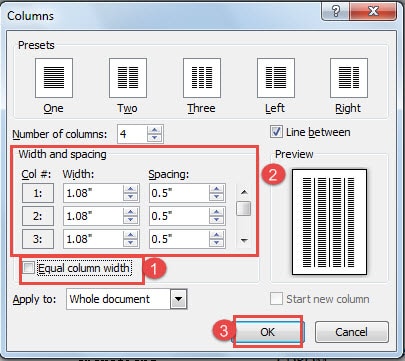
Баганын өргөнийг тохируулна уу
- 1-ээс 6-р алхамыг "Олон багана бүхий Word Document үүсгэх алхамууд" хэсэгт давтана.
- Дараа нь “Тэгш баганын өргөн” хайрцагт байгаа тэмдэгийг арилгана.
- Баганын өргөн эсвэл зайг хүссэнээрээ тохируулахаар очно уу.
- Өөрчлөлтийг хадгалахын тулд "OK" дээр дарна уу.

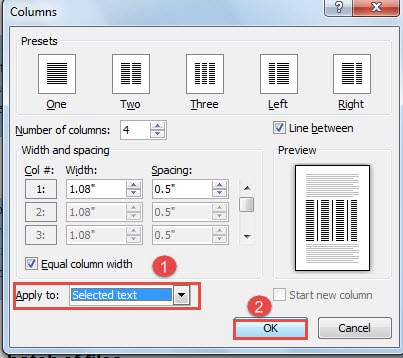
Баримт бичгийн хэсгийг олон баганад тохируулах
- Нэгдүгээрт, та баганад байх ёстой хэсгийг сонгох хэрэгтэй.
- Гэсэн хэдий ч 1-ээс 6-р алхамыг "Олон багана бүхий Word Document үүсгэх алхамууд" хэсэгт давтан хий.
- "Apply to" нүднээс "Сонгосон текст" -ийг сонгоно уу.
- Дараа нь “OK” дээр дарна уу.

Одоо та дараах үр дүнг авах боломжтой: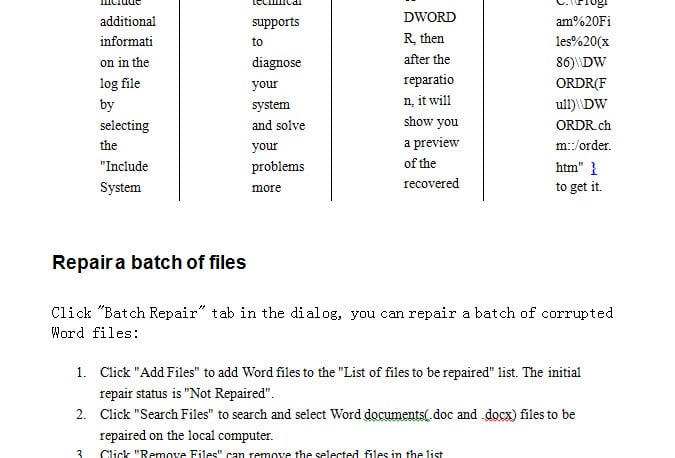
Эхлээд үргэлж нөөцөлж аваарай
Хэдийгээр Word нь олон функцийг гүйцэтгэх чадвартай боловч чухал файлуудыг нөөцлөхийг санаж байх хэрэгтэй. Учир нь та Word програмыг судлах явцад файлын форматаа санамсаргүйгээр өөрчилж магадгүй юм. Үүнээс ч дор зүйл бол буруу үйл ажиллагаанаас болж Word нурж унах болно. Ийм нөхцөлд нөөцлөлт нь таныг бүх асуудал, түүний дотор бүх үймээн самуунаас аврах болно үг сэргээх.
Зохиогчийн танилцуулга:
Вера Чен бол мэдээлэл сэргээх мэргэжилтэн юм DataNumen, Үүнд мэдээлэл сэргээх технологиор дэлхийд тэргүүлэгч, Inc. excel сэргээх болон pdf програм хангамжийн бүтээгдэхүүнийг засах. Дэлгэрэнгүй мэдээллийг авна уу WWW.datanumen.com