
Таны Excel-ийн ажлын хүснэгтэд олон ширээний хэв маяг бий. Гэхдээ урьдчилан тодорхойлсон хэв маягийг ашиглахын оронд та өөрийн хүснэгтийн хэв маягийг Excel дээр үүсгэж болно.
Ажлын хуудсан дээр шинэ хүснэгт үүсгэх үед та хүснэгтийн хэв маягийг муж дотор харах болно. Зэргэлдээ мөрөнд өөр өөр өнгөөр та утгыг илүү тохиромжтой байдлаар шалгаж болно.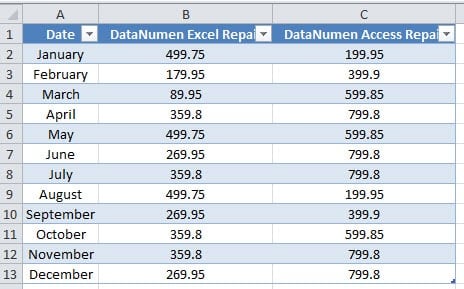
Гэхдээ та хүснэгтийн анхдагч хэв маягаас залхсан бол түүнийгээ бас өөрчилж болно. Та "Хүснэгт хэлбэрээр форматлах" товчийг дарж хэв маягийн жагсаалтыг нээж болно. Доорх зурган дээрээс хүснэгтийн олон хэв маяг бэлэн байгааг харж болно. Өөрийн хэрэгцээний дагуу тэдгээрийн аль нэгийг нь сонго.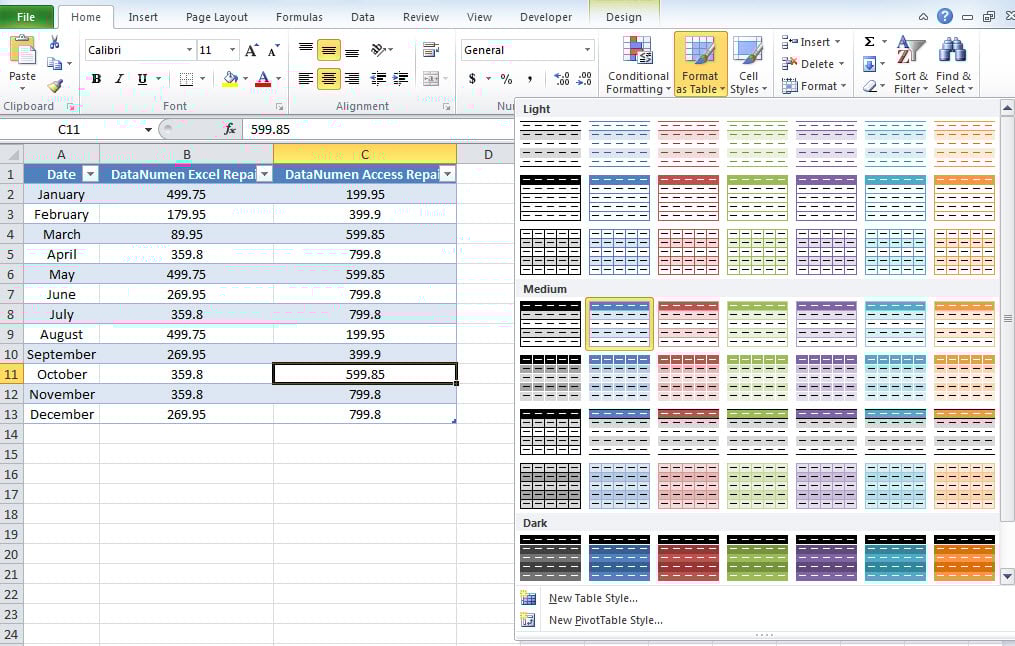
Гэсэн хэдий ч, Excel дээрх эдгээр бүх хэв маягт сэтгэл хангалуун бус хэвээр байвал яах уу? Одоо доорх алхамуудыг дагаж, өөрийн хүснэгтийн хэв маягийг бий болгоорой.
Захиалгын хүснэгтийн хэв маягийг бий болгох
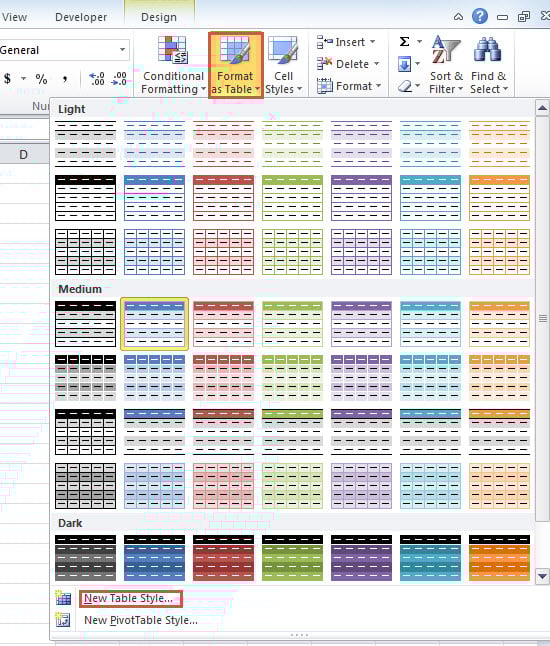
- Хэрэгслийн самбар дээрх "Хүснэгт хэлбэрээр форматлах" товчийг дарна уу.
- Дараа нь жагсаалтад байгаа "Шинэ ширээний хэв маяг" товчийг дарна уу.

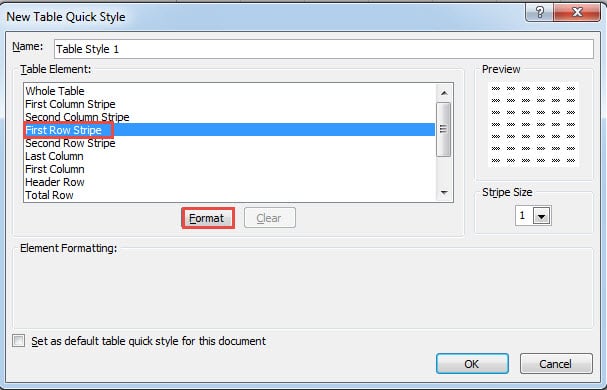
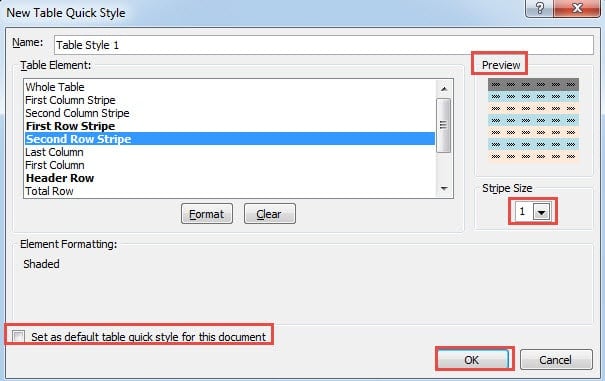
- Одоо шинэ цонхонд та хэв маягийг өөрчилж болно. Шаардлагатай бол нэрийг нь солино уу. Энэ жишээнд бид анхдагч нэрийг хадгалах болно.
- Энд бид "Хүснэгтийн элемент" дэх "Эхний эгнээний зурвас" сонголтыг дарна уу.
- Дараа нь "Format" товчийг дарна уу.

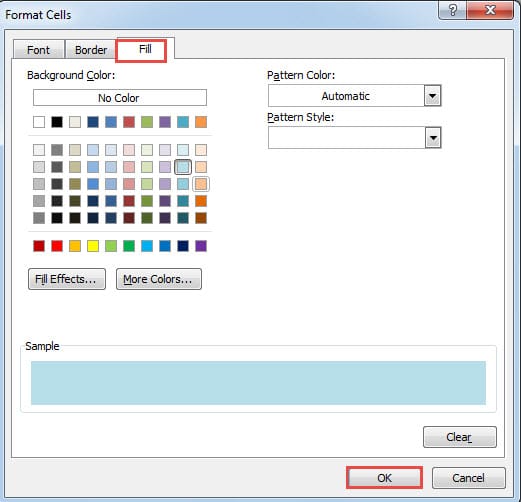
- "Format Cells" цонхонд муж дахь эхний эгнээний форматыг тохируулна уу. Энд бид эгнээ тодорхой өнгөөр дүүргэх болно.

- Тохиргоог хийж дуусаад “OK” товчийг дарна уу. Дараа нь та "New Table Quick Style" цонх руу буцаж ирнэ.
- Одоо хүснэгтийн бусад элементүүдийн форматыг үргэлжлүүлээрэй. Үр дүнг урьдчилан харахыг "Урьдчилан харах" хэсэгт харах боломжтой.
- Хүснэгтийн элементүүдэд зарим судлууд байдаг. Мөн та өөрийн хэрэгцээний дагуу энэ цонхны зураасны хэмжээг өөрчилж болно.

- Нэмж дурдахад, доор нь “Энэ баримт бичгийн өгөгдмөл хүснэгтийн хурдан хэв маягийг тохируулах” сонголт бас байдаг. Та өөрийн хэрэгцээний дагуу энэ сонголтыг шалгахаар сонгож болно.
- Үүний дараа цонхонд байгаа "OK" товчийг дарна уу. Тиймээс та шинэ захиалгат хүснэгт хэв маягийг бий болгосон.
- Одоо та хүснэгтэндээ хэв маягийг ашиглаж болно. Хүснэгтийн хүрээнд байгаа нүдийг дарна уу.
- Дараа нь багажны самбар дээрх "Хүснэгт хэлбэрээр форматлах" товчийг дарна уу.
- Одоо та жагсаалтын хүснэгтийн хэв маягийг харах боломжтой. Энэ хэв маягаар хулганаа хөдөлгөхдөө үр дүнг ажлын хуудсанд урьдчилан харах боломжтой. Хэрэв та энэ хэв маягийг хэрэгжүүлэх шаардлагатай бол үүнийг дарна уу.

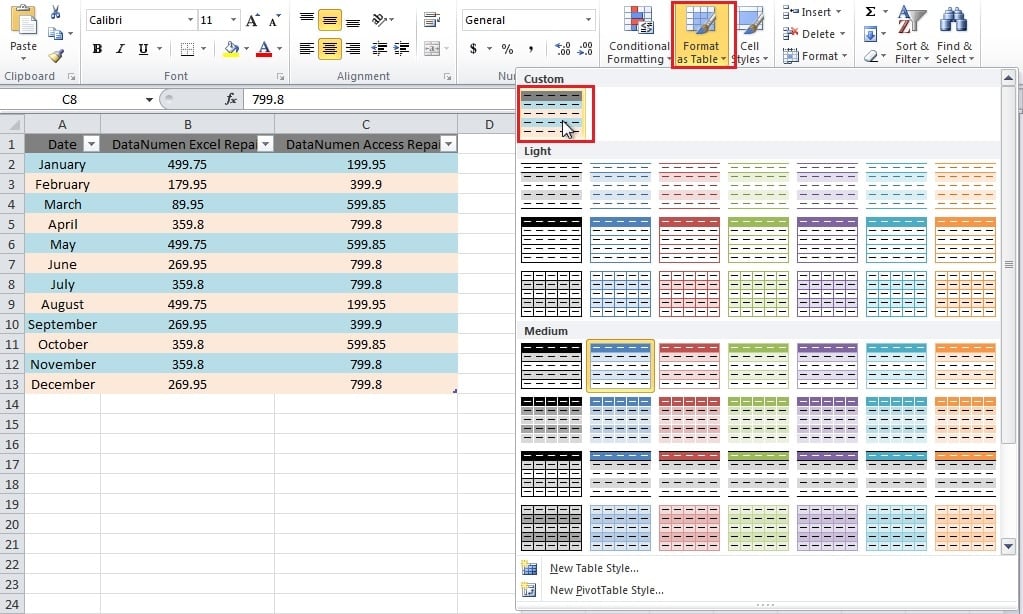
Тиймээс та одоо шинэ хэв маягийг хүснэгтэд ашигласан болно. Гэхдээ та энэ хэв маягийг зөвхөн одоогийн ажлын дэвтэрт ашиглаж болно гэдгийг санаарай. Бусад ажлын номонд та энэ сонголтыг жагсаалтаас харж чадахгүй.
Хэрэв та хэв маягийг өөрчлөх эсвэл устгах шаардлагатай бол дараахь алхамуудыг дагаж болно.
Хүснэгтний хэв маягийг өөрчлөх.
- Хэрэгслийн самбар дээрх "Хүснэгт хэлбэрээр форматлах" товчийг дарна уу.
- Энэ алхам дээр өөрчлөх шаардлагатай хүснэгтийн хэв маягийг баруун товшино уу.

- Цэснээс "Өөрчлөх" сонголтыг сонгоно уу. Тиймээс та "Хүснэгтийн хурдан хэв маягийг өөрчлөх" -ийг дахин нээх болно.

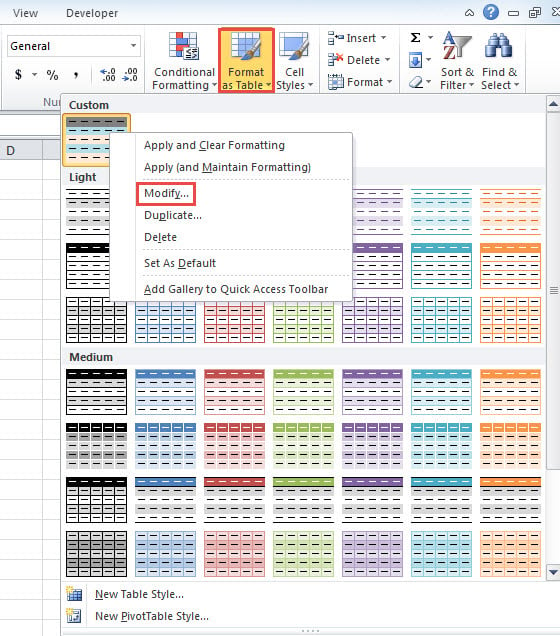
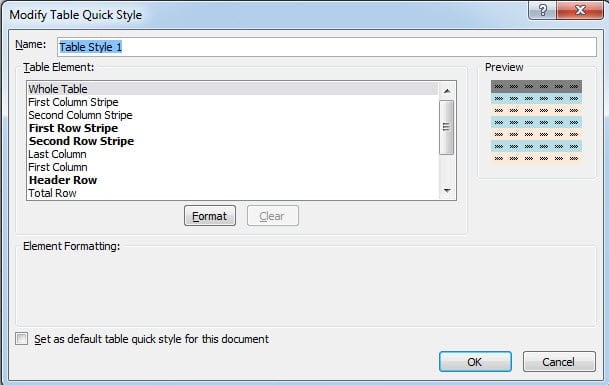
Тиймээс та цонхны тохиргоог дахин өөрчлөх боломжтой.
Гэхдээ нөгөө талаас та заримдаа анхны хэв маягийг хадгалах хэрэгтэй болно. Тиймээс та 2-р алхам дахь "Давхардсан" сонголтыг сонгож болно.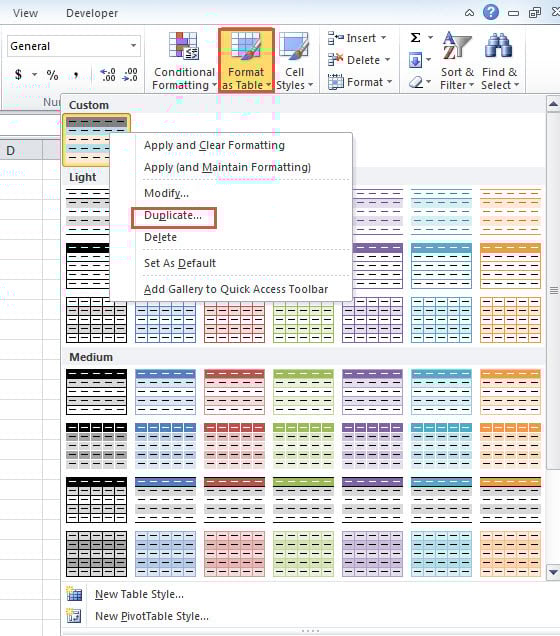
Одоо цонхонд Excel-д ялгааг харуулахын тулд нэр дээр нь "2" -г автоматаар нэмэхийг харах болно.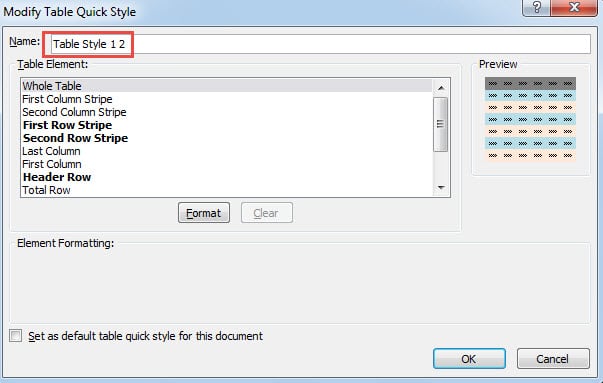
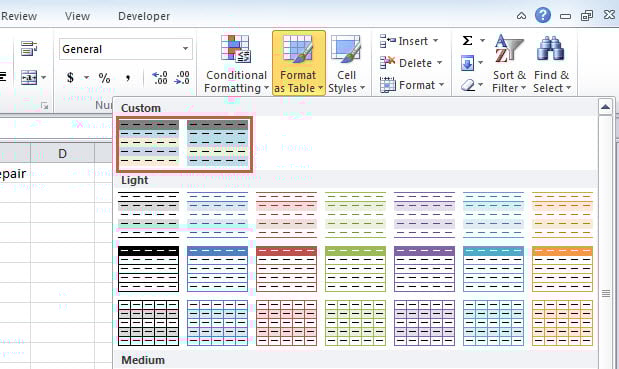
Тохиргоог хийж дуусаад цонхонд “OK” товчийг дарахад жагсаалтад хоёр ширээний хэв маяг байгааг олж мэднэ. Эхнийх нь жагсаалтад хэвээр байна.
Хүснэгтний хэв маягийг устгах
Хэрэв та хүснэгтийн хэв маягийг хэзээ ч ашиглахгүй бол энэ хэв маяг нь зөвхөн энэ файлын санах ойг авах болно. Тиймээс та үүнийг энэ ажлын номноос устгаж болно.
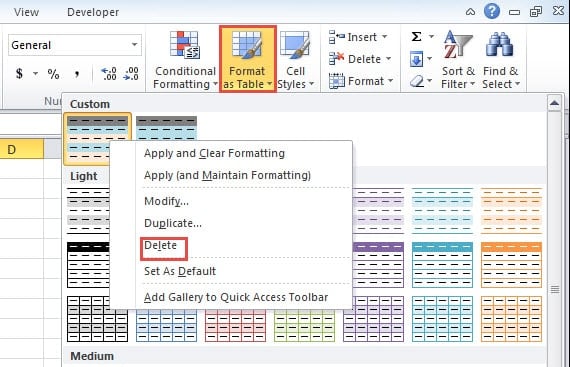
- Хэрэгслийн самбар дээрх "Хүснэгт хэлбэрээр форматлах" товчийг дарна уу.
- Одоо танд хэрэггүй хэв маягийг баруун товшино уу.
- Үүний дараа дэд цэснээс "Устгах" сонголтыг сонгоно уу.

- Дараа нь та доорх зураг дээрх шиг энэ мэдээллийг харах болно.

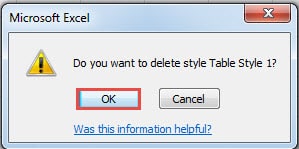
Устгалтыг баталгаажуулахын тулд "OK" дээр дарна уу. Тиймээс хүснэгтийн хэв маягийг таны Excel-ийн ажлын дэвтрээс хасав. Хэрэв энэ өөрчлөн тохируулсан хүснэгтийн хэв маягийг ашигладаг хүснэгт байгаа бол хүснэгтийн хэв маяг нь анхдагч хэв маягтаа эргэж орох болно. Та энэ ширээний хэв маягийг цаашид ашиглах боломжгүй.
Захиалгын хүснэгтийн хэв маягаа сэргээнэ үү
Хүснэгтийг гар аргаар устгахын оронд бусад зарим шалтгаан нь таны хүснэгтийн хэв маягийг устгаж болзошгүй юм. Яг үнэндээ та яг одоо ширээний хэв маягаа алдахыг хүсэхгүй байна. Гэсэн хэдий ч эдгээр осол гарсны дараа та эдгээр хэв маягт хандах эрхээ алдах болно. Үүнээс гадна, Excel-ийн жижиг алдаанууд заримдаа ноцтой үр дүнд хүргэдэг. Тиймээс та Excel файлууддаа өндөр анхаарал хандуулах хэрэгтэй. Нэмж дурдахад та гартаа засах хэрэгслийг бэлдэж болно. Тиймээс та чадна xlsx өгөгдлийн асуудлыг засах осол гарсны дараа энэ хэрэгслийг хурдан ашиглах. Алга болсон хүснэгтийн хэв маягийг энэ програм хангамжаар хялбархан татаж авах боломжтой.
Зохиогчийн танилцуулга:
Анна Ма бол мэдээлэл сэргээх мэргэжилтэн юм DataNumen, Үүнд мэдээлэл сэргээх технологиор дэлхийд тэргүүлэгч, Inc. docx файлын эвдрэлийг арилгах програм хангамжийн бүтээгдэхүүнийг засах хэтийн төлөв. Дэлгэрэнгүй мэдээллийг авна уу WWW.datanumen.com