
Энэхүү нийтлэл нь энгийн бөгөөд ашиглахад хялбар Expense менежерийг бий болгоход туслах болно. Одоо та бүх орлого, зардлуудаа бүртгүүлж, хянах, үлдэгдлийг хянах боломжтой боллоо.
Одоо Татах
Хэрэв та програмыг аль болох хурдан ашиглаж эхлэхийг хүсвэл дараах зүйлсийг хийж болно:
Үгүй бол, хэрэв та DIY хийхийг хүсвэл доорхи агуулгыг уншиж болно.
GUI-г бэлдэцгээе
Ажлын шинэ дэвтэр нээгээд макро идэвхжүүлсэн Excel файл болгон хадгалаарай. Бидэнд ажлын дэвтэрт хоёр хуудас хэрэгтэй. Тиймээс нэмэлт хуудсыг устга. Sheet1-ийг "Entry" гэж сольж Sheet2-ийг "Database" болгон өөрчил. Sheet “Entry” нь манай хэрэгслийн урд тал болно. Sheet “Database” нь манай хэрэгслийн мэдээллийн баазын үүргийг гүйцэтгэнэ.
"Оруулга" хуудсан дээр "Орлого", "Зарлага" гэсэн хэсгүүдийг тусад нь талбар болгоно уу. Нийт орлого, нийт зардал, үлдэгдлийн дүнг харуулахын тулд "Хураангуй" хэсгийг үүсгээрэй.
Бидэнд гурван товч хэрэгтэй. Нэг нь орлого нэмэх, хоёрдугаарт зардал нэмэх, нөгөө нь мэдээллийн санг цэвэрлэхэд зориулагдсан болно.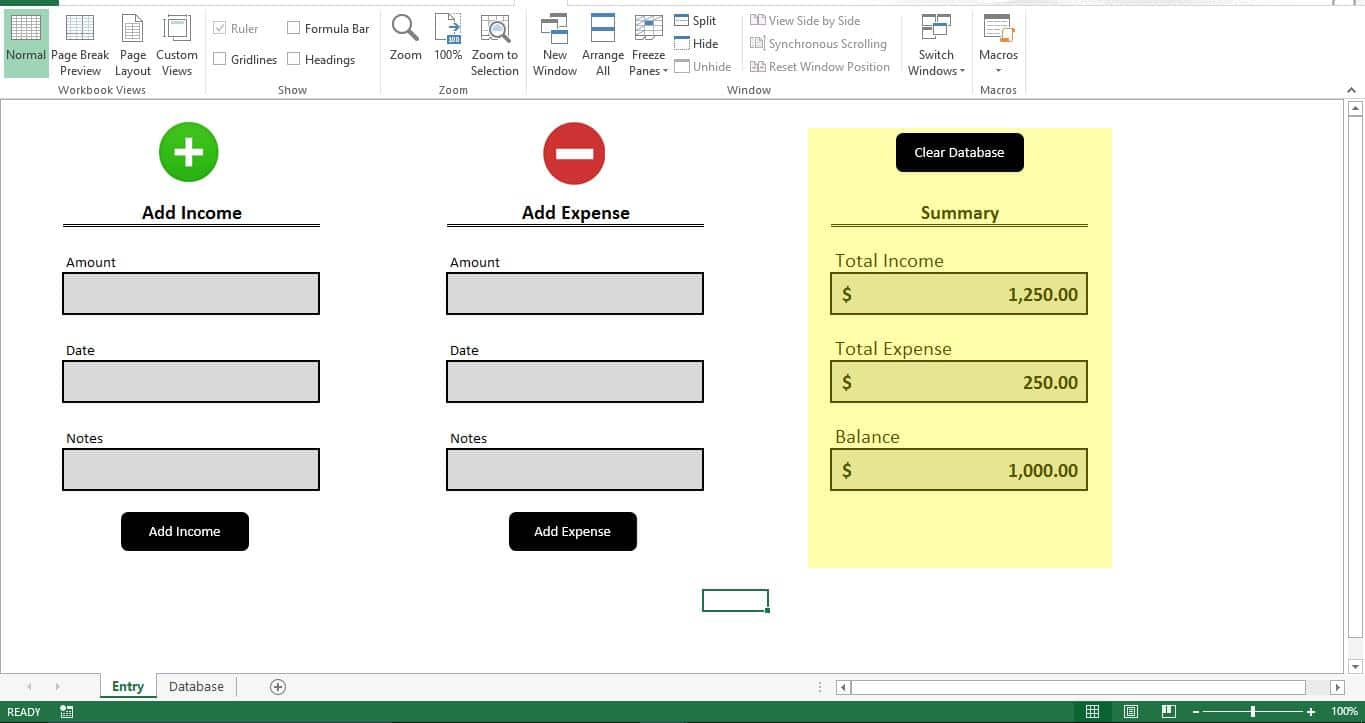
Томъёо нэмэх
"Дүгнэлт" хэсэгт энэ томъёог "Нийт орлого" талбарт нэмнэ үү
=SUMIF(Database!B2:B18,"Income",Database!C2:C18)
Доорхи томъёог "Нийт зарлага" талбарт нэмнэ үү
=SUMIF(Database!B2:B18,"Expense",Database!C2:C18)
Эцэст нь энэ томъёог "Үлдэгдэл" хэсэгт нэмж, үлдэгдлийн хэмжээг харуулна
=N9-N13
Манай мэдээллийн сан хоосон тул бүх талбарууд Хоосон байх болно. Зардал эсвэл орлого нэмж оруулаад удалгүй бүх талбарууд тус тусын үнэ цэнийг харуулах болно.
Мэдээллийн санг бэлдэцгээе
Энэхүү хэрэгслийн мэдээллийн сан нь 4 баганаас бүрдэнэ. Эхний баганад “Огноо”, хоёрдугаарт “Төрөл”, гуравдугаарт “Дүн”, сүүлчийн баганад “Тэмдэглэл” байна.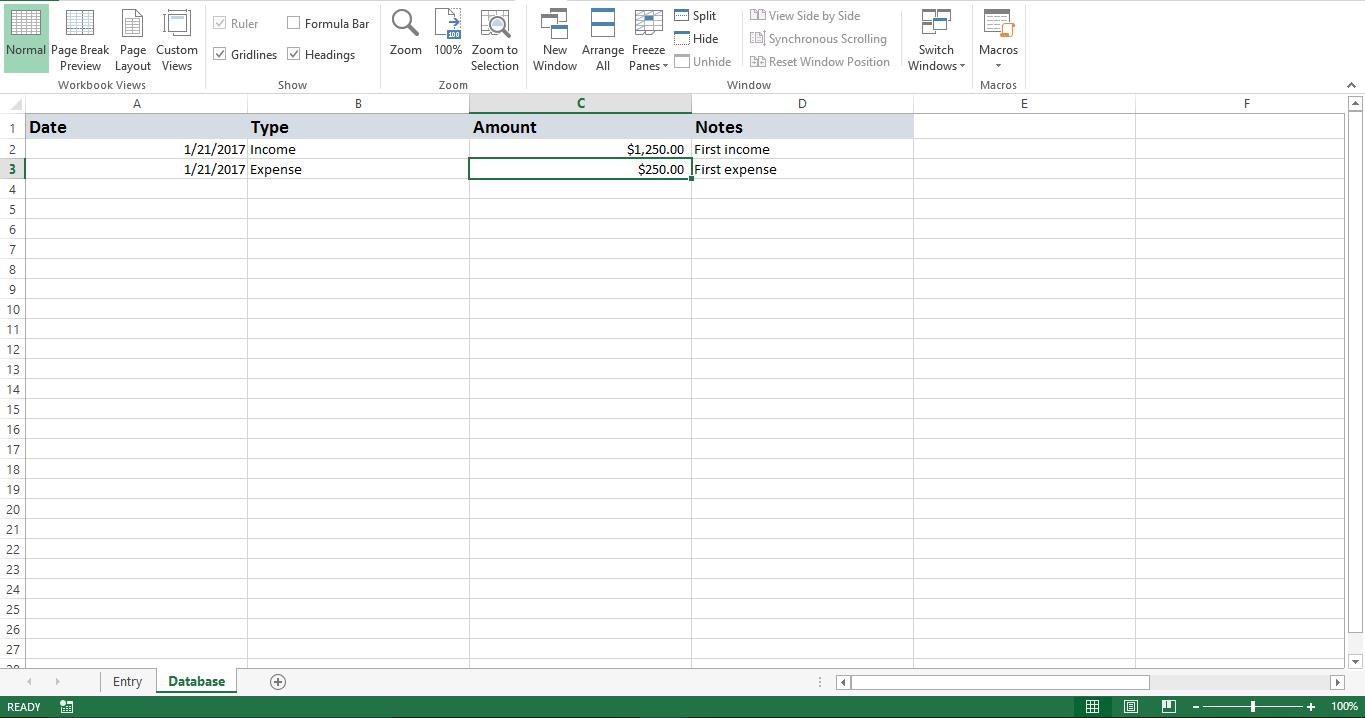
Үүнийг функциональ болгоё
Скриптийг шинэ модуль руу хуулж ав. "Оруулах" хуудсан дээрх "Мэдээллийн санг цэвэрлэх" товч дээр "Clear_Database" дэд хэсгийг нэмнэ үү. "Орлого нэмэх" товчлуур дээр "Нэмэх_Орлого" дэд хэсгийг нэмж, "Зардал нэмэх" товчлуур дээр "Нэмэлт_Эх мөнгө" дэд хэсгийг хавсаргана.
Үүнийг туршиж үзье
Орлого оруулаад "Орлого нэмэх" товчийг дарна уу. Одоо Хураангуй хэсэгт “Нийт орлого” гарч ирнэ. Зардлыг нэмж оруулаад үзээрэй.
"Орлого нэмэх" эсвэл "Зардал нэмэх" товчийг дарахад та "Оруулах" хуудсан дээр оруулсан утгууд нь "Мэдээллийн сан" хуудсанд шинэ мөр хэлбэрээр хадгалагдах болно. "Оруулах" хуудсан дээрх талбарууд шинээр нэвтрэхэд автоматаар цэвэрлэгдэх болно.
Хэрхэн ажилладаг?
Орлого, зардлыг нэмэх бүрт скрипт нь "Мэдээллийн сан" хуудасны сүүлчийн хоосон мөрийг хайж, түүнд оруулгыг нэмж оруулна. Бидний оруулсан томъёо нь бүх өгөгдлийг бодит цаг хугацаанд унших бөгөөд үлдэгдлийг харуулах болно.
Үүнийг өөрчлөх
Та "Тэмдэглэл" талбарт тодорхой түлхүүр үгсийг уншихын тулд макрог хялбархан өөрчилж, хоол хүнс, аялал жуулчлал гэх мэт тодорхой шошго эсвэл ангилалд хуваарилах боломжтой.
Script
Sub Clear_Database()
    Sheets("Database").Range("A2:D100").ClearContents
End Sub

Sub Add_Income()
    Dim v_lr As Long
    v_lr = Sheets("Database").Range("A" & Rows.Count).End(xlUp).Row + 1
    Sheets("Database").Range("A" & v_lr).Value = Sheets("Entry").Range("B13").Value
    Sheets("Database").Range("B" & v_lr).Value = "Income"
    Sheets("Database").Range("C" & v_lr).Value = Sheets("Entry").Range("B9").Value
    Sheets("Database").Range("D" & v_lr).Value = Sheets("Entry").Range("B17").Value
    Sheets("Entry").Range("B9").Value = ""
    Sheets("Entry").Range("B13").Value = ""
    Sheets("Entry").Range("B17").Value = ""
End Sub

Sub Add_Expense()
    Dim v_lr As Long
    v_lr = Sheets("Database").Range("A" & Rows.Count).End(xlUp).Row + 1
    Sheets("Database").Range("A" & v_lr).Value = Sheets("Entry").Range("H13").Value
    Sheets("Database").Range("B" & v_lr).Value = "Expense"
    Sheets("Database").Range("C" & v_lr).Value = Sheets("Entry").Range("H9").Value
    Sheets("Database").Range("D" & v_lr).Value = Sheets("Entry").Range("H17").Value
    Sheets("Entry").Range("H9").Value = ""
    Sheets("Entry").Range("H13").Value = ""
    Sheets("Entry").Range("H17").Value = ""
End Sub
Заримдаа та энэ скриптийг ашиглахдаа эвдэрсэн Excel файлуудтай тулгарч магадгүй юм. Ийм тохиолдолд та гуравдагч этгээдийн зарим хэрэгслийг ашиглаж болно эвдэрсэн Excel файлуудыг засах. Сэргээх янз бүрийн хэрэгсэл байдаг. Ашиглаж байна DataNumen Excel Repair алдагдсан бүх мэдээллээ буцааж авахыг баталгаажуулдаг.
Зохиогчийн танилцуулга:
Ник Випонд бол мэдээлэл сэргээх мэргэжилтэн юм DataNumen, Үүнд мэдээлэл сэргээх технологиор дэлхийд тэргүүлэгч, Inc. doc алдааг засах болон хэтийн төлөвийг сэргээх програм хангамжийн бүтээгдэхүүнүүд. Дэлгэрэнгүй мэдээллийг авна уу WWW.datanumen.com