
Outlook нь мессеж, даалгавар, уулзалт, холбоо барих маягтаас үл хамааран маягт боловсруулахад тусалдаг. Та хэзээ нэгэн цагт анхдагч маягтуудад унждаг жагсаалт үүсгэхийг хүсч байсан уу? Энэ нийтлэл нь Холбоо барих маягтыг жишээ болгон авч, захиалгат унадаг жагсаалт үүсгэхийг заах болно.
Би шинэ холбоо үүсгэхдээ хамт ажиллагсад, ахлагч, найз, хамаатан садан болон бусад хүмүүстэй харилцах харилцааг оруулах хандлагатай байдаг. Өмнө нь би дараах дэлгэцийн агшин шиг "Харилцаа" нэртэй шинэ захиалгат талбар үүсгэсэн.
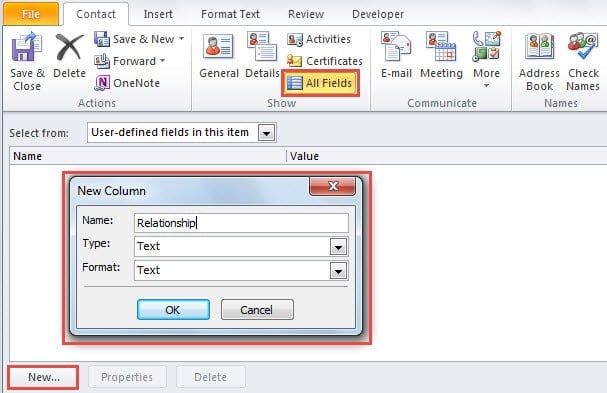
Энэ тохиолдолд би тусгайлсан талбарт харилцааны тодорхой мэдээллийг бичиж болно. Гэхдээ миний байнга ашигладаг сонголтуудыг санал болгож болох унадаг жагсаалтыг өөрчилж чадна гэж найдаж байна. Ингэснээр би доош сумыг дарж гараар бичихийн оронд зүгээр л хамаарлыг сонгох боломжтой. Энэ нь нэлээд тохиромжтой байх болно. Хэд хэдэн судалгаа хийсний дараа би хамгийн хурдан аргыг оллоо. Нарийвчилсан алхамуудыг энд оруулав.
Outlook Холбоо барих маягт дээр унадаг жагсаалт үүсгэх
- Эхлээд Outlook-г ажиллуулаад Холбоо барих цэс рүү очно уу.
- Дараа нь "Шинэ харилцагч" дээр дарна уу.
- Шинэ харилцах цонхонд "Хөгжүүлэгч" таб руу шилжиж, "Энэ маягтыг зохион бүтээх" товчийг дарна уу.

- Дараа нь та шинэ хуудас үүсгэх хэрэгтэй. Дараах алхмуудыг хийгээрэй.
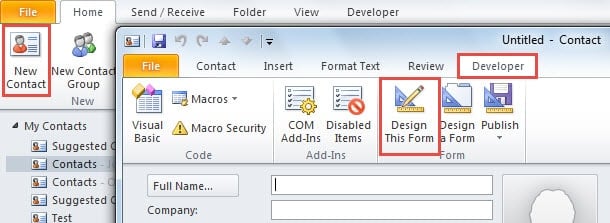
- Эхлээд "(P.2)" таб руу эргэ.
- Дараа нь туузан дээрх "Хуудас" товчийг дараад "Хуудасны нэрийг өөрчлөх" сонголтыг сонгоно уу.
- Дараа нь энэ хуудсанд шинэ нэрийг зааж өгнө үү.
- Эцэст нь “OK” товчийг дарна уу.

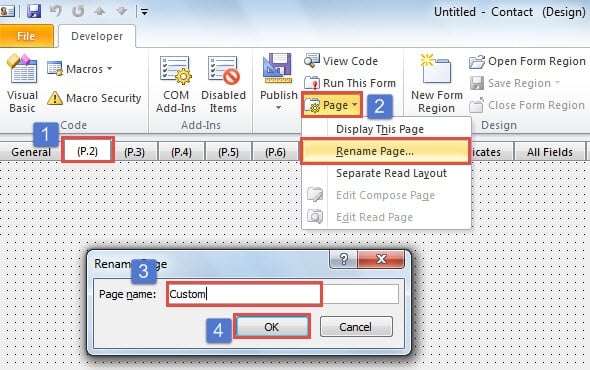
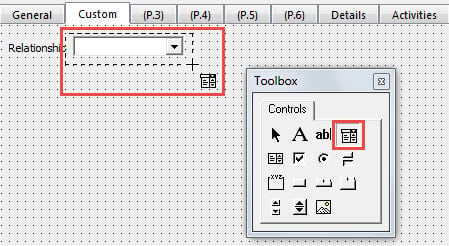
- Үүний дараа "Control Toolbox" товчийг дарна уу. Шинэ "Хэрэгслийн хайрцаг" харилцах цонхны "Шошго" дүрс, тухайлбал "А" үсэг бүхий дүрс дээр дарна уу. Дараа нь курсорыг чирж шинэ шошгон дээр хүрээ үүсгэнэ үү.

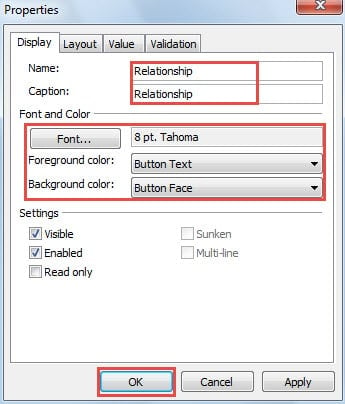
- Дараа нь шинэ шошго дээр хулганы баруун товчийг дараад "Properties" -ийг сонгоно уу.
- "Properties" харилцах цонхны "Нэр" болон "Тайлбар" талбарт "Харилцаа" гэж оруулна уу. Сонголтоор та үсгийн тохиргоог өөрчилж болно.

- Дараа нь та "Хэрэгслийн хайрцаг" дахь "ComboBox" дүрсийг, тухайлбал эхний мөрөнд байгаа хамгийн сүүлийн удирдлагыг сонгох хэрэгтэй. Комбобокс үүсгэхийн тулд курсорыг чирнэ үү.

- Үүний дараа combobox дээр хулганы баруун товчийг дараад "Properties" -ийг сонгоно уу.
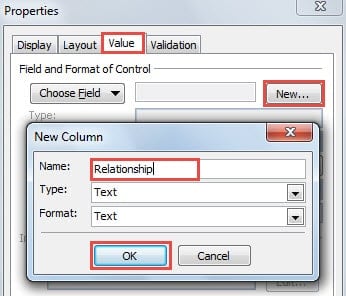
- Дараах харилцах цонхонд "Утга" таб руу шилжиж, "Шинэ" товчийг дарна уу. Үүнийг "Харилцаа" гэж нэрлээд "OK" дээр дарна уу.

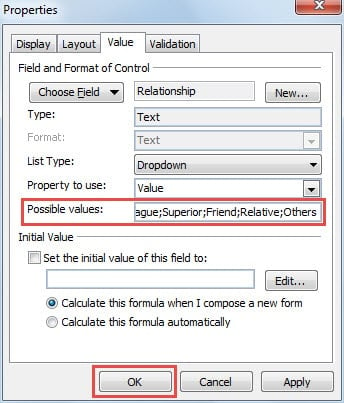
- Одоо та унадаг сонголтуудыг оруулаад цэг таслал ашиглан "Хамтран ажиллагсад; Дээд зэрэглэлийн; Найз; Хамаатан; Бусад" гэх мэт боломжит утгуудыг холбох боломжтой.

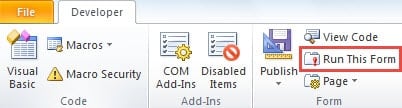
- "OK" дээр дарсны дараа та унадаг жагсаалтыг үүсгэж дууссан. Та энэ маягтыг нийтлэхээсээ өмнө ажиллуулахыг оролдож болно. "Маягт" бүлгийн "Энэ маягтыг ажиллуулах" товчийг дарна уу.

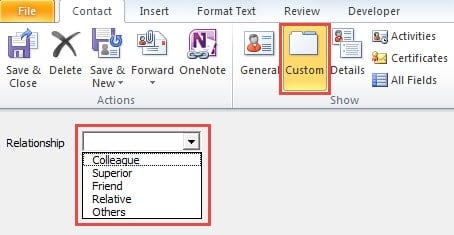
- Шинэ дэлгэцэн дээр та "Захиалгат" хуудас руу шилжиж, доорх зурган дээр харуулсан захиалгат унадаг жагсаалтыг шалгаж болно.

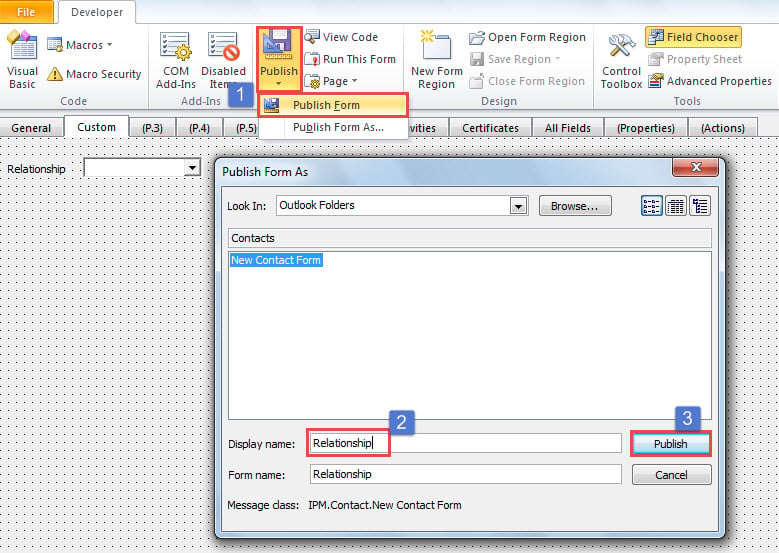
- Одоо та энэ маягтыг нийтлэх боломжтой.

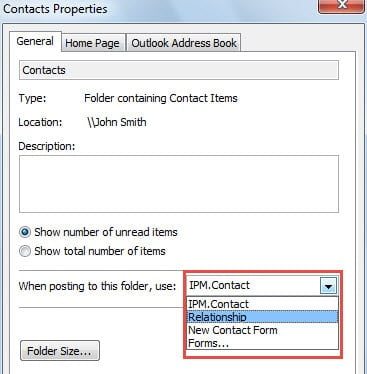
- Эцэст нь та энэ шинэ маягтыг бүх холбоо барих хавтаснуудад хэрэглэж болно. Холбоо барих хавтас дээр хулганы баруун товчийг дараад шинэ маягт дээр "Энэ хавтас руу нийтлэхдээ:" гэж тохируулна уу.

Outlook алдааг шийдвэрлэхээ бүү хойшлуул
Outlook нь алдаа гаргахад мэдрэмтгий байдаг. Тиймээс хэрэв та үүнийг хэдэн арван жил ашигласан бол янз бүрийн асуудалтай тулгарсан байх ёстой. Та тэдгээрийг аль хэдийн тооцоолж, шийдсэн үү? Эсвэл Outlook үргэлжлүүлэн ажиллах боломжтой бол та тэдгээрийг үл тоомсорлосон. Хуримтлагдсан алдаа нь ноцтой үр дагаварт хүргэх тул та тэдгээрийг аль болох хурдан хаясан нь дээр Outlook PST файлын гэмтэл. Тэр үед танд гуравдагч талын хэрэгсэл, жишээ нь DataNumen Outlook Repair.
Зохиогчийн танилцуулга:
Ширли Жан бол мэдээлэл сэргээх мэргэжилтэн юм DataNumen, Үүнд мэдээлэл сэргээх технологиор дэлхийд тэргүүлэгч, Inc. засвар эвдэрсэн SQL Server програм хангамжийн бүтээгдэхүүнийг засах хэтийн төлөв. Дэлгэрэнгүй мэдээллийг авна уу WWW.datanumen.com