
Outlook нь хэвлэх хоёр хэв маягийг санал болгодог бөгөөд үүнд “Table Style” ба “Memo Style” хэвлэгддэг. Үнэн хэрэгтээ та өөрийн хүссэнээр хэвлэх шинэ хэв маягийг өөрчлөхийг зөвшөөрдөг. Энэ нийтлэл нь хурдан бөгөөд сайн гарын авлага болно.
Зарим шалтгааны улмаас заримдаа Outlook-ийн хэвлэх хэв маяг нь таны хүслийг хангаж чадахгүй. Тиймээс та анхдагч хэвлэх хэв маягийн тохиргоог өөрчлөх хандлагатай байж магадгүй юм. Гэсэн хэдий ч, шаардлагатай болгондоо тохиргоогоо гараар өөрчлөх нь танд маш их цаг хугацаа шаардах болно. Тиймээс хэвлэх шинэ хэв маягийг шууд бий болгож хадгалах нь илүү дээр юм.
Outlook дээр өөрчлөн хэвлэх хэв маяг үүсгэх
- Эхлэхийн тулд та Outlook програмыг ажиллуулах хэрэгтэй.
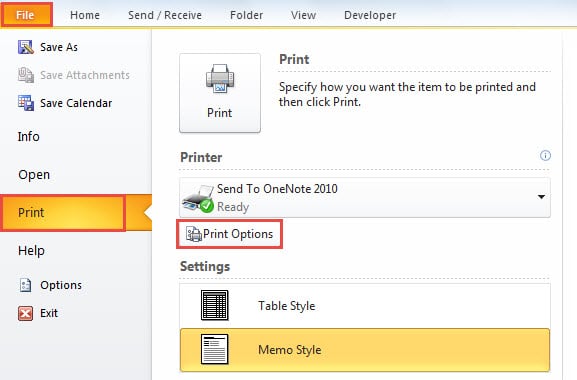
- Outlook-ийн үндсэн интерфейс рүү орсны дараа та "Хэвлэх" хуудас руу шилжих хэрэгтэй. "Файл" цэс рүү ороод зүүн талын жагсаалтаас "Хэвлэх" командыг сонгоно уу.
- Дараа нь "Хэвлэх" -н баруун талын цонхонд "Хэвлэх сонголтууд" товчийг олж, товшино уу.

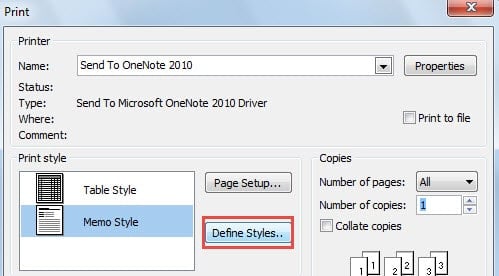
- “Хэвлэх” цонхны цонх гарч ирнэ. "Хэвлэх хэв маяг" хэсэгт та "Загварыг тодорхойлох" товчийг дарна уу.

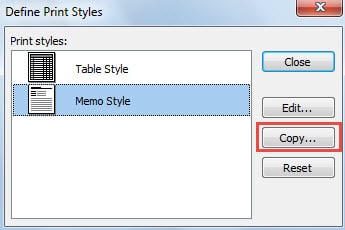
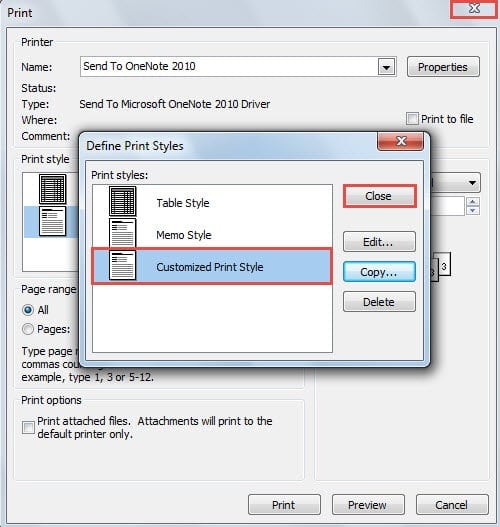
- Дараа нь "Define Print Styles" гэсэн шинэ харилцах цонх гарч ирнэ. Хэрэв та бэлэн хэвлэх хэв маягийг өөрчлөхийг хүсвэл "Засах" товчийг дарна уу. Гэхдээ та шинэ хэв маягийг өөрчлөхийг хүсвэл “Хуулах” товчийг дарах хэрэгтэй.

- Үүний дараа "Хуудасны тохиргоо" гэсэн шинэ харилцах цонх гарч ирэх бөгөөд үүнд та хэвлэх тохиргоогоо тохируулахын тулд дараах алхмуудыг хийх хэрэгтэй.
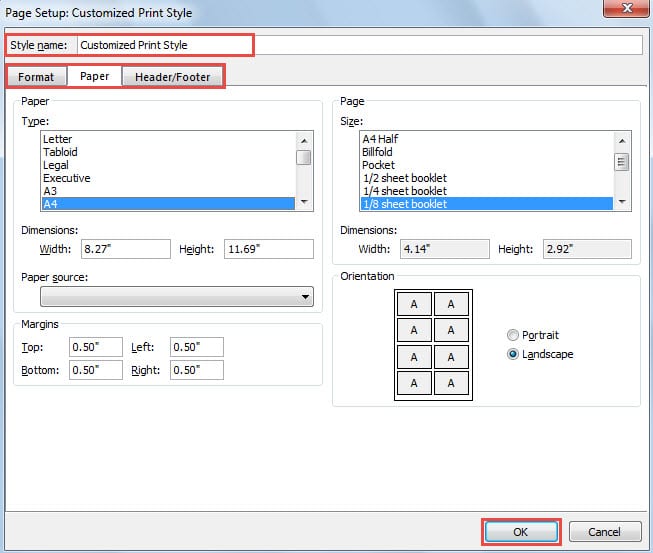
- Эхлээд та шинэ хэвлэх хэв маягийн нэрийг "Customized Print Style" гэх мэтээр зааж өгөх хэрэгтэй.
- Дараа нь "Format" табын доор та хавтанцар ба талбарын фонтыг өөрчилж болно. Түүнчлэн, саарал сүүдэр ашиглан хэвлэх эсэхээ сонгож болно.
- "Цаас" табын доор та хүссэн бүх цаасны тохиргоог өөрчлөх боломжтой.
- Дараа нь "Толгой / хөл" таб руу шилжиж, хүссэн толгой, хөлийн хэсгийг тохируулж болно.
- Хэвлэх тохиргоог тодорхойлсны дараа “OK” товчийг дарна уу.

- Дараа нь “Define Print Styles” харилцах цонхонд та хэвлэх шинэ хэв маягийг харах боломжтой. "Close" товчийг дараад баруун дээд буланд байгаа "X" дүрс дээр дарж "Хэвлэх" харилцах цонхноос гарна уу.

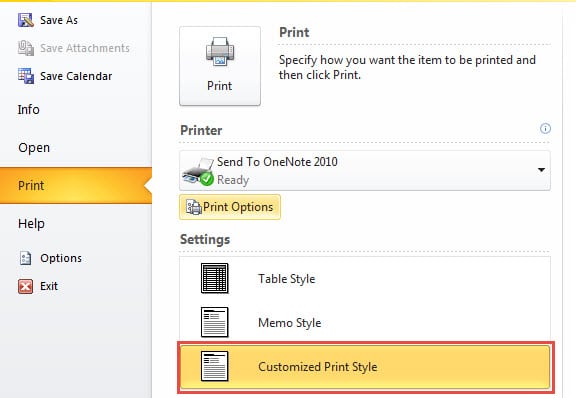
- Эцэст нь та Outlook руу буцах болно. Мөн "Хэвлэх" табын доор "Тохиргоо" нүдэнд хэвлэх шинэ хэв маяг байгааг олж мэдэх боломжтой. Одооноос эхлэн та Outlook зүйлийг энэ хэв маягаар хэвлэх боломжтой.

Outlook-ийн авлигад анхаарал хандуулаарай
Outlook-ийн авлигын тухай ярихад олон хэрэглэгчид үүнээс ихээхэн хохирсон байх. Үнэн хэрэгтээ хангалттай урьдчилан сэргийлэх арга хэмжээ нь гарах магадлалыг бууруулж чаддаг. Жишээлбэл, сэжигтэй имэйлээс болгоомжилж, зураг татаж авахыг автоматаар идэвхгүйжүүлж, Outlook програмаа сайтар хааж байгаарай. Дээрээс нь шилдэг тоглогчоо хадгалах PST сэргээх ойролцоох хэрэгсэл DataNumen Outlook Repair гэдэг бол зайлшгүй шаардлагатай асуудал юм. Таныг Outlook мэдээллийн гамшигт автахад энэ нь аврах болно.
Зохиогчийн танилцуулга:
Ширли Жан бол мэдээлэл сэргээх мэргэжилтэн юм DataNumen, Үүнд мэдээлэл сэргээх технологиор дэлхийд тэргүүлэгч, Inc. sql сэргээх програм хангамжийн бүтээгдэхүүнийг засах хэтийн төлөв. Дэлгэрэнгүй мэдээллийг авна уу WWW.datanumen.com