
Үйлчлүүлэгчийнхээ сэтгэл ханамжийг дараагийн түвшинд ав. Бүтээгдэхүүнийхээ мэдээллийг Excel-ийн ажлын дэвтэрт үнийн хамт нэмж, бизнесийнхээ дэлгүүрт сагс үүсгээрэй. Таны хийх ёстой зүйл бол энэхүү ажлын номыг үйлчлүүлэгчидтэйгээ хуваалцаж, төлбөр тооцоогоо хурдан урьдчилж харах замаар хүссэн бүтээгдэхүүнээ сонгох боломжийг олгох явдал юм
Одоо Татах
Хэрэв та програмыг аль болох хурдан ашиглаж эхлэхийг хүсвэл дараах зүйлсийг хийж болно:
Үгүй бол, хэрэв та DIY хийхийг хүсвэл доорхи агуулгыг уншиж болно.
GUI-г бэлдэцгээе
Бидэнд 2 хуудас хэрэгтэй. Хуудас1-ийг “Сагс” гэж, Хуудас2-ыг “Бараа материал” гэж нэрлэнэ үү. Нэрнээс нь харахад “Сагс” хуудас нь үйлчлүүлэгчид бараа сонгоод сагсанд нэмэх боломжтой маягт болно. Шаардлагатай гарчгийг нэмж Сагсны загварыг бэлтгэнэ үү. Демо зорилгоор би Сагсны дугаар, Барааны нэр, Барааны тайлбар, Тоо хэмжээ, Барааны үнэ болон Нийт үнэ гэсэн хэсгүүдийг нэмсэн. Мөн сагсанд байгаа нийт бараа болон сагсанд байгаа барааны нийт өртгийг харуулах 2 талбар үүсгэнэ үү. Илүү мэргэжлийн болгохын тулд та энэ хуудсан дээр компанийнхаа лого болон нийгмийн сүлжээний фавиконуудыг нэмж болно. Дүрс оруулаад хэрэглэгчийн сагсны агуулгыг хоослоход ашиглагдах “Сагсыг цэвэрлэх” товчлуур гэж нэрлэнэ үү. 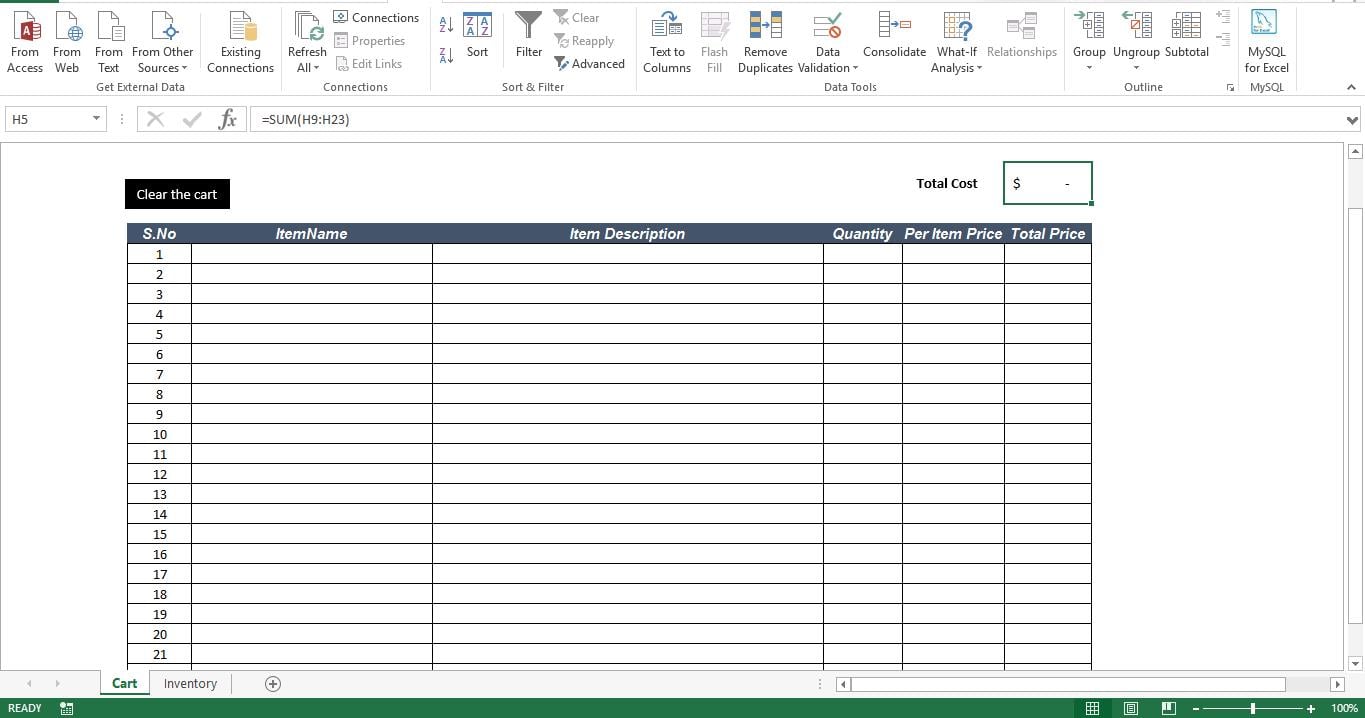
Мэдээллийн санг бэлдэцгээе
“Бараа материал” хуудсан дээр өөрийн бүх бүтээгдэхүүний нэр, тодорхойлолт, нэг бүтээгдэхүүний үнийг нэмнэ үү.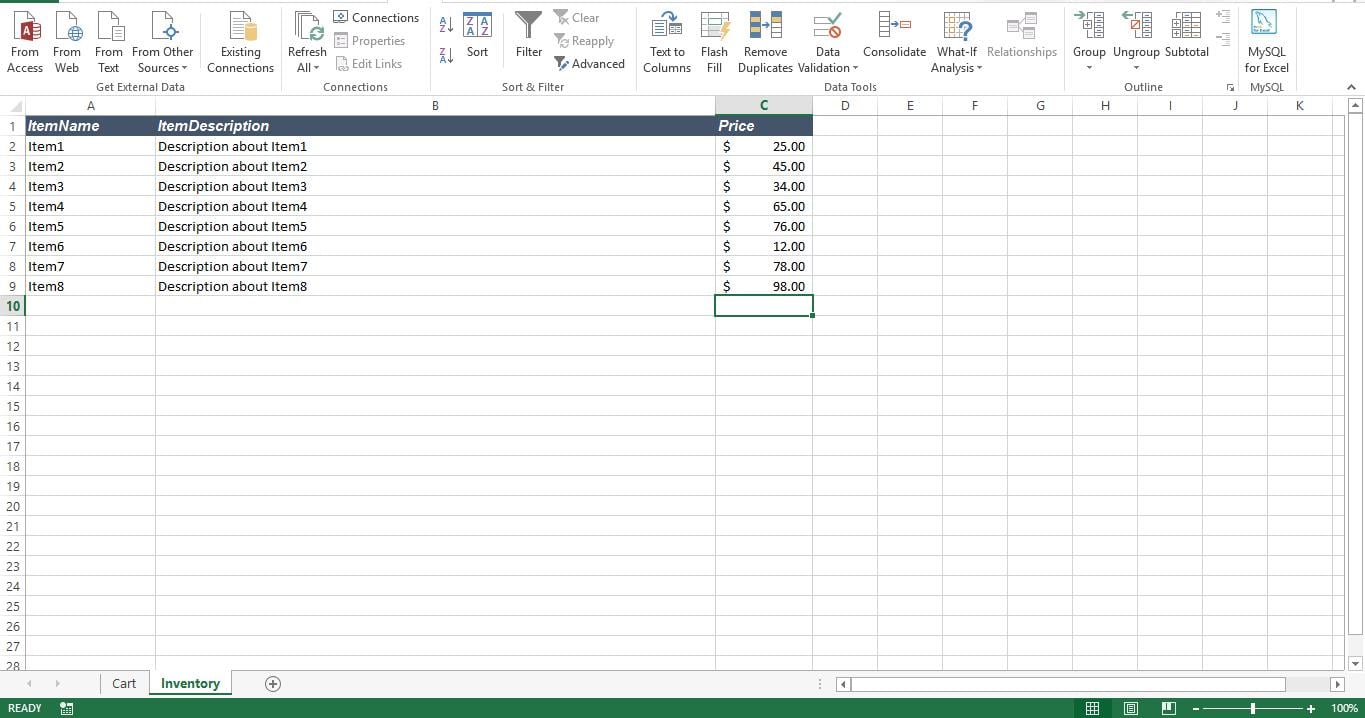
Үүнийг функциональ болгоё
Одоо бид энэхүү ажлын номыг томъёо, өгөгдлийн баталгаажуулалтыг ашиглан дэлгүүрийн тэрэг болгон хөрвүүлэх гэж байна. Эхний алхам бол "Сагс" хуудасны ItemName талбарт өгөгдлийн баталгаажуулалтыг бий болгох явдал юм. “ItemName” талбарыг сонгоно уу. "Data" табыг сонгоод "Data Tools" бүлгийн доторх "Data Validation" -г сонгоно уу. "Тохиргоо" табын доор "Зөвшөөрөх" хайрцагт байгаа "Жагсаалт" гэсэн сонголтыг сонгоод маягтыг гарч ирэх боломжтой болгоно уу. "Эх сурвалж" хайрцагт бидний унах утгыг хадгалах мужийн хаягийг оруулна уу. Энэ хэрэгслийн хувьд өгөгдөл нь "Бараа материал" хуудсанд байрладаг. Тэгэхээр хаяг нь “= Бараа материал! $ A $ 2: $ A $ 9“. Хэрэв та ItemName талбарын доор байгаа бүх нүдийг сонгохгүй байгаа бол өгөгдлийн баталгаажуулалт ба доош уналтыг зөвхөн сонгосон нүдэнд хэрэглэнэ.
Одоо зүйл тайлбарлах талбарын доорхи томъёонд дараах томъёог нэмж оруулна уу.
=IF(D9<>"",VLOOKUP(D9,Inventory!A2:B9,2,FALSE),"")
Дараахь томъёог талбарын эхний нүдэнд нэмнэ
=IF(D9<>"",VLOOKUP(D9,Inventory!A2:C9,3,FALSE),"")
Нийт үнэ талбарын доорх нүдэнд дараах томъёог нэмнэ
=IF(AND(F9<>"",G9<>""),F9*G9,"")
Сагсанд байгаа нийт зүйлийг харуулахын тулд энэ томъёог ашиглана уу
=SUM(F9:F23)
Эцэст нь, сагсанд байгаа бүх барааны нийт үнийг харуулахын тулд энэ томъёог ашиглана уу
=SUM(H9:H23)
Скриптийг шинэ модульд нэмж, макро файлыг "Cart" хуудсан дээр бидний үүсгэсэн товчлуур дээр хавсаргана уу.
Энэ яаж ажилдаг вэ?
Бид "ItemName" талбарт дата баталгаажуулалттай тул хэрэглэгчид одоо доошоо унах зүйлээ сонгох боломжтой. Тэд зүйлийг сонгоход удалгүй Vlookup ашиглан ажлын ном нь "бараа материал" -ын хуудаснаас тухайн зүйлийн тодорхойлолтыг тодорхойлж, нэг зүйлийн үнийг тодорхойлно. Энэ мэдээллийг “Сагс” хуудсан дээр харуулав. "Тоо хэмжээ" талбарыг шинэчлэх үед нийт үнэ зөв утгатай болно. "N / A" эсвэл "0" гэсэн талбараас зайлсхийхийн тулд IF-ийн мэдэгдлийг нэмж оруулсан болно.
Эвдэрсэн Excel файлуудыг сэргээх
Дээрх сагс бүхий Excel файлууд үе үе эвдэрч болзошгүй. Ийм тохиолдолд та зарим нэг хөндлөнгийн этгээдийг ашиглах боломжтой гэж үзэж болно Excel сэргээх гэмтсэн файлуудыг сэргээх, өгөгдлийг аврах хэрэгсэл.
Зохиогчийн танилцуулга:
Ник Випонд бол мэдээлэл сэргээх мэргэжилтэн юм DataNumen, Үүнд мэдээлэл сэргээх технологиор дэлхийд тэргүүлэгч, Inc. Үг сэргээх болон хэтийн төлөвийг сэргээх програм хангамжийн бүтээгдэхүүнүүд. Дэлгэрэнгүй мэдээллийг авна уу WWW.datanumen.com