
3-D эффект нь илүү мэдрэмжтэй байдаг. Мөн энд та ажлын хуудсан дээр 3-D эффект бүхий цилиндр диаграммыг үүсгэж болно.
Excel дээр 3 хэмжээст цилиндрийн диаграм үүсгэх алхамууд нь маш энгийн. Гэхдээ эффектийг сайжруулахын тулд нэмэлт тохиргоо хийх шаардлагатай.
Гурван хэмжээст цилиндрийн диаграмм үүсгэх
Одоо бид ажлын хуудсан дээрх өгөгдөлд зориулж 3 хэмжээст цилиндрийн диаграммыг үүсгэх болно.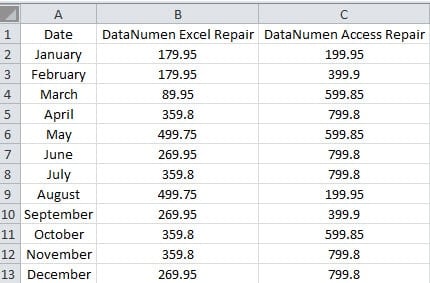
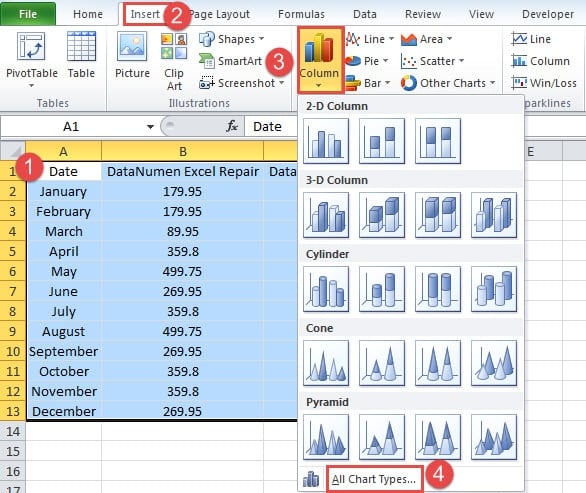
- Ажлын хуудсан дээрх зорилтот хэсгийг сонгоно уу.
- Дараа нь туузан дээрх "Оруулах" таб дээр дарна уу.
- Дараа нь "Багана" товчийг дарна уу.
- Унждаг цэснээс "Бүх диаграмын төрлүүд" гэсэн сонголтыг сонгоно уу.
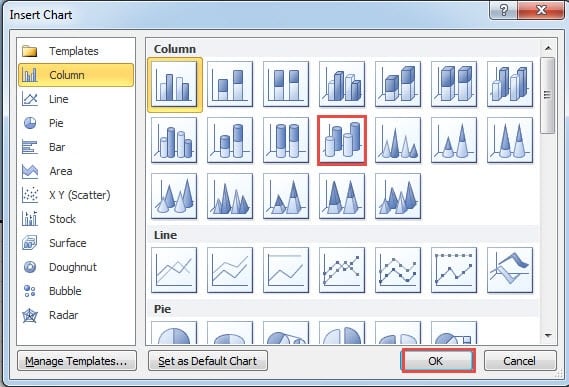
- "График оруулах" цонхноос "3-D цилиндр" сонголтыг сонгоно уу.

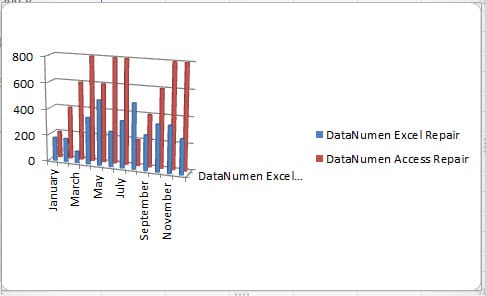
- Тэгээд "OK" дээр дарна уу. Тиймээс 3 хэмжээст цилиндрийн диаграм нь ажлын хуудсан дээр гарч ирнэ.
3-D цилиндрийн диаграммыг өөрчлөх
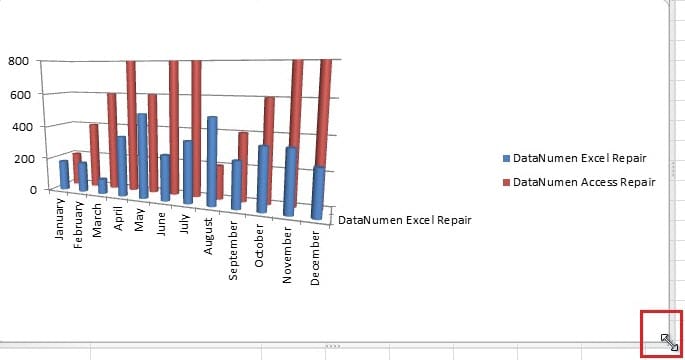
Үнэндээ энэ график тийм ч тодорхой биш байгааг та харж байна. Тиймээс та диаграмын интерфейсийг илүү сайн болгохын тулд нэмэлт тохируулга хийх хэрэгтэй.
- Курсороо диаграмын хил рүү аваач.
- Дараа нь диаграмыг томруулахын тулд чирнэ үү. Та бодит графикийн дагуу чирж болно.

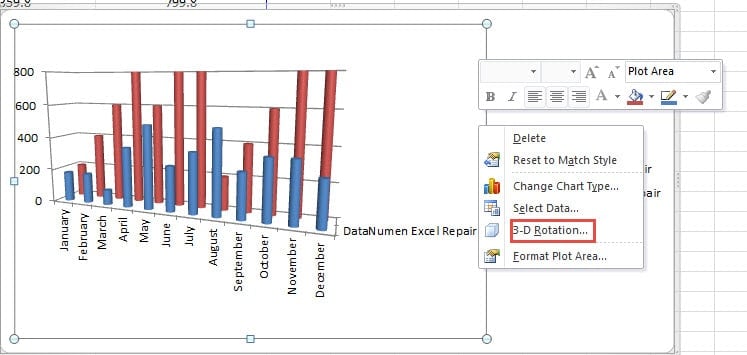
- Үгүй ээ, диаграм дээр баруун товшино уу.
- Цэсээс "3-D эргүүлэх" сонголтыг сонгоно уу.

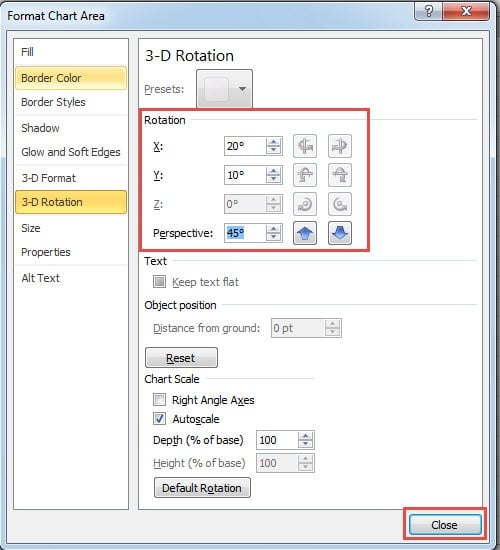
- Одоо "Формат диаграмын талбар" хэсэгт X, Y-ийн эргэлт болон диаграмын хэтийн төлөвийг тохируулна уу. Та эргэлтийг өөрчлөх үед диаграмын өөрчлөлтийг бас харж болно.

- Хамгийн тохиромжтой эргэлтийг авсны дараа цонхыг хаа.
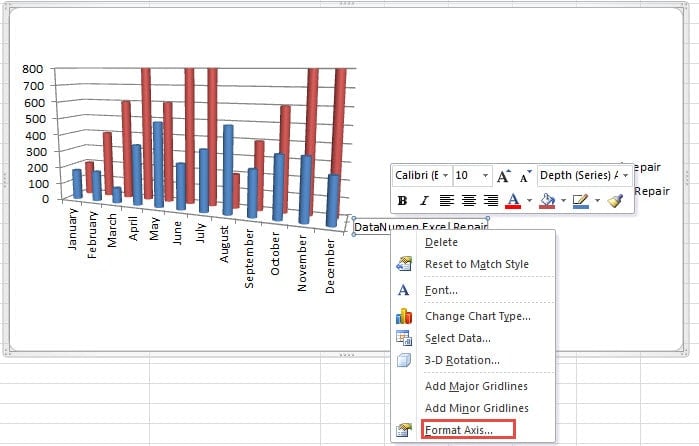
- Одоо диаграм дээрх "Гүн (цуврал) тэнхлэг" дээр баруун товшино уу.
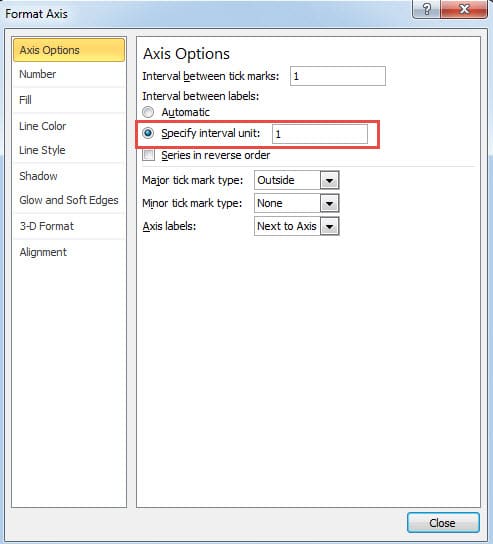
- Дараа нь цэснээс "Формат тэнхлэг" гэсэн сонголтыг сонгоно уу.

- Одоо цонхноос "Интервалын нэгжийг зааж өгөх" сонголтыг сонгоно уу.
- Харгалзах текстийн талбарт "1" тоог оруулна уу. Тиймээс өгөгдлийн шошго график дээр гарч ирнэ.

- Энэ алхамд цонхыг хаа.
Бүх алхмуудыг хийсний дараа та шинэ 3 хэмжээст цилиндрийн диаграмыг авах болно.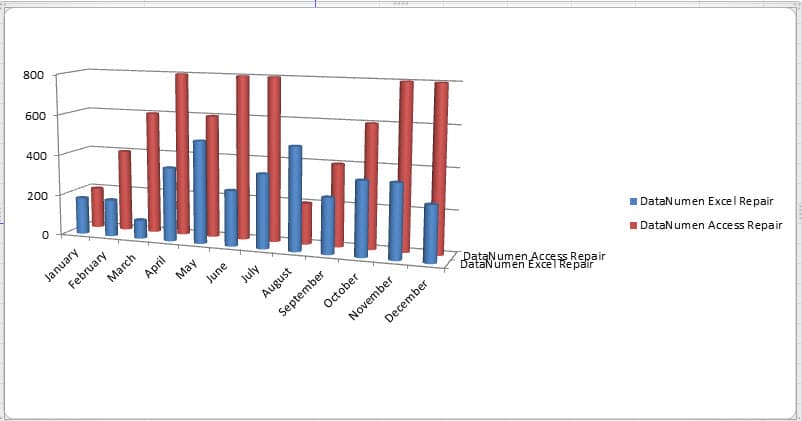
Та мөн алхмуудыг дагаж, ажлын хуудсан дээрээ үзэсгэлэнтэй 3-D цилиндр диаграммыг үүсгэж болно. Мэдээжийн хэрэг диаграммд өөр олон тохиргоо байдаг бөгөөд та эдгээр функцуудыг өөрөө туршиж үзэх боломжтой.
Excel-ийн авлигын шалтгааныг олж мэд
Excel-ийн эвдрэлд хүргэх олон шалтгаан байж болно. Та Excel-ийн авлигын асуудалтай тулгарвал та үүнийг хүсэх нь гарцаагүй Excel-ийг засахГэсэн хэдий ч хэрэв та шалтгааныг нь мэдэхгүй бол шийдэл гаргаж чадахгүй. Энэ үед та манай мэргэжлийн программистуудтай холбогдож тусламж авах боломжтой. Хамгийн дэвшилтэт технологийн тусламжтайгаар Excel дээрх ихэнх алдааг амархан засах боломжтой.
Зохиогчийн танилцуулга:
Анна Ма бол мэдээлэл сэргээх мэргэжилтэн юм DataNumen, Үүнд мэдээлэл сэргээх технологиор дэлхийд тэргүүлэгч, Inc. үг сэргээх програм хангамжийн бүтээгдэхүүнийг засах хэтийн төлөв. Дэлгэрэнгүй мэдээллийг авна уу WWW.datanumen.com