
Excel-ийн ажлын хуудсанд та томьёо ашиглах эсвэл бусад зүйлд алдааны утгыг олж авдаг. Мөн энэ нийтлэлд бид Excel ажлын хуудсан дээрх бүх алдааны утгыг хэрхэн хурдан арилгах талаар ярилцах болно.
Excel нь өгөгдөл, мэдээллийг тооцоолох, шинжлэхэд тусгайлан зориулагдсан. Гэхдээ заримдаа нүднүүдэд алдаа гарах болно гэдгийг олж мэдэх болно. Томъёонд зарим нэг буруу элемент байгаа гэх мэт шалтгаан нь янз бүр байж болно. Тиймээс та хуудасныхаа алдааны утгыг арилгах хэрэгтэй. Гэсэн хэдий ч заримдаа алдааны нүднүүд олон байдаг бөгөөд тэдгээрийг сонгоод дараа нь нэг нэгээр нь арилгах нь уйтгартай процесс юм. Тиймээс алдааны бүх утгыг хурдан арилгах нь таны ажилд зайлшгүй шаардлагатай зүйл юм.
Энэ зурган дээр та зарим зэргэлдээ бус нүдэнд хэд хэдэн алдаа байгааг харж болно.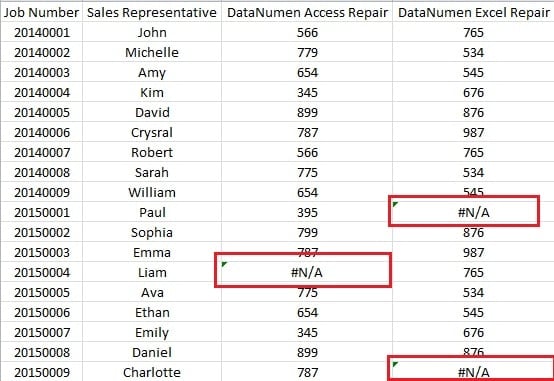
Хэрэв та тэдгээрийг нэг нэгээр нь арилгавал бүгдийг нь сонгоод дараа нь устгах хэрэгтэй. Тиймээс дараах хэсэг танд тохирсон байж магадгүй юм.
Бүх алдааны утгыг хурдан арилгах
Бүх алдааны утгыг хурдан арилгахын тулд дараах алхмуудыг хийж болно.
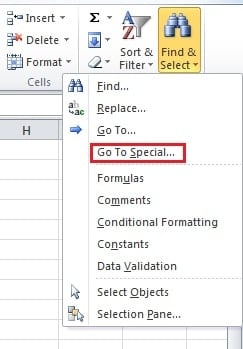
- Тууз дээрх "Олох ба сонгох" товчийг дарна уу.
- Унждаг цэснээс "Тусгай руу очих" сонголтыг сонгоно уу.

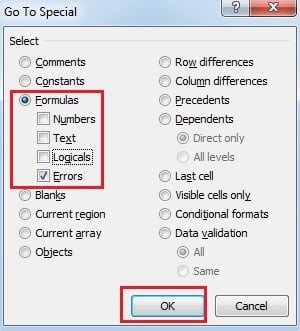
- Дараа нь та "Тусгай руу очих" цонхыг харах болно. Энэ цонхонд "Томъёо" гэсэн сонголтыг сонгоно уу.
- "Томъёо" хэсэгт бүх сонголтыг анхдагчаар шалгана. Гэхдээ энд та бусад сонголтуудын сонголтыг арилгаж, "Алдаа" -г шалгах хэрэгтэй.

- Одоо та "OK" товчийг дарж болно.
Өмнөх бүх алхмуудыг хийсний дараа та ажлын хуудсан дээрх алдаатай бүх нүдийг сонгосон болохыг олж мэдэх болно.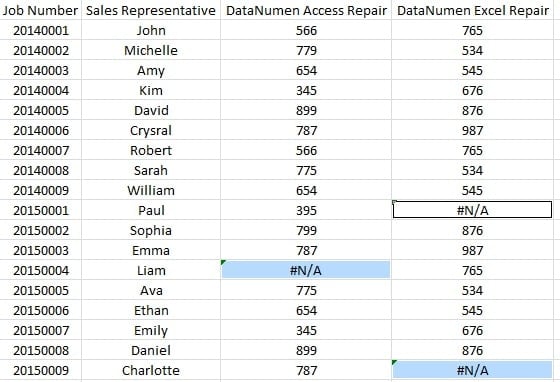
- Энд сүүлийн алхам байна. Одоо та гар дээрх "Устгах" товчийг дарж ажлын хуудсан дээрх бүх алдааны утгыг арилгах боломжтой.
Тиймээс Excel-д энэ функцийг ашиглах нь танд маш их цаг хэмнэхэд тусална гэдгийг харж болно.
Excel-ийн сэжигтэй нөхцөл байдалд байж болзошгүй шалтгаанууд
Excel файлуудад вирус, хортой програм хангамж, цахилгаан тасалдал, хортой хакерууд, хүний алдаа гэх мэт олон янзын шалтгаан бий. Бүх алдааны дундаас ихэнх нь зайлшгүй гардаг. Тиймээс, хэрэв та өгөгдлийн гамшигт өртвөл энэ нь үнэндээ маш хэвийн зүйл юм. Гэсэн хэдий ч үр дүн нь гамшигт хүргэж болзошгүй юм. Үүнээс гадна, гуравдагч талын хэрэгсэл нь засвар хийж чадна. Төгс алгоритмын тусламжтайгаар та ... хийж чадна. Excel-ийг засах файлуудыг хялбархан хадгалж, эвдэрсэн файлууд дахь бараг бүх өгөгдөл, мэдээллийг буцааж авах боломжтой.
Зохиогчийн танилцуулга:
Анна Ма бол мэдээлэл сэргээх мэргэжилтэн юм DataNumen, Үүнд мэдээлэл сэргээх технологиор дэлхийд тэргүүлэгч, Inc. үг сэргээх програм хангамжийн бүтээгдэхүүнийг засах хэтийн төлөв. Дэлгэрэнгүй мэдээллийг авна уу WWW.datanumen.com