
Та давхар товшино уу pdf хавсралт, Photoshop гарч ирэн нээхийг оролдож байна pdf файл. Энэ нь үнэхээр бүтэлгүйтэх болно. Энэ тохиолдолд та анхдагч програмыг өөрчлөх хэрэгтэй pdf хавсралт.
Би өмнө нь энэ асуудалтай тулгарч байсан. Тэр үед би ихэвчлэн Excel програмаар нээгддэг хүснэгтийн хавсралтыг нээх гэж оролдсон боловч MS Excel-ийн оронд WordPad гарч ирсэн. Эцэст нь хэлэхэд Windows Control Panel дээрх анхдагч програмуудыг өөрчлөхөөс өөр сонголт надад алга.
Анхдагч програмуудыг Open ашиглан өөрчлөх
- Эхлээд та зорилтот Outlook хавсралтуудыг локал руу хадгалах хэрэгтэй. Outlook хавсралтууд дээр хулганы баруун товчийг дараад контекст цэснээс "Хадгалах" гэснийг сонгоно уу. "Хавсралтыг хадгалах" гэсэн шинэ цонхонд та энэ файлыг хадгалах байршлыг сонгож, шинэ нэр өгч болно. Эцэст нь "Хадгалах" товчийг дарна уу.
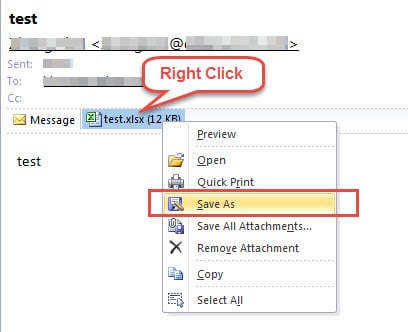
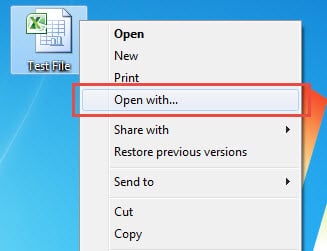
- Дараа нь Outlook програмыг хааж, хавсаргасан файлыг тогтоосон байршилаас олоорой. Үүн дээр хулганы баруун товчийг дараад баруун товчлуурын цэснээс "Open with" командыг сонгоно уу.

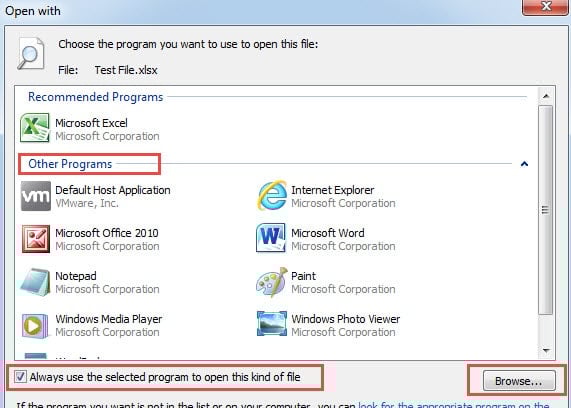
- Дараа нь "Бусад програм" жагсаалтаас нэг програмыг сонгох эсвэл баруун доод буланд байгаа "Browse" товчийг дарж хүссэн програмаа сонгох боломжтой шинэ цонх гарч ирнэ.

- Програмаа сонгосны дараа “Энэ төрлийн файлыг нээхэд үргэлж сонгосон програм” гэсэн сонголтыг сонгохоо бүү мартаарай. Үүнийг сонгох нь анхдагч програмыг өөрчлөх гэсэн үг юм.
- Эцэст нь "OK" дээр дарна уу
Дээрх арга бол хамгийн хурдан арга юм. Гэхдээ урьдчилсан нөхцөл бол эхлээд Outlook хавсралтыг локал диск дээр хадгалах хэрэгтэй. Хэрэв та үүнийг локал хадгалахыг хүсэхгүй байгаа бол хоёрдахь аргыг ашиглаж болно, тухайлбал Control Panel дээрх анхдагч програмуудыг өөрчлөх боломжтой.
Удирдлагын самбар дахь үндсэн програмуудыг өөрчлөх
- Эхэндээ Outlook програмаа хаагаад Start цэс рүү очно уу.
- Дараа нь “Control Panel” руу нэвтрэх боломжтой. Шинэ гарч ирэх цонхноос “Програм” зүйлийг сонгоно уу.
- Дараагийн дэлгэц дээр та "Default Programs" дээр дарж болно.
- Дараа нь "Файлын төрөл эсвэл протоколыг програмтай холбоно уу" гэсэн холбоос дээр дарна уу. Энэ нь өөр цонх руу эргэх болно.

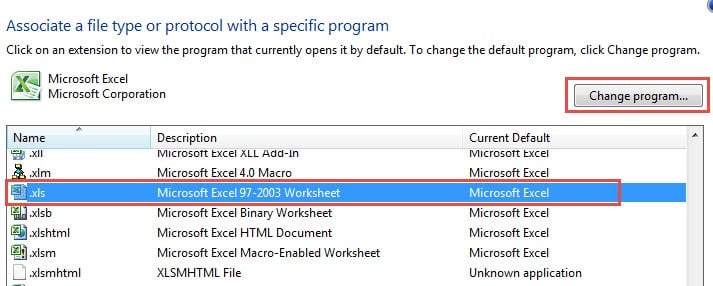
- Хэдэн секундын дараа файлын төрлүүдийн хоорондын бүх холбоосууд програмуудтай гарч ирнэ. Та ".xls" гэх мэт зорилтот файлын төрлийг сонгоод дараа нь "Програмыг өөрчлөх" товчийг дарна уу.
- Дараах цонх нь "Open with" цонх хэвээр байгаа бөгөөд та шууд сонгож эсвэл "Browse" командыг сонгож болно.
- Сонгосны дараа шууд "Хаах" дээр дарна уу.
Outlook-ийн авлигаас урьдчилан сэргийлэх
Та Outlook програмыг удаан хугацаанд ашигласнаар та янз бүрийн алдаа, тэр ч байтугай сүйрэлтэй тулгарсан байх ёстой. Outlook нь авлигад өртөмтгий болох нь тодорхой байна. Тиймээс та зайлшгүй шаардлагатай зарим урьдчилан сэргийлэх арга хэмжээг авах хэрэгтэй, жишээлбэл, тогтмол нөөцлөлт хийх, гадаад файлыг автоматаар татаж авахыг идэвхгүй болгох, хог хаяггүй имэйлийг блоклох, хүчирхэг вирусны эсрэг програм суулгах гэх мэт. Мэдээжийн хэрэг хүчтэй засах хэрэгслийг барьж авах DataNumen Outlook засвар гэдэг нь бас зайлшгүй шаардлагатай асуудал юм.
Зохиогчийн танилцуулга:
Ширли Жан бол мэдээлэл сэргээх мэргэжилтэн юм DataNumen, Үүнд мэдээлэл сэргээх технологиор дэлхийд тэргүүлэгч, Inc. sql сэргээх програм хангамжийн бүтээгдэхүүнийг засах хэтийн төлөв. Дэлгэрэнгүй мэдээллийг авна уу WWW.datanumen.com