
Зарим шалтгааны улмаас та олон ноорог имэйлийг Outlook дээрээ хадгалж болно. Энэ нийтлэл нь Outlook VBA программ дээр бүтээгдсэн нэг товшилтоор бүгдийг нь эсвэл сонгосон нэгийг нь хэрхэн багцаар илгээхийг заах болно.
Заримдаа та яг одоо имэйл илгээнэ гэж найдаж болохгүй. Тиймээс та тэдгээрийг Нооргийн имэйл хавтсанд хадгалах бөгөөд дараа нь илгээх болно. Ердийнх шиг, та ноорог илгээхдээ тэдгээрийг тусад нь нээж, "Илгээх" товчийг нэг нэгээр нь дарах хэрэгтэй. Хэрэв маш их хэмжээний ноорог илгээх юм бол энэ нь нэлээд цаг хугацаа шаардах болно. Тиймээс олон хэрэглэгчид Outlook нь зөвхөн нэг товчлуур дээр дарснаар бүх ноорог илгээх боломжийг олгоно гэж найдаж байна. Гэхдээ анхдагч байдлаар ийм товчлуур байдаггүй. Гэхдээ та үүнийг үүсгэхийн тулд Outlook VBA-г ашиглаж болно. Нарийвчилсан алхамууд болон VBA кодууд энд байна.
Бүх ноорог имэйлийг багцаар илгээх
- Эхлээд Outlook програмыг ажиллуулаад "Alt + F11" товчлолыг дарна уу.
- Дараа нь та шинэ модулийг нээх ёстой VBA засварлагч цонхыг нээх болно.
- Дараа нь дараах VBA кодыг хуулж оруулна уу.
Sub SendAllDraftEmails()
    Dim objDrafts As Outlook.Items
    Dim objDraft As Object
    Dim strPrompt As String
    Dim nResponse As Integer
    Dim i As Long

    Set objDrafts = Outlook.Application.Session.GetDefaultFolder(olFolderDrafts).Items

    If objDrafts.Count > o Then
       strPrompt = "Are you sure to send out all the drafts?"
       nResponse = MsgBox(strPrompt, vbQuestion + vbYesNo, "Confirm Sending")

       If nResponse = vbYes Then
          For i = objDrafts.Count To 1 Step -1
              objDrafts.Item(i).Send
          Next
       End If
    Else
       MsgBox ("No Drafts!")
    End If
End Sub
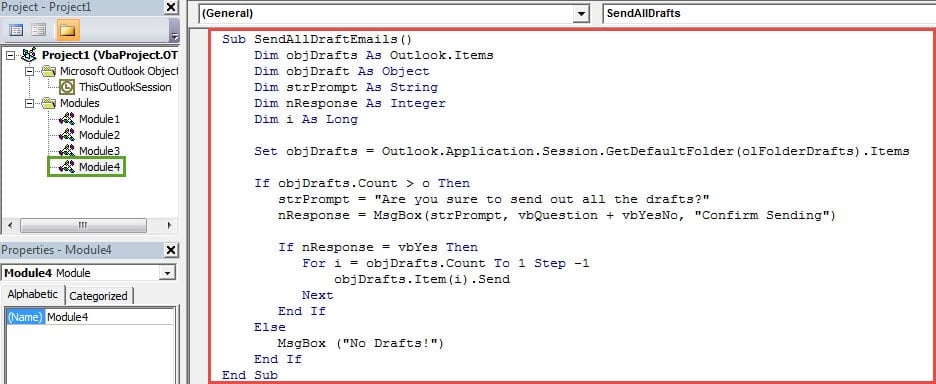
- Үүний дараа та VBA засварлагчаас гараад VBA төслийг Quick Access Toolbar эсвэл тууз руу нэмж болно. Энд бид Quick Access Toolbar-ийг жишээ болгон авч үзэх болно.
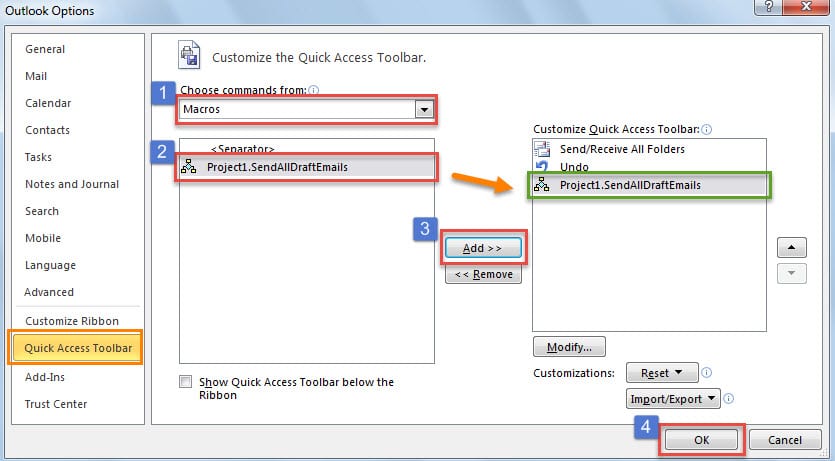
- Эхлээд "Файл"> "Сонголтууд"> "Түргэн хандалтын хэрэгслийн мөр" таб руу очно уу.
- Дараа нь доорх зурагт үзүүлсэн алхмуудыг дагаж Quick Access Toolbar-д шинэ макро нэмнэ үү.

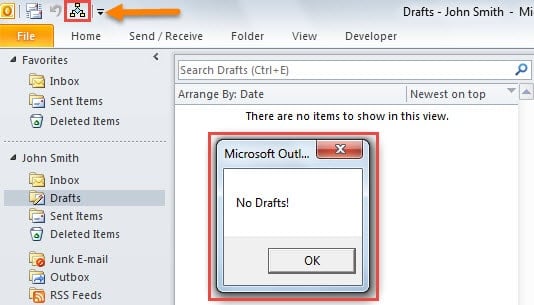
- Эцэст нь та Outlook-ийн үндсэн цонх руу буцаж болно. Та Quick Access Toolbar дээрх шинэ товчлуурыг харах болно.
- Хэрэв "Ноорог" хавтсанд ямар ч зүйл байхгүй бол товчлуур дээр дарахад дараах дэлгэцийн зураг шиг мессеж ирэх болно.

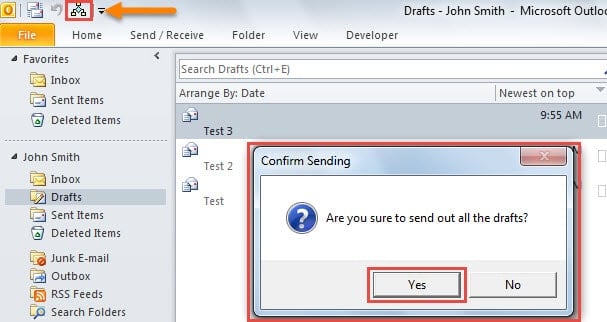
- Харин "Ноорог" хавтсанд зүйлс байгаа бол доорх зураг шиг сануулга хүлээн авна. Таныг "Тийм" гэснийг сонгонгуут Outlook бүх ноорог илгээж эхэлнэ.

Сонгосон ноорог имэйлийг багцаар илгээх
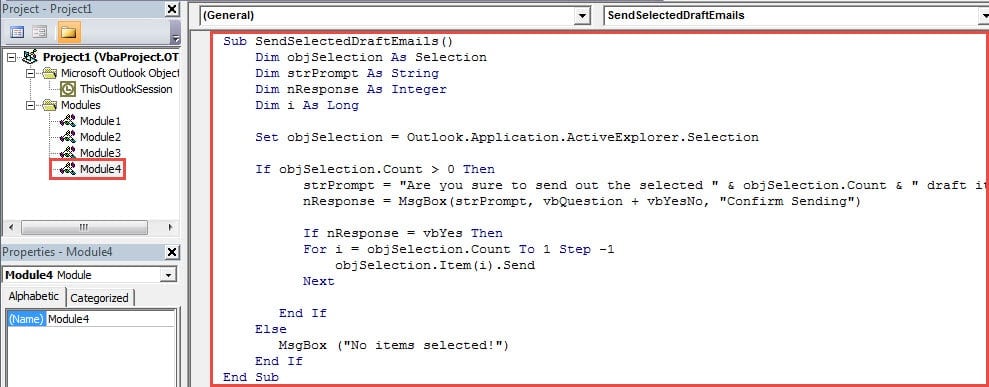
Хэрэв та зөвхөн сонгосон ноорог илгээнэ гэж найдаж байгаа бол дээрх кодууд тохиромжгүй болно. Үүний оронд та дараах кодыг ашиглаж болно.
- Эхлээд тэдгээрийг шинэ модуль руу хуулна уу.
Sub SendSelectedDraftEmails()
    Dim objSelection As Selection
    Dim strPrompt As String
    Dim nResponse As Integer
    Dim i As Long

    Set objSelection = Outlook.Application.ActiveExplorer.Selection

    If objSelection.Count > 0 Then
       strPrompt = "Are you sure to send out the selected " & objSelection.Count & " draft item(s)?"
       nResponse = MsgBox(strPrompt, vbQuestion + vbYesNo, "Confirm Sending")

       If nResponse = vbYes Then
          For i = objSelection.Count To 1 Step -1
              objSelection.Item(i).Send
          Next
       End If
    Else
       MsgBox ("No items selected!")
    End If
End Sub
- Дараа нь ердийнхөөрөө Quick Access Toolbar-д шинэ макро нэмнэ үү.
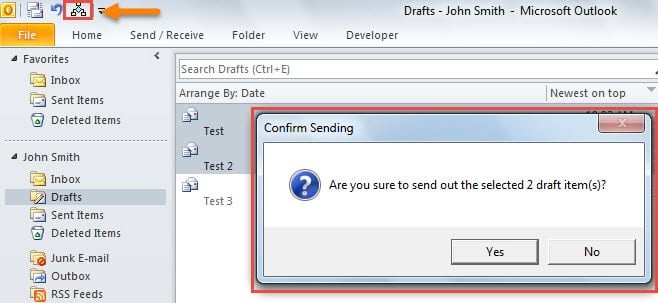
- Үүний дараа та зорилтот ноорог имэйлийг сонгоод товчлуур дээр дарахад зурагтай төстэй мэдэгдэл гарч ирнэ:

- Эцэст нь, "Тийм" дээр дарвал сонгосон ноорог имэйлүүд илгээгдэх болно.
Ядаргаатай Outlook асуудлуудыг устгана уу
Магадгүй та Outlook-тэй холбоотой олон асуудалтай тулгарсан байх. Та тэднээс хэрхэн ангижрах вэ? Ердийнх шиг, та түүний суурилуулсан засварын хэрэгсэл болох Scanpst.exe-г туршиж үзэх боломжтой. Энэ нь Outlook PST файлын жижиг асуудлуудыг засах боломжтой. Гэвч харамсалтай нь та хүнд хэцүү асуудалтай тулгарвал, тухайлбал PST имэйлийн гэмтэл, ирсэн имэйл хэрэгсэл нь эффект үүсгэхгүй. Энэ үед танд илүү алдартай хэрэгсэл ашиглахаас өөр аргагүй болно DataNumen Outlook Repair.
Зохиогчийн танилцуулга:
Ширли Жан бол мэдээлэл сэргээх мэргэжилтэн юм DataNumen, Үүнд мэдээлэл сэргээх технологиор дэлхийд тэргүүлэгч, Inc. mdf алдаа засах програм хангамжийн бүтээгдэхүүнийг засах хэтийн төлөв. Дэлгэрэнгүй мэдээллийг авна уу WWW.datanumen.com