
Заримдаа та тодорхой домайн дахь бүх харилцагчид руу имэйл илгээхийг хүсч болно. Энэ тохиолдолд та үүнийг хурдан авахын тулд энэ нийтлэлд танилцуулсан аргыг ашиглаж болно.
Зарим шалтгааны улмаас, заримдаа та Outlook дээрх тодорхой домэйны бүх харилцагчид руу имэйл илгээх шаардлагатай болдог. Жишээлбэл, та имэйл хаяг нь тодорхой имэйл домэйнд байгаа бүх хамтран ажиллагсаддаа имэйл илгээх шаардлагатай. Хэрэв та эдгээр харилцагчдыг гараар олж мэдвэл маш хэцүү байх болно. Тиймээс бид үүнийг авах хурдан аргыг танилцуулах болно. Дараах нь нарийвчилсан алхамууд болон VBA кодууд юм.
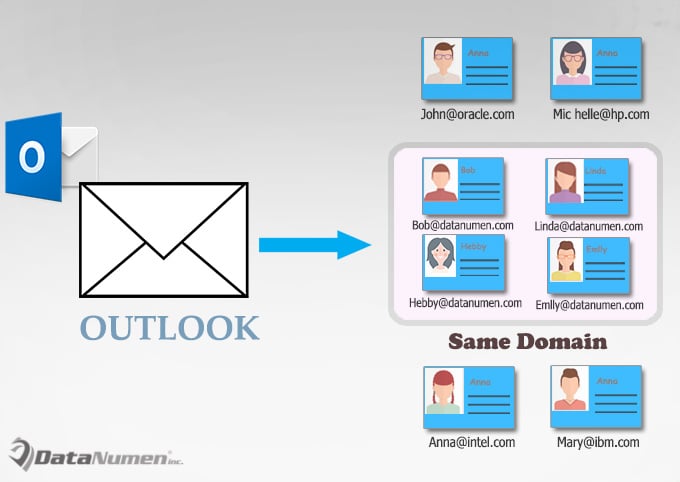
Тодорхой домэйн дэх бүх харилцагчид руу имэйл илгээх
- Эхний ээлжинд Outlook програмаа ажиллуулна уу.
- Дараа нь "Alt + F11" товчийг дарж Outlook VBA засварлагч руу нэвтэрнэ үү.
- Дараа нь та ашиглагдаагүй модулийг нээх эсвэл шинэ модулийг шууд оруулах хэрэгтэй.
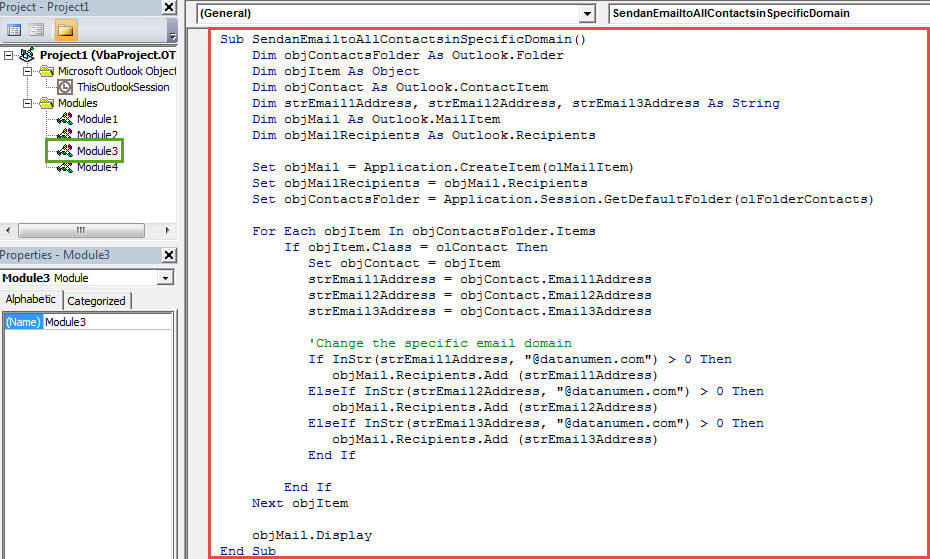
- Дараа нь дараах VBA кодыг хуулж оруулна уу.
Sub SendanEmailtoAllContactsinSpecificDomain()
    Dim objContactsFolder As Outlook.Folder
    Dim objItem As Object
    Dim objContact As Outlook.ContactItem
    Dim strEmail1Address, strEmail2Address, strEmail3Address As String
    Dim objMail As Outlook.MailItem
    Dim objMailRecipients As Outlook.Recipients

    Set objMail = Application.CreateItem(olMailItem)
    Set objMailRecipients = objMail.Recipients
    Set objContactsFolder = Application.Session.GetDefaultFolder(olFolderContacts)

    For Each objItem In objContactsFolder.Items
        If objItem.Class = olContact Then
           Set objContact = objItem
           strEmail1Address = objContact.Email1Address
           strEmail2Address = objContact.Email2Address
           strEmail3Address = objContact.Email3Address

           'Change the specific email domain
           If InStr(strEmail1Address, "@datanumen.com") > 0 Then
              objMail.Recipients.Add (strEmail1Address)
           ElseIf InStr(strEmail2Address, "@datanumen.com") > 0 Then
              objMail.Recipients.Add (strEmail2Address)
           ElseIf InStr(strEmail3Address, "@datanumen.com") > 0 Then
              objMail.Recipients.Add (strEmail3Address)
           End If

        End If
    Next objItem

    objMail.Display
End Sub
- Үүний дараа та Outlook макро аюулгүй байдлын түвшинг доод түвшинд өөрчлөх хэрэгтэй.
- Хэрэв та ийм имэйлийг байнга илгээх шаардлагатай бол Quick Access Toolbar-д шинэ макро нэмэхийг зөвлөж байна.
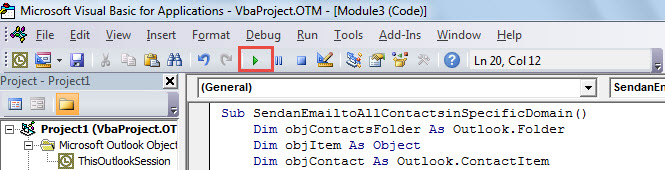
- Энэ үед та оролдоод үзэх боломжтой. Хэрэгслийн самбар дээрх "ажиллуулах" дүрс дээр дарна уу.

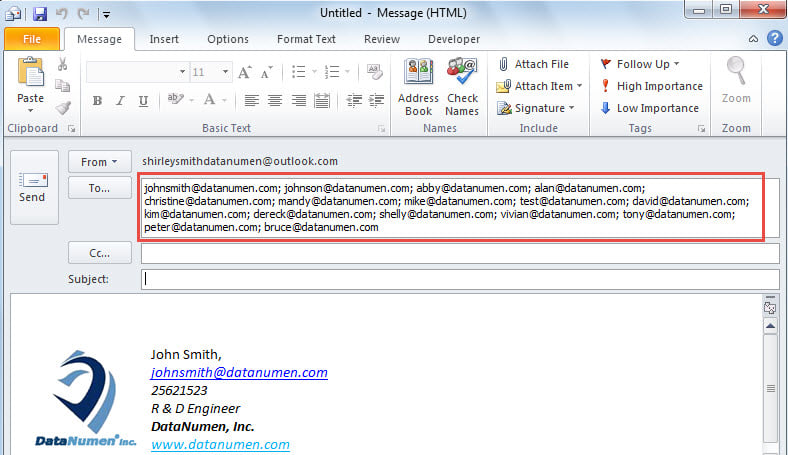
- Эцэст нь шинэ имэйл гарч ирэх болно. Дараах дэлгэцийн агшин шиг тодорхой имэйлийн домэйнд байгаа бүх имэйл хаягийг "Хэнд" талбарт оруулсан болохыг та харж болно.

PST алдааны өмнө хэзээ ч бүү сандар
Хэрэглэгчид нэвтрэх боломжгүй PST алдаа, вирусын халдвартай PST файл эсвэл PST-тэй холбоотой ноцтой асуудлуудтай тулгарах үед сандрах хандлагатай байдаг. авлигад автсан Outlook PST өгөгдөл гэх мэт. Гэсэн хэдий ч тайвширч, аль болох хурдан шийдвэрлэхийг хичээх нь ухаалаг хэрэг юм. Юуны өмнө та Outlook-г дахин эхлүүлэхийг оролдож болно. Хэрэв асуудал арилахгүй бол та ирсэн имэйлийн засварлах хэрэгсэл болох Scanpst.exe руу буцаж очиж болно. Гэхдээ энэ нь ямар ч нөлөө үзүүлэхгүй гэж үзвэл та илүү туршлагатай хэрэгсэлд хандаж болно, жишээ нь DataNumen Outlook Repair.
Зохиогчийн танилцуулга:
Ширли Жан бол мэдээлэл сэргээх мэргэжилтэн юм DataNumen, Үүнд мэдээлэл сэргээх технологиор дэлхийд тэргүүлэгч, Inc. эвдэрсэн кв програм хангамжийн бүтээгдэхүүнийг засах хэтийн төлөв. Дэлгэрэнгүй мэдээллийг авна уу WWW.datanumen.com