
Заримдаа та олон Outlook хавтаснуудын нэрийг тодорхой үгийг олж солих замаар нэрийг нь өөрчлөх боломжтой. Энэ нийтлэл нь Outlook VBA ашиглан үүнийг хурдан хугацаанд хэрхэн яаж хийхийг зааж өгөх болно.
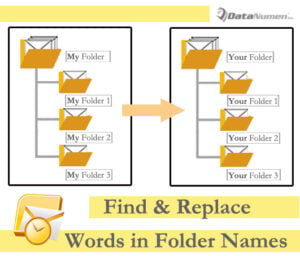 Имэйлээ илүү сайн зохион байгуулахын тулд та Outlook дээрээ олон тооны өөрчлөн тохируулсан хавтас үүсгэсэн байх ёстой. Заримдаа удирдах албан тушаалтны шаардлага эсвэл таны тохиргоо өөрчлөгдөх гэх мэт зарим шалтгааны улмаас маш олон өөрчлөн тохируулсан хавтастай тулгардаг тул та эдгээр хавтасны нэрийг өөрчлөхийг хүсч магадгүй юм. Ихэнх тохиолдолд та хавтасны нэрэн дэх тодорхой үгсийг солих эсвэл хасахыг хүсч магадгүй юм.
Ерөнхийдөө фолдерын нэрийг өөрчлөхийн тулд та товшоод баруун товшоод л болно. Дараа нь хулганы баруун товчийг дараад “Фолдерыг өөрчлөх” гэснийг сонгоно уу. Дараа нь шинэ нэрийг оруулна уу. Хэрэв та хоёр, гурван хавтасны нэрийг өөрчлөхийг хүсч байвал энэ нь тохиромжтой. Гэхдээ хэрэв та бүх Outlook фолдеруудын нэрсээс тодорхой үгсийг олж солихыг хүсвэл гараар хийх нь маш хэцүү байдаг. Тиймээс бид танд дараахь өөр нэг хурдан аргыг санал болгож байна.
Бүх Outlook фолдерын нэрс дэх тодорхой үгийг багцаар хайж, солих
- Хамгийн эхэнд Outlook програмаа эхлүүлээрэй.
- Дараа нь Outlook-ийн үндсэн цонхонд "Alt + F11" товчийг дарна уу.
- Дараа нь Outlook VBA засварлагч цонхонд ашиглагдаагүй модулийг нээнэ үү.
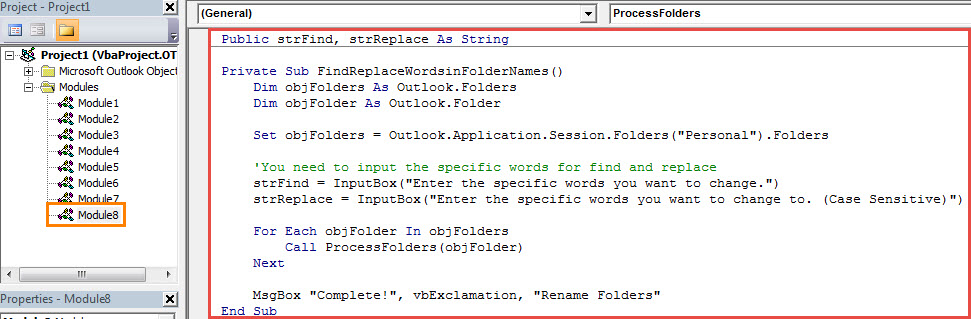
- Дараа нь дараахь VBA кодыг энэ модуль цонхонд хуулж ав.
Public strFind, strReplace As String

Private Sub FindReplaceWordsinFolderNames()
    Dim objFolders As Outlook.Folders
    Dim objFolder As Outlook.Folder

    Set objFolders = Outlook.Application.Session.Folders("Personal").Folders

    'You need to input the specific words for find and replace
    strFind = InputBox("Enter the specific words you want to change.")
    strReplace = InputBox("Enter the specific words you want to change to. (Case Sensitive)")

    For Each objFolder In objFolders
        Call ProcessFolders(objFolder)
    Next

    MsgBox "Complete!", vbExclamation, "Rename Folders"
End Sub

Private Sub ProcessFolders(ByVal objCurrentFolder As Outlook.Folder)
    Dim objSubfolder As Outlook.Folder

    On Error Resume Next
    If InStr(LCase(objCurrentFolder.Name), LCase(strFind)) > 0 Then
       'Find and replace the specific words
       objCurrentFolder.Name = Replace(LCase(objCurrentFolder.Name), LCase(strFind), strReplace)
    End If

    'Process all folders recursively
    If objCurrentFolder.Folders.Count > 0 Then
       For Each objSubfolder In objCurrentFolder.Folders
           Call ProcessFolders(objSubfolder)
       Next
    End If
End Sub
- Үүний дараа та Outlook дээр макро зөвшөөрөгдсөн эсэхийг баталгаажуулах ёстой.
- Эцэст нь та багажны самбар дээрх "Ажиллуулах" дүрс дээр дарж F5 товчийг дарж шинэ макро үүсгэж болно.
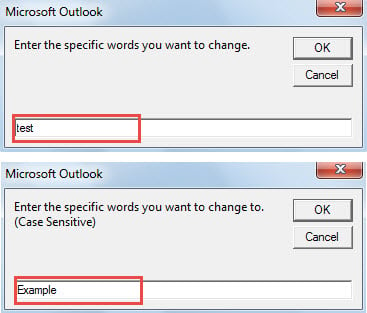
- Үүний дараа олох, солихын тулд тодорхой үгийг оруулах шаардлагатай болно.

- Дараахь дэлгэцийн агшин шиг Outlook фолдерын нэр дээрх бүх тодорхой үгсийг нэг дор орлуулах болно.


PST-ийн мэдээллийн түгшүүртэй асуудлыг шийдвэрлэх
PST-ийн янз бүрийн алдаа эсвэл PST файлд хандах боломжгүй байдал зэрэг PST-ийн асуудлуудын тухайд бараг бүх хүн сандарч, энэ сэдвээс зайлсхийх хандлагатай байдаг. Гэсэн хэдий ч энэ нь Outlook дээр нэлээд түгээмэл байдаг. Ийм PST асуудлаас үр дүнтэй зайлсхийхийн тулд та PST файлаа үе үе нөөцлөх нь дээр. Түүнчлэн, хүчтэй хадгалахыг зөвлөж байна. PST засвар ойролцоох хэрэгсэл DataNumen Outlook Repair.
Зохиогчийн танилцуулга:
Ширли Жан бол мэдээлэл сэргээх мэргэжилтэн юм DataNumen, Үүнд мэдээлэл сэргээх технологиор дэлхийд тэргүүлэгч, Inc. засвар кв програм хангамжийн бүтээгдэхүүнийг засах хэтийн төлөв. Дэлгэрэнгүй мэдээллийг авна уу WWW.datanumen.com