
Хэрэв та харилцагчдын зураг болон үндсэн мэдээллийг өөрийн локал дискэн дэх хавтсанд хэсэгчлэн задлахыг хүсвэл Outlook VBA програмыг ашиглах хэрэгтэй. Энэ нийтлэлд хэрхэн хүрэх талаар дэлгэрэнгүй заах болно.
Outlook нь "Импорт, экспорт" функцээр дамжуулан холбоо барих мэдээллийг экспортлох боломжийг танд олгоно. Та "Файл"> "Хэвлэх"> "Импорт"> "Файл руу экспортлох" хэсэгт очиж болно.
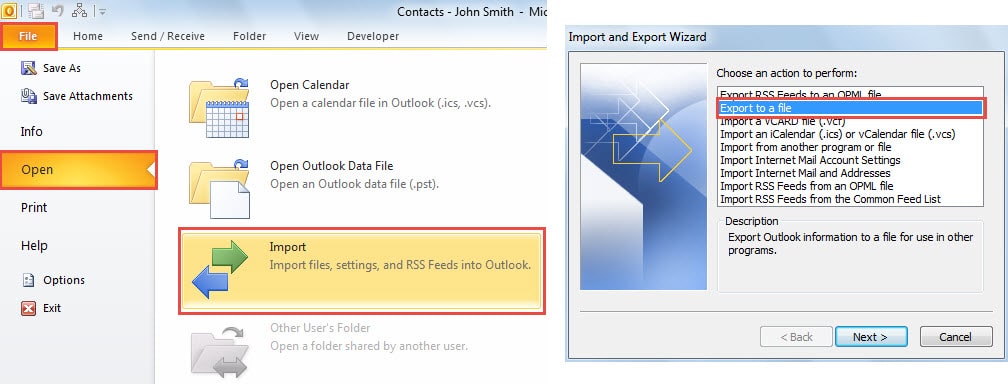
Гэхдээ энэ функц нь харилцагчийн зургийг экспортлохыг зөвшөөрдөггүй. Тиймээс, хэрэв та холбоо барих мэдээлэл болон зургийг хоёуланг нь задлахыг хүсвэл Outlook VBA руу дахин орох хэрэгтэй. Дараах нь VBA кодууд бөгөөд харилцагчийн зургийг тодорхой локал хавтсанд хадгалж, холбоо барих мэдээллийг текст файл руу задлах боломжтой.
Олон харилцагчийн зураг, мэдээллийг багцаар экспортлох
- Эхний ээлжинд Outlook програмыг ажиллуулаад “Alt + F11” товчийг дарна уу.
- Дараа нь та VBA засварлагч руу нэвтрэх эрхтэй болно. Одоо та ашиглагдаагүй модулийг нээх эсвэл "Оруулах" > "Модуль" гэснээр шинэ модуль үүсгэх хэрэгтэй.
- Дараа нь шинэ модульд дараах VBA кодуудыг хуулж буулгана уу.
Sub BatchExportContactPhotosandInformation()
    Dim objContacts As Outlook.Items
    Dim objContact As ContactItem
    Dim strContactInfo As String
    Dim objFileSystem As Object
    Dim objTextfile As Object
    Dim objAttachments As Attachments
    Dim objAttachment As Attachment
    Dim strName As String

    'Specify the contacts in the default contact folder
    Set objContacts = Outlook.Application.Session.GetDefaultFolder(olFolderContacts).Items

    For Each objContact In objContacts
        If TypeOf objContact Is ContactItem Then
           'Get the contact's primary informtaion
           strContactInfo = "Name: " & objContact.FullName & vbCrLf & "Email: " & objContact.Email1Address & vbCrLf & "Company: " & objContact.Companies & vbCrLf & "Job Title: " & objContact.JobTitle & vbCrLf & "Business Address: " & objContact.BusinessAddress & vbCrLf & "Business Phone: " & objContact.BusinessTelephoneNumber
           'Create a Text file
           Set objFileSystem = CreateObject("Scripting.FileSystemObject")
           'You can change the folder path as per your needs
           Set objTextfile = objFileSystem.CreateTextFile("C:\Outlook Contacts\" & objContact.FullName & ".txt", True)
           objTextfile.WriteLine (strContactInfo)

           'Save the contact photos
           If objContact.Attachments.Count > 0 Then
              Set objAttachments = objContact.Attachments
              For Each objAttachment In objAttachments
                  If InStr(LCase(objAttachment.filename), "contactpicture.jpg") > 0 Then
                     strName = objContact.FullName & ".jpg"
                     objAttachment.SaveAsFile ("C:\Outlook Contacts\" & strName)
                  End If
              Next
           End If
       End If
    Next
End Sub
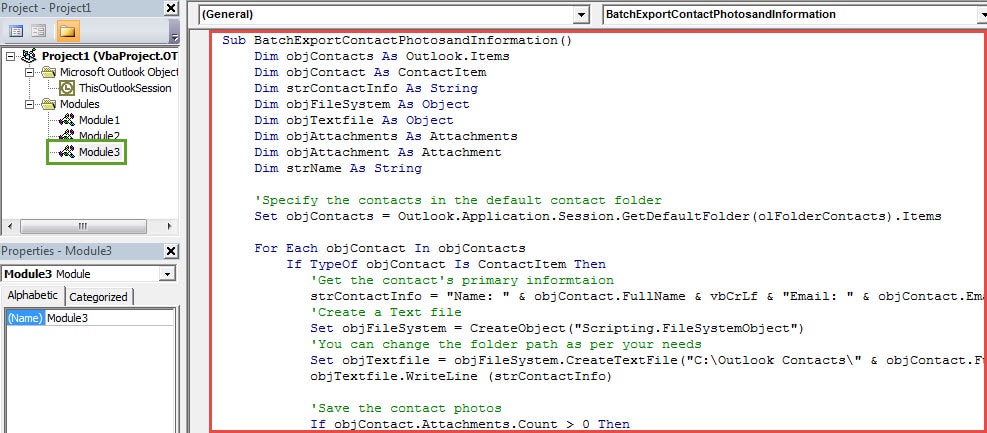
Тайлбар: Дээрх кодууд нь таны үндсэн харилцагчийн хавтсанд байгаа харилцагчдын зураг, мэдээллийг экспортлох болно. Та заасан харилцагчдыг өөрчилж болно.
- Хэрэв та одоо нээгдсэн хавтсанд байгаа харилцагчдын зураг, мэдээллийг экспортлохыг хүсвэл "Set objContacts = ….." гэснийг дараах байдлаар солих хэрэгтэй:
Set objContacts = Outlook.Application.ActiveExplorer.CurrentFolder.Items
- Хэрэв та зөвхөн сонгосон харилцагчдын зураг, мэдээллийг экспортлохыг хүсэж байгаа бол дараах мөрүүдийг ашиглаж болно.
Dim objSelection as Selection
Set objSelection = Outlook.Application.ActiveExplorer.Selection
For each objContact in objSelection
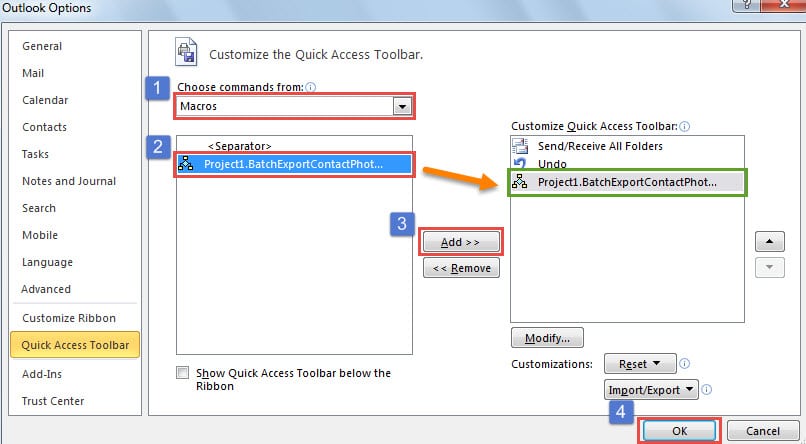
- Үүний дараа та VBA засварлагчийг хааж, ердийнхөөрөө Quick Access Toolbar-д шинэ төслийг нэмж оруулах боломжтой.

- Эцэст нь та Quick Access Toolbar дээрх макро товчийг дарж болно. Харилцагчийн зураг, мэдээллийг нэн даруй дотоод дискний заасан хавтсанд экспортлох болно.

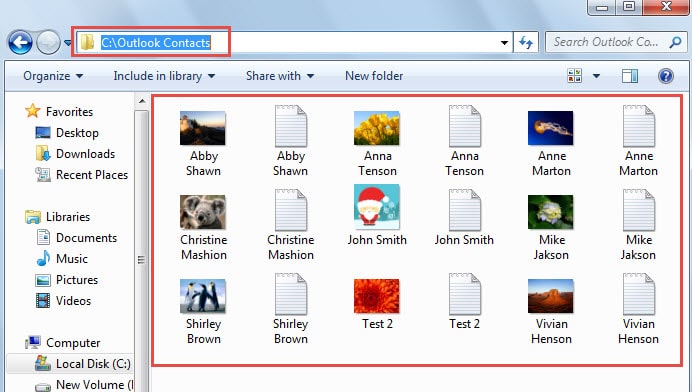
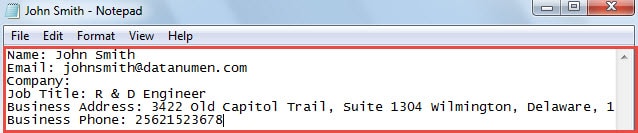
Та дараах дэлгэцийн агшин шиг үндсэн мэдээллийг жагсаах нэг Текст файлыг нээж болно.
Гэнэтийн төлөвийн эвдрэлийг зохицуулах
Outlook нь эмзэг байдаг нь эргэлзээгүй үнэн юм. Тиймээс, хэрэв та Outlook-ийн авлигад өртөж байгаа бол хамгийн түрүүнд хийх ёстой зүйл бол тайвшрах явдал юм. Дараа нь та засварыг үргэлжлүүлж болно гэмтсэн Outlook PST имэйл. Та ирсэн имэйлийг засах хэрэгслийг ашиглаж үзээрэй. Хэрэв бүтэлгүйтвэл танд илүү хүчирхэг хэрэгсэл ашиглахаас өөр аргагүй болно DataNumen Outlook Repair.
Зохиогчийн танилцуулга:
Ширли Жан бол мэдээлэл сэргээх мэргэжилтэн юм DataNumen, Үүнд мэдээлэл сэргээх технологиор дэлхийд тэргүүлэгч, Inc. гэмтсэн SQL mdf мэдээллийн санг засах програм хангамжийн бүтээгдэхүүнийг засах хэтийн төлөв. Дэлгэрэнгүй мэдээллийг авна уу WWW.datanumen.com