
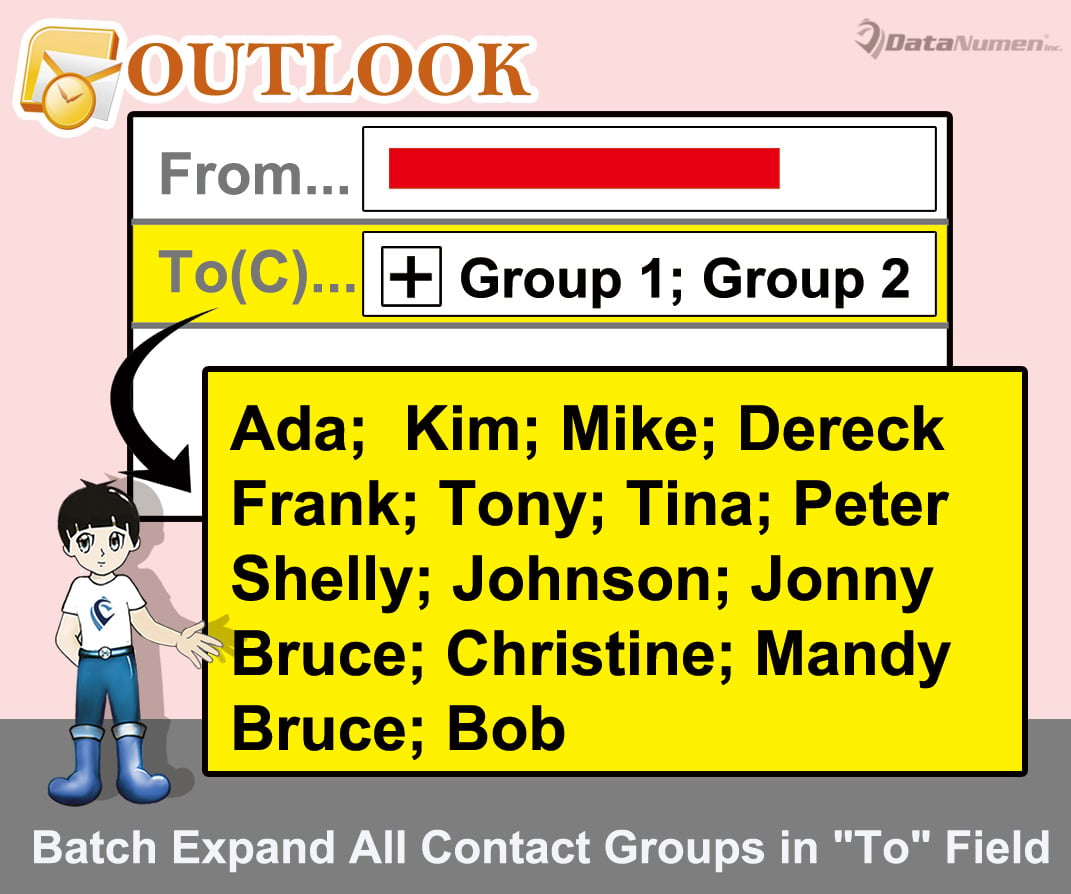
Олон хэрэглэгчид Outlook имэйл бичихдээ "Хэн рүү" талбарт байгаа бүх холбоо барих бүлгүүдийг бөөнөөр нь өргөжүүлэх боломжийг олгодог аргыг хүсдэг. Тиймээс энэ бичлэгт бид танд ийм аргыг хуваалцах болно.
Ихэвчлэн "To" талбарт холбоо барих бүлгийг өргөжүүлэхийн тулд та бүлгийн нэрний урд байрлах "+" дүрсийг дарж болно. Гэсэн хэдий ч, энэ аргаар, "To" талбарт олон холбоо барих бүлгүүд байгаа бөгөөд та бүгдийг нь өргөжүүлэхийг хүсч байвал энэ нь жаахан уйтгартай юм. Тиймээс бид "To" талбарт байгаа бүх бүлгийг товшилтоор хурдан өргөжүүлэх арга замыг танд хуваалцах болно.
Багцыг "To" талбар дахь бүх холбоо барих бүлгүүдийг өргөжүүлнэ үү
- Эхний ээлжинд Outlook програмаа ажиллуулна уу.
- Дараа нь Outlook-ийн үндсэн цонхонд "Alt + F11" товчийг дарна уу.
- Дараа нь та ашиглагдаагүй модульд нэвтрэх эсвэл шинээр оруулах шаардлагатай VBA засварлагч дэлгэц рүү орох болно.
- Дараа нь дараахь VBA кодыг энэ модуль руу хуулна уу.
Sub ExpandAllContactGroupsInToField()
    Dim objMail As Outlook.MailItem
    Dim objRecipients As Outlook.Recipients
    Dim bContactGroupFound As Boolean
    Dim i As Long

    'Get the current mail
    Set objMail = ActiveInspector.CurrentItem
    bContactGroupFound = True

    Do While bContactGroupFound = True
       Set objRecipients = objMail.Recipients
       bContactGroupFound = False

       'Expand all contact groups in "To" field
       For i = objRecipients.Count To 1 Step -1
           If objRecipients(i).Type = olTo Then
              If objRecipients(i).AddressEntry.DisplayType <> olUser Then
                 For n = 1 To objRecipients(i).AddressEntry.Members.Count
                     If objRecipients(i).AddressEntry.Members.Item(n).DisplayType = olUser Then
                        objMail.Recipients.Add (objRecipients(i).AddressEntry.Members.Item(n).Address)
                     Else
                        objMail.Recipients.Add (objRecipients(i).AddressEntry.Members.Item(n).Name)
                        bContactGroupFound = True
                     End If
                 Next
                 objRecipients(i).Delete
              End If
          End If
      Next i
      objRecipients.ResolveAll
    Loop
End Sub
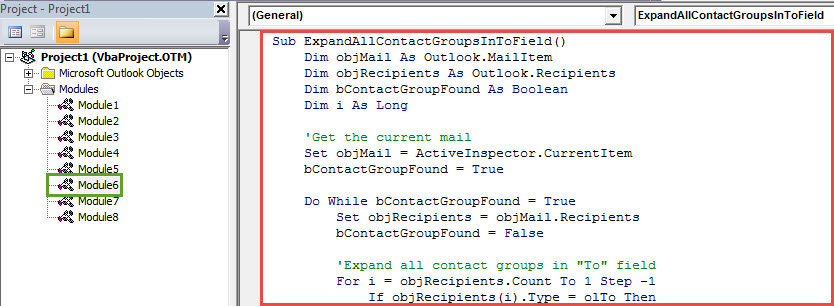
- Үүний дараа та баруун дээд буланд байгаа хөндлөн дүрс дээр дарахад л одоогийн цонхноос гарах боломжтой.
- Дараа нь та энэ VBA төслийг Message цонхны Quick Access Toolbar дээр нэмэх хэрэгтэй.
- Нэгдүгээрт, шинэ мэйл үүсгэх.
- Дараа нь зүүн дээд буланд байгаа доошоо дарна уу.
- Дараа нь "Илүү тушаал" -ыг сонгоно уу.
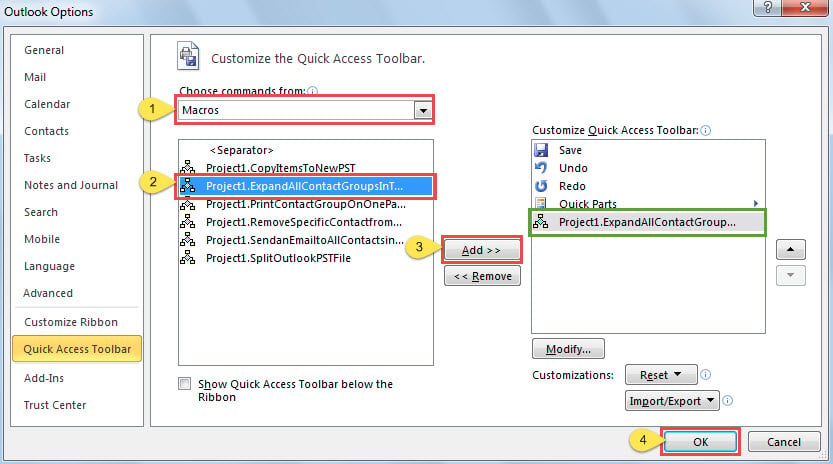
- Шинэ харилцах цонхонд та Quick Access Toolbar дээр макро нэмж дуусгахын тулд доорх зураг дээр харуулсан алхмуудыг хийж болно.

- Эцэст нь та буудаж болно:
- Эхлэхийн тулд ердийнхөөрөө шинэ имэйл үүсгэж, бичнэ үү.
- Дараа нь "To" талбарт хэд хэдэн холбоо барих бүлгийг нэмж оруулаарай.
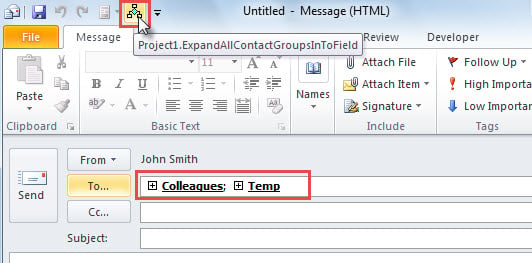
- Үүний дараа та Quick Access Toolbar дээрх макро товчийг дарж болно.

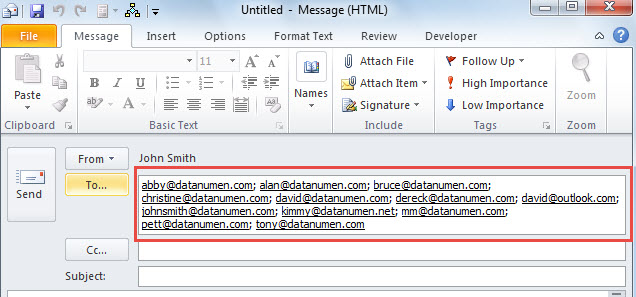
- Дараахь зураг шиг бүх холбоо барих бүлгүүдийг нэгэн зэрэг өргөжүүлнэ.

Өөрийн Outlook өгөгдлийг цаг тухайд нь аврах
Ерөнхийдөө, Outlook дээр гарсан аливаа асуудалтай тулгармагц имэйлийн хайрцаг засах хэрэгсэл таны оюун санаанд хамгийн түрүүнд орж ирнэ. Гэсэн хэдий ч ихэнхдээ энэ нь ямар ч нөлөө үзүүлэхгүй. Ийм үед илүү хүчирхэг, найдвартай хэрэгслийг дахин ашиглахыг зөвлөж байна DataNumen Outlook RepairБайна. Ингэж чаддаг PST засах таны PST файл хэр зэрэг эвдэрснээс үл хамааран агшин зуур файл.
Зохиогчийн танилцуулга:
Ширли Жан бол мэдээлэл сэргээх мэргэжилтэн юм DataNumen, Үүнд мэдээлэл сэргээх технологиор дэлхийд тэргүүлэгч, Inc. sql сэргээх програм хангамжийн бүтээгдэхүүнийг засах хэтийн төлөв. Дэлгэрэнгүй мэдээллийг авна уу WWW.datanumen.com