
Хэрэв та Outlook дээрх бүх хоосон дэд хавтасуудыг багцаар нь устгахыг хүсвэл энэ нийтлэлд оруулсан аргыг ашиглаж болно. Энэ нь танд Outlook VBA програмыг дэд хавтасыг бөөнөөр нь устгахад хэрхэн ашиглахыг зааж өгөх болно.
Outlook имэйлээ илүү сайн ангилж, удирдахын тулд та анхдагч хавтаснуудын доор олон тооны өөрчлөн тохируулсан дэд хавтас үүсгэсэн байх ёстой, тухайлбал Ирсэн имэйл, Илгээсэн зүйлс эсвэл Ноорог хавтас гэх мэт. Гэсэн хэдий ч заримдаа зарим дэд хавтаснууд байнга ашиглагддаггүй байж магадгүй юм. Тиймээс ихэнх тохиолдолд тэдгээр нь ямар ч зүйлгүй хоосон байдаг. Энэ тохиолдолд та бүх хоосон дэд хавтаснуудыг устгахыг хүсэх болно.
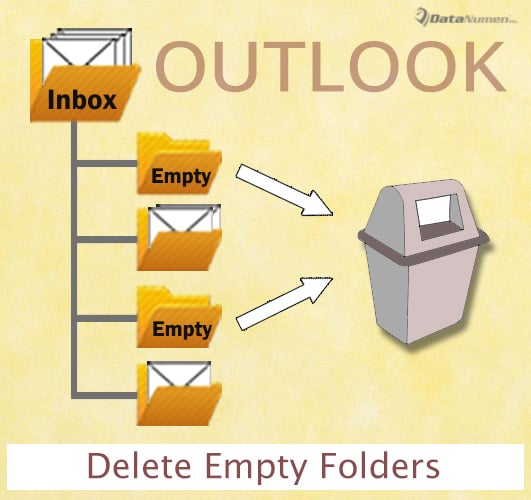
Ерөнхийдөө та ийм дэд хавтас дээр хулганы баруун товчийг дараад баруун товчлуурын цэснээс "Устгах Фолдер" -ыг сонгож болно. Гэсэн хэдий ч, хэрэв олон хоосон дэд хавтас байгаа бол нэг нэгээр нь устгах нь нэлээд төвөгтэй байх болно. Тиймээс та бүгдийг нь бөөнөөр нь устгах зөвлөмжийг хүсэх хэрэгтэй. Хэдийгээр Outlook нь ийм функцийг хангаж өгдөггүй ч гэсэн VBA кодыг ашиглан үүнийг богино хугацаанд хэрэгжүүлэх боломжтой болно. Дараахь зүйлсийн дагуу бид нарийвчилсан алхам, кодыг танд үзүүлэх болно.
Бүх хоосон дэд хавтсыг багцаар нь устгах
- Эхлээд Outlook програмаа эхлүүлнэ үү.
- Дараа нь Outlook-ийн үндсэн цонхонд "Alt + F11" товчлууруудыг дар.
- Дараа нь “Microsoft Visual Basic for Applications” цонхонд ашиглагдаагүй байгаа модулийг нээнэ үү.
- Дараа нь дараахь VBA кодыг хуулж аваад энэ модуль дээр буулгана уу.
Public Sub GetAllSubfolders()
    Dim objFolders As Outlook.Folders
    Dim objFolder As Outlook.Folder
    Dim i As Long

    On Error Resume Next

    'Change "Personal" to the name of your Outlook data file
    Set objFolders = Outlook.Application.Session.Folders("Personal").Folders

    For Each objFolder In objFolders
        If objFolder.Folders.Count > 0 Then
           For i = objFolder.Folders.Count To 1 Step -1
               Call DeleteEmptyFolder(objFolder.Folders(i))
           Next
        End If
    Next

    MsgBox ("Completed!")
End Sub

Public Sub DeleteEmptyFolder(objCurrentFolder As Outlook.Folder)
    Dim objSubFolder As Outlook.Folder
    Dim n As Long

    If objCurrentFolder.Items.Count = 0 Then
       objCurrentFolder.Delete
    End If

    'Process the subfolders recursively
    If objCurrentFolder.Folders.Count > 0 Then
       For n = objCurrentFolder.Folders.Count To 1 Step -1
           Set objSubFolder = objCurrentFolder.Folders(n)
           Call DeleteEmptyFolder(objSubFolder)
       Next
    End If
End Sub
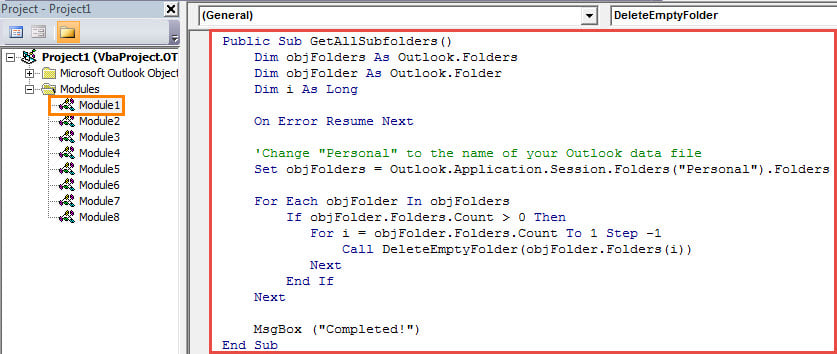
- Үүний дараа Outlook-ын макро аюулгүй байдлын түвшинг бага болгож өөрчил.
- Эцэст нь та одоогийн макро цонхонд байгаа "F5" товчийг дарж энэ макрог ажиллуулж болно.
- Бүх хоосон дэд хавтас устгагдах болно.
Гэмтсэн Outlook PST өгөгдлийг авах
Outlook нь алдаа, гэмтэлд өртөмтгий тул та Outlook PST файлаа хамгаалахад анхаарлаа хандуулах хэрэгтэй. Жишээлбэл, та өөрийн PST өгөгдлийг үе үе нөөцлөх хэрэгтэй. Үүнээс гадна, тулд Outlook програмыг засах асуудлуудыг аль болох богино хугацаанд та нэр хүндтэй, хүчирхэг засах хэрэгсэл бэлтгэх хэрэгтэй DataNumen Outlook Repair.
Зохиогчийн танилцуулга:
Ширли Жан бол мэдээлэл сэргээх мэргэжилтэн юм DataNumen, Үүнд мэдээлэл сэргээх технологиор дэлхийд тэргүүлэгч, Inc. SQL Server авлига програм хангамжийн бүтээгдэхүүнийг засах хэтийн төлөв. Дэлгэрэнгүй мэдээллийг авна уу WWW.datanumen.com