
Энэ нийтлэлд бид таны Word дээр олон тооны автоматаар засах оруулгуудыг багцаар нэмэх эсвэл устгах арга замыг танилцуулахыг хүсч байна.
Үгэнд автоматаар засах гэсэн суулгагдсан шинж чанар байдаг. Олон хэрэглэгчид үүнийг аль хэдийн мэддэг болсон. Бодит байдал дээр бидний олонх нь үүнийг алдаатай алдаатай үгсийг засахын тулд ашигладаг. Хэдийгээр та хэрэгцээтэй хэмжээгээрээ олон зүйлийг импортлох боломжтой боловч үүнийг нэг нэгээр нь хийх хэрэгтэй. Ерөнхийдөө бид үүнийг тэвчих хэрэгтэй болно. Гэхдээ макроны хувьд та автоматаар засах оруулгуудын жагсаалтыг гаргаж, товшилтоор бүгдийг нэг удаа импортлох замаар их цаг хэмнэх боломжтой болно.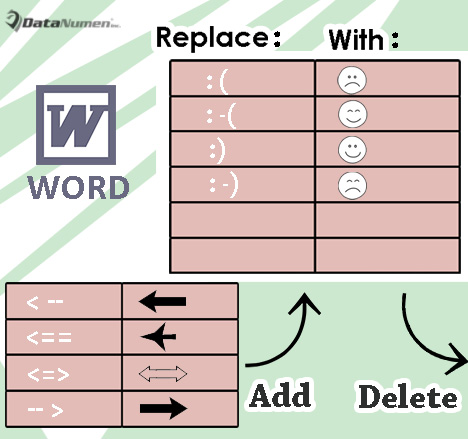
Үүнийг хэрхэн хэрэгжүүлэхийг харуулсан дэлгэрэнгүй мэдээллийг дор харуулав.
Багцад Олон Автомат Засах Бичлэг нэмэх
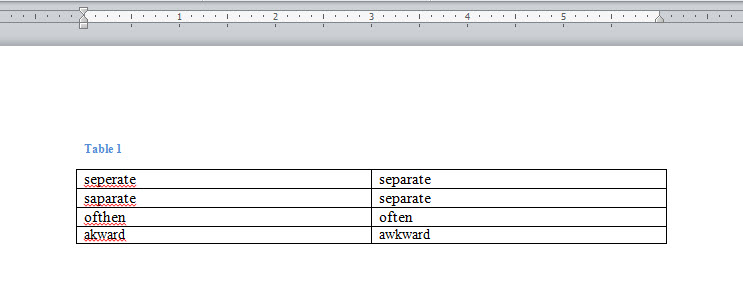
- Юуны өмнө Word дээр хоосон баримт нээгээд 2 багана болон олон мөр бүхий хүснэгт оруулна уу.
- Хүснэгтэнд бүх алдаатай үгсийг эхний баганад оруулна уу.
- Хоёр дахь баганад бүх зөв үгсийг оруулна уу.

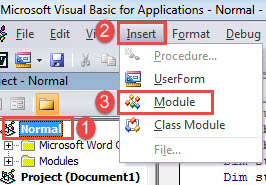
- Үүний дараа Word дээр VBA засварлагчийг дуудахын тулд “Alt + F11” товчийг дарна уу.
- Дараа нь "Normal" ба "Insert" таб дээр дарна уу.
- Унтраах цэснээс "Модуль" -г сонгоно уу.

- Дараа нь баруун талд байгаа шинэ модулийг нээхийн тулд товшино уу.
- Одоо дараах кодыг наана уу:
Sub BatchAddAutoCorrectEntries()
  Dim objTable As Table
  Dim objOriginalWord As Cell
  Dim objOriginalWordRange As Range
  Dim objReplaceWordRange As Range
  Dim nRowNumber As Integer

  Set objTable = ActiveDocument.Tables(1)
  nRowNumber = 1
  For Each objOriginalWord In objTable.Columns(1).Cells
    Set objOriginalWordRange = objOriginalWord.Range
    objOriginalWordRange.MoveEnd Unit:=wdCharacter, Count:=-1
    Set objReplaceWordRange = objTable.Cell(nRowNumber, 2).Range
    objReplaceWordRange.MoveEnd Unit:=wdCharacter, Count:=-1

    AutoCorrect.Entries.Add Name:=objOriginalWordRange.Text, Value:=objReplaceWordRange.Text

    nRowNumber = nRowNumber + 1
  Next objOriginalWord

  Msgbox("All autocorrect items in the table1 are added.")
End Sub
- Хамгийн сүүлд гэхдээ хамгийн бага нь биш бол "Run" дээр дарна уу эсвэл "F5" дээр дарж макро ажиллуулна уу.

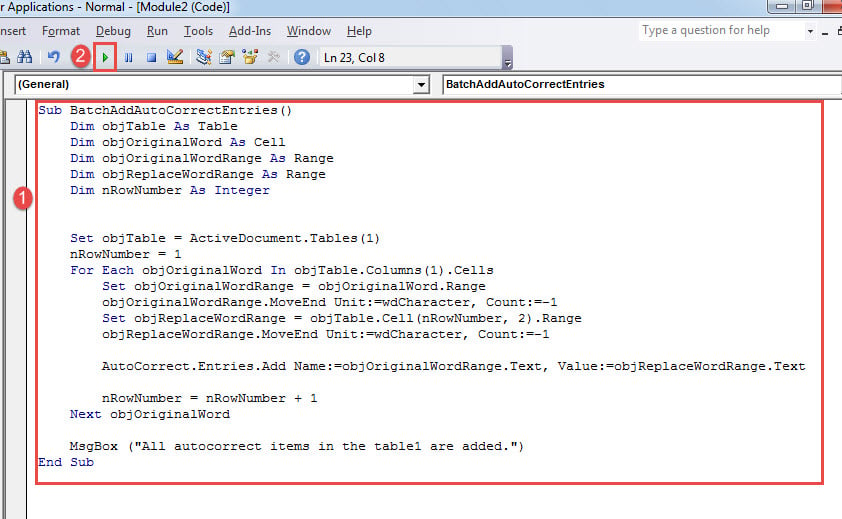
Тайлбар:
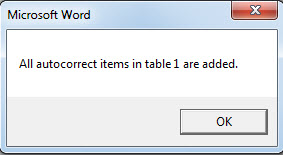
- Макро ажиллуулах нь хүснэгтэд байгаа бүх зүйлийг импортолсныг харуулсан үр дүнгийн хайрцгийг өгөх болно.

- Хүснэгтийн нүдэнд байгаа зүйлийг дагаж мөрдөх зай байхгүй эсэхийг шалгаарай. Үгүй бол макро бүтэлгүйтэх болно.
Багцаар хэд хэдэн авто засварлагч оруулгыг устгана уу
Хэдэн секундын дотор олон тооны автоматаар засах оруулгуудыг багцаар устгахын эсрэг хэрэгцээ энд байна. Аз болоход макро хэрэглэвэл энэ нь хялбар байх ёстой.
- Нэгдүгээрт, үүнтэй адил Word дээр шинэ хоосон баримт үүсгэх.
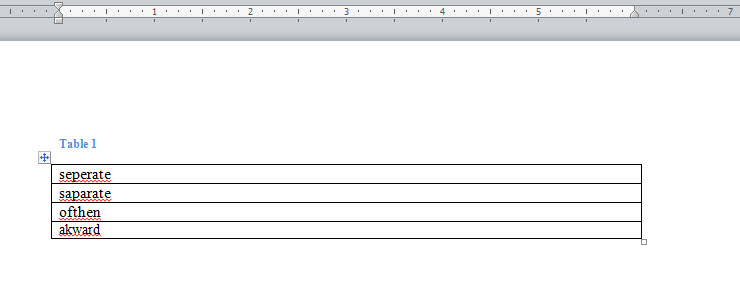
- Дараа нь олон эгнээний 1 баганад хүснэгт оруулна уу.
- Устгах шаардлагатай бүх алдаатай үгийг хүснэгтэд оруулна уу.

- Дараа нь дээрх алхмуудыг дагаж макро суулгаж ажиллуулна уу.
- Гэхдээ макроыг дараахь зүйлээр соль.
Sub BatchDeleteAutoCorrectEntries()
  Dim objTable As Table
  Dim objOriginalWord As Cell
  Dim objOriginalWordRange As Range
  Dim nRowNumber As Integer

  Set objTable = ActiveDocument.Tables(1)
  nRowNumber = 1
  For Each objOriginalWord In objTable.Columns(1).Cells
    Set objOriginalWordRange = objOriginalWord.Range
    objOriginalWordRange.MoveEnd Unit:=wdCharacter, Count:=-1

    On Error Resume Next
    AutoCorrect.Entries.Item(objOriginalWordRange.Text).Delete

    nRowNumber = nRowNumber + 1
  Next objOriginalWord

  Msgbox("All autocorrect items in the table1 are deleted.")
End Sub
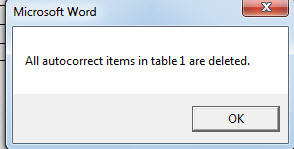
- Үүнтэй адил үр дүнгийн хайрцгийг доор харуулав.

Баримт бичгийн авлигатай тэмцэх зэвсэг
Өдөржингөө тайлан дээр ажиллаж байснаа төсөөлөөд үз дээ. Үг гэнэт хариу өгөхөө болино. Дараа нь секундын дараа та тайлангаа компьютерээс хаанаас ч олох боломжтой. Тэд зүгээр л алга болсон юм шиг байна! Чи ямар их цөхрөлтэй санагдах ёстой вэ! Гэсэн хэдий ч зүрх сэтгэлээ хайрлаж, амжилт хүсье гэж залбирахын оронд жинхэнэ зэвсэг хэрэгтэй сэргээх docx.
Зохиогчийн танилцуулга:
Вера Чен бол мэдээлэл сэргээх мэргэжилтэн юм DataNumen, Үүнд мэдээлэл сэргээх технологиор дэлхийд тэргүүлэгч, Inc. гэмтсэн xls болон pdf програм хангамжийн бүтээгдэхүүнийг засах. Дэлгэрэнгүй мэдээллийг авна уу WWW.datanumen.com