
Та долоо хоног бүрийн мягмар гараг шиг тогтмол давтамжтайгаар имэйл илгээхийг хүсэж байна уу? Энэ нийтлэл нь энэ асуудлыг авч үзэх бөгөөд давтагдах даалгавар болон Outlook VBA-г ашиглан үүнд хэрхэн хүрэхийг заах болно.
Outlook нь хүргэлтийг хойшлуулах үндсэн дэмжлэгтэй байдаг тул та давтагдах имэйлийг хэрхэн төлөвлөхийг мэддэг байсан байх. Гэхдээ энэ функц нь танд имэйл илгээх цагийг зааж өгөх боломжийг танд олгоно. Энэ нь Outlook-д автоматаар тогтмол имэйл илгээхийг зөвшөөрөхгүй, тухайлбал 3rd Сар бүрийн Даваа гариг гэх мэт. Тиймээс хэрэв та тодорхой имэйлийг тогтмол илгээхийг хүсч байвал нэмэлт хүчин чармайлт гаргах хэрэгтэй. Энэ бол танд давтагдах даалгавар үүсгэж, дараах VBA кодуудыг "ThisOutlookSession" төсөл рүү хуулах шаардлагатай хурдан арга юм.
Тогтмол давтамжтай имэйлийг автоматаар илгээх
- Эхний ээлжинд Outlook-г ажиллуулаад дараа нь Tasks хэсэгт шилжинэ үү.
- Дараа нь туузан дээрх "Шинэ даалгавар" товчийг дарна уу.
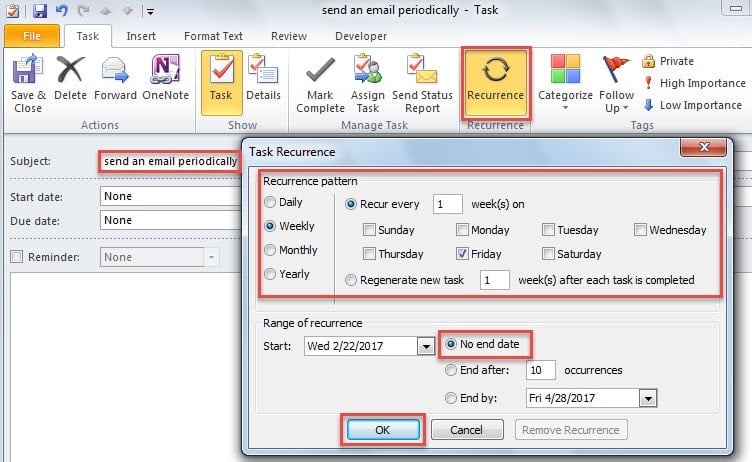
- Дараагийн "Шинэ даалгавар" цонхонд та давтагдах даалгавар үүсгэх хэрэгтэй:
- Эхлээд даалгаврын гарчиг хэсэгт "үе үе имэйл илгээх" гэж бичнэ үү.
- Дараа нь "Даалгавар" табын доор байрлах "Дахилт" товчийг дарна уу.
- Дараа нь өөрийн хэрэгцээнд нийцүүлэн даалгаврын давталтыг тохируулна уу.
- Үүний дараа давталтыг хадгалахын тулд "OK" дээр дарна уу.
- Эцэст нь сануулах цагийг тохируулаад "Хадгалах, хаах" товчийг дарна уу.
- Үүний дараа "Хөгжүүлэгч" таб руу шилжиж, "Visual Basic" товчийг дарж VBA засварлагчийн цонх руу нэвтэрнэ үү.
- Дараа нь та дараах VBA кодуудыг "ThisOutlookSession" төсөл рүү хуулах хэрэгтэй.
Private Sub Application_Reminder(ByVal Item As Object)
    Dim objPeriodicalMail As MailItem

    If Item.Class = olTask Then
       If InStr(LCase(Item.Subject), "send an email periodically") Then
          Set objPeriodicalMail = Outlook.Application.CreateItem(olMailItem)
          'Change the following email information as per your actual needs
          With objPeriodicalMail
               .Subject = "Test"
               .To = "boss@datanumen.com"
               .HTMLBody = "<HTML><BODY>type body here</HTML></BODY>"
               .Attachments.Add ("C:\Attachments\DataNumen.docx")
               .Importance = olImportanceHigh
               .ReadReceiptRequested = True
               .Send
          End With
       End If
    End If
End Sub
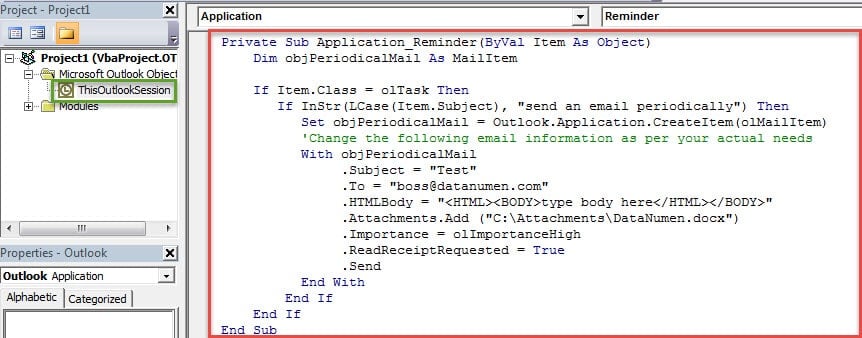
- Үүний дараа та энэ кодонд гарын үсэг зурж, дижитал гарын үсэг бүхий макро зөвшөөрөхийн тулд макро тохиргоогоо өөрчлөх хэрэгтэй.
- Одооноос эхлэн дахин давтагдах шинэ даалгаврын сануулагч гарч ирэх бүрт Outlook автоматаар имэйл бичиж илгээх болно.
Тайлбар: Дахин давтагдах имэйлийг илгээсний дараа та одоо байгаа ажлыг дууссан гэж тэмдэглэхээ санах хэрэгтэй.
Төлөвийн асуудлыг эелдэг байдлаар зохицуул
Төлөв байдал нь янз бүрийн хүчин зүйлүүдэд өртөмтгий байдаг тул та хамгийн муу зүйлд үргэлж бэлдэх хэрэгтэй. Жишээлбэл, та нэр хүндтэй, сайн батлагдсан байх ёстой Outlook сэргээх зэрэг ойролцоох хэрэгсэл DataNumen Outlook RepairИнгэснээр та PST өгөгдлийн эвдрэлтэй тулгарсан ч гэсэн алдагдсан өгөгдлийг хамгийн хялбараар буцааж авах боломжтой.
Зохиогчийн танилцуулга:
Ширли Жан бол мэдээлэл сэргээх мэргэжилтэн юм DataNumen, Үүнд мэдээлэл сэргээх технологиор дэлхийд тэргүүлэгч, Inc. засвар SQL Server програм хангамжийн бүтээгдэхүүнийг засах хэтийн төлөв. Дэлгэрэнгүй мэдээллийг авна уу WWW.datanumen.com