
Олон хэрэглэгчид Outlook нь хавсралтын нэрсээс тодорхой үгсийг автоматаар хайж олох, дараа нь тодорхой хавсралтыг компьютер дээрээ локал хавтсанд хадгалах боломжтой гэж найдаж байна. Энэ нийтлэл нь Outlook VBA програмыг хэрхэн ашиглах талаар зааж өгөх болно.
Өдөр тутмын ажил дээрээ, хэрэв хүлээн авсан имэйлийн хавсралтууд тийм ч чухал биш бол би тэдгээрийг локал диск дээрээ хадгалахгүй байхыг илүүд үздэг бөгөөд зөвхөн Outlook дээр шууд уншаарай. Гэхдээ боловсон хүчний дүрэм журам, сар бүрийн ажлын тайлан гэх мэт хавсралтууд чухал бол би тэдгээрийг компьютерийнхээ тодорхой хавтсанд хадгалах болно. Ийм тохиолдолд, нэрс нь тодорхой үгс агуулсан имэйлийн хавсралтыг тодорхой фолдерт автоматаар хадгалахаар Outlook-г тохируулахыг хүсч байна. Тиймээс би үүнийг Outlook VBA дээр хэрэгжүүлэх хурдан аргыг олж мэдсэн. VBA-ийн нарийвчилсан код, алхамыг энд оруулав.
Тодорхой имэйлийн хавсралтыг автоматаар хадгалах
- Нэгдүгээрт, та Outlook програмыг ажиллуулаад "Developer" таб руу очно уу.
- Дараа нь "Код" бүлгийн "Visual Basic" товчийг дарна уу.

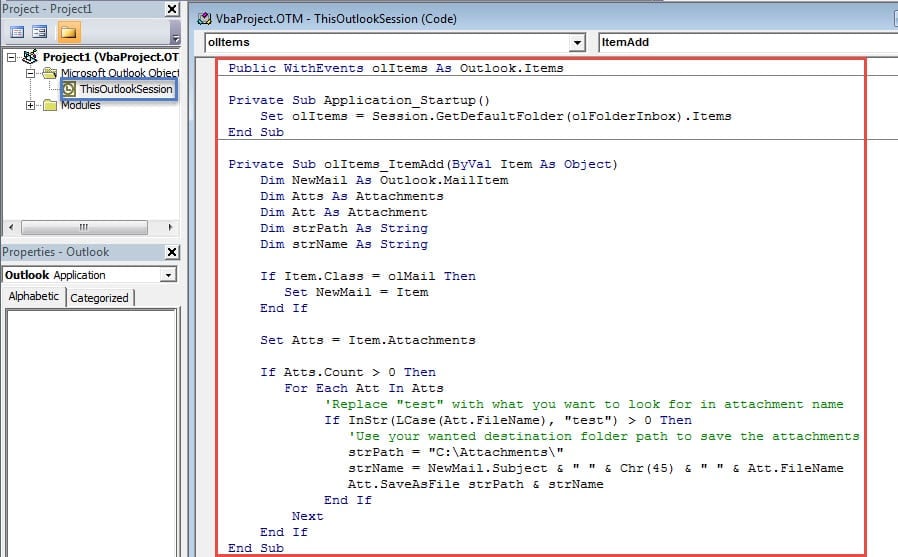
- Дараа нь "Visual Basic" цонхонд та "ThisOutlookSession" төсөл "-ийг нээж, дараах кодыг хуулах хэрэгтэй.
Public WithEvents olItems As Outlook.Items

Private Sub Application_Startup()
    Set olItems = Session.GetDefaultFolder(olFolderInbox).Items
End Sub

Private Sub olItems_ItemAdd(ByVal Item As Object)
    Dim NewMail As Outlook.MailItem
    Dim Atts As Attachments
    Dim Att As Attachment
    Dim strPath As String
    Dim strName As String

    If Item.Class = olMail Then
       Set NewMail = Item
    End If

    Set Atts = Item.Attachments

    If Atts.Count > 0 Then
       For Each Att In Atts
           'Replace "test" with what you want to look for in attachment name
           If InStr(LCase(Att.FileName), "test") > 0 Then
              'Use your wanted destination folder path to save the attachments
              strPath = "C:\Attachments\"
              strName = NewMail.Subject & " " & Chr(45) & " " & Att.FileName
              Att.SaveAsFile strPath & strName
           End If
       Next
    End If
End Sub
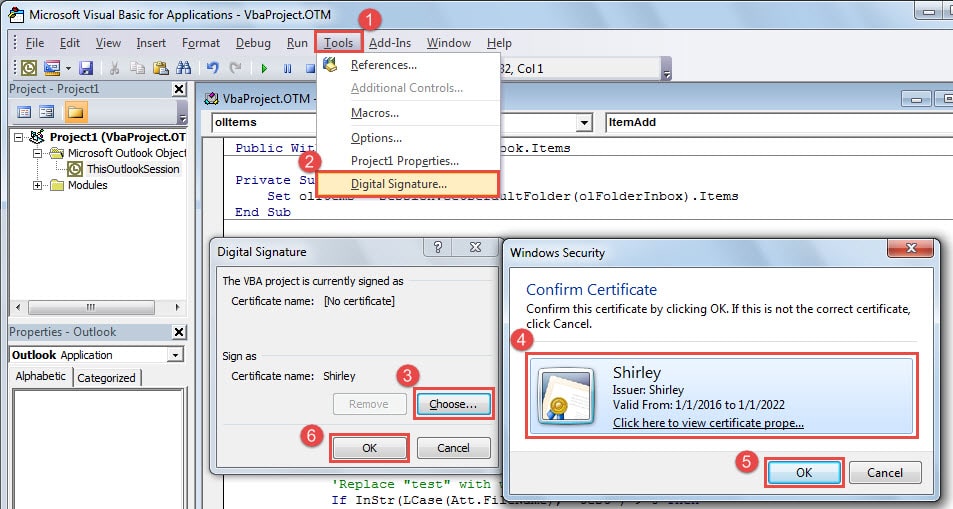
- Үүний дараа та энэ кодонд гарын үсэг зурах ёстой.
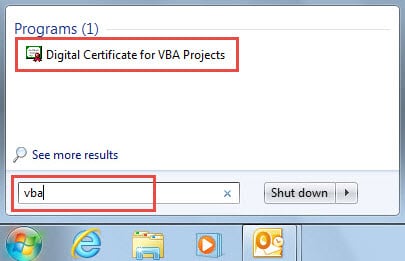
- Нэгдүгээрт, гэрчилгээ үүсгэхийн тулд VBA төслүүдэд зориулсан Дижитал гэрчилгээг ашиглана уу.

- Дараа нь дараахь зургаар үзүүлсэн гэрчилгээг энэ кодод хуваарилна уу.

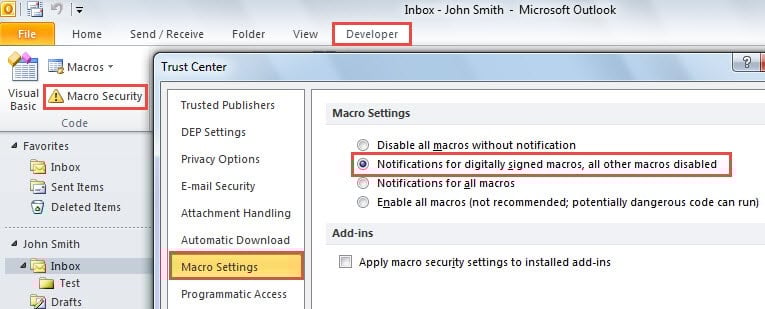
- Үүний дараа та одоо байгаа "Visual Basic" цонхноос гарч "Хөгжүүлэгч" табын доор байрлах "Код" бүлгийн "Макро тохиргоо" товчийг дарна уу.

- Одооноос эхлэн Outlook нь нэрс нь тодорхой орсон хавсралтыг таны заасан локал хавтсанд автоматаар хадгалах болно.
Хэтийн төлөвтэй авлигаас аврах
Олон функцээр сайрхаж байгаа хэдий ч Outlook нь авлигад өртөмтгий хэвээр байна. Иймээс та Outlook дээр гарч болох бүх асуудлын цонхыг хадгалах хэрэгтэй PST мэйлийн алдаа, Outlook хариу өгөхгүй гэх мэт. Алдаатай тулгарах үед та Outlook програмын засварын хэрэгсэл, ScanPST.exe-ийг ашиглаж засах боломжтой. Хэрэв энэ нь бүтэлгүйтвэл илүү хүчирхэг хэрэгсэл рүү хандана уу.
Зохиогчийн танилцуулга:
Ширли Жан бол мэдээлэл сэргээх мэргэжилтэн юм DataNumen, Үүнд мэдээлэл сэргээх технологиор дэлхийд тэргүүлэгч, Inc. засвар SQL Server mdf файлын асуудал програм хангамжийн бүтээгдэхүүнийг засах хэтийн төлөв. Дэлгэрэнгүй мэдээллийг авна уу WWW.datanumen.com