
Хэрэв та имэйлийн хавсралтыг илгээсний дараа устгаж заншсан бол энэ нийтлэлд танилцуулсан аргыг ашиглаж болох бөгөөд энэ нь танд автоматаар илгээхэд тань туслах Outlook VBA-г ашиглаж болно.
Илгээж буй имэйлийн хавсралтууд нь ихэвчлэн таны хувийн компьютерт хадгалагддаг тул та имэйл илгээсний дараа хавсралтыг устгадаг байж болно. Энэ нь таны PST файлыг жижиг хэмжээтэй байлгах бөгөөд энэ нь таны Outlook-ийн сайн гүйцэтгэлийг хангахаас гадна PST-ийн эвдрэлийн магадлалыг бууруулдаг. Тиймээс, хэрэв та Outlook-д илгээсэн имэйлийн хавсралтыг автоматаар устгахыг хүсвэл VBA кодыг ашиглах дараах аргыг ашиглаж болно.
Имэйлийг илгээсний дараа хавсралтыг автоматаар устгах
- Хамгийн эхэнд Outlook програмаа ажиллуулна уу.
- Дараа нь “Alt + F11” товчлууруудыг дарна уу.
- Дараа нь та Outlook VBA засварлагч руу орох болно.
- Үүний дараа та "ThisOutlookSession" төслийн цонхыг нээх хэрэгтэй.
- Дараа нь дараах VBA кодуудыг хуулж оруулаарай.
Public WithEvents objSentMails As Outlook.Items

Private Sub Application_Startup()
    Set objSentMails = Outlook.Application.Session.GetDefaultFolder(olFolderSentMail).Items
End Sub

Private Sub objSentMails_ItemAdd(ByVal Item As Object)
    Dim objSentMail As Outlook.MailItem
    Dim objAttachments As Outlook.attachments
    Dim i As Long
    Dim strAttachmentInfo As String

    'Only work on emails
    If Item.Class = olMail Then
       Set objSentMail = Item
    End If

    Set objAttachments = objSentMail.attachments

    While objAttachments.Count > 0
          'Get the information of removed attachments
          strAttachmentInfo = "<HTML><BODY>Attachment Removed: " & objAttachments.Item(1).DisplayName & "</HTML></BODY>---------------------------------------------------------" & strAttachmentInfo
          objAttachments.Item(1).Delete
    Wend

    'Insert the information of removed attachments to the body
    objSentMail.HTMLBody = strAttachmentInfo & objSentMail.HTMLBody
    objSentMail.Save
End Sub
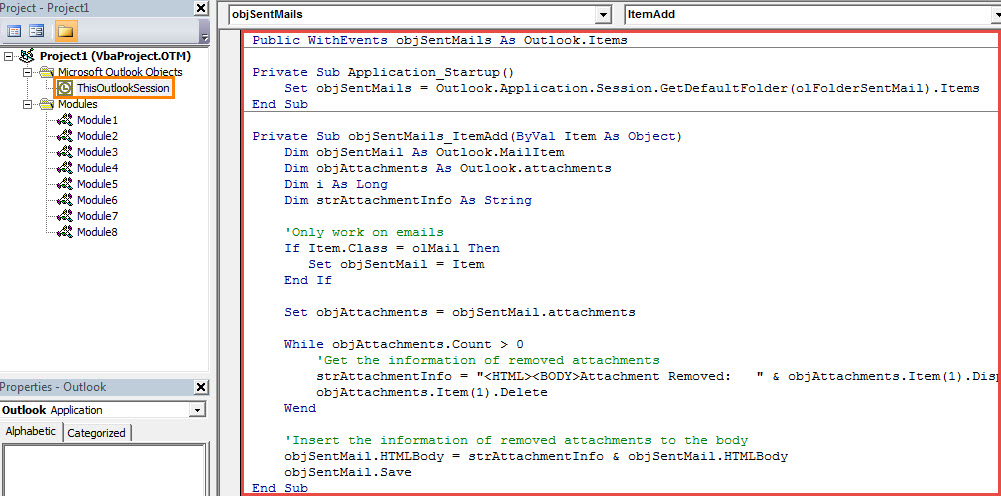
- Үүний дараа та энэ кодонд гарын үсэг зурах ёстой.
- Нэгдүгээрт, VBA төслүүдийн тоон гэрчилгээг ашиглан гэрчилгээ үүсгэнэ үү.
- Дараа нь энэ гэрчилгээг шинэ макрод онооно. "Хэрэгслүүд"> "Гарын үсэг" дээр товшоод дэлгэцэн дээрх зааврыг дагана уу.
- Дараа нь та Outlook-ийн үндсэн цонх руу буцаж очоод "Хөгжүүлэгч" таб дээрх "Макро аюулгүй байдал" дээр дарна уу.
- Дараа нь гарч ирэх харилцах цонхонд дижитал гарын үсэг зурсан макрог зөвшөөрөхийн тулд макро тохиргоог өөрчил.
- Эцэст нь шинэ VBA төслийг идэвхжүүлэхийн тулд Outlook-оо дахин эхлүүлнэ үү.
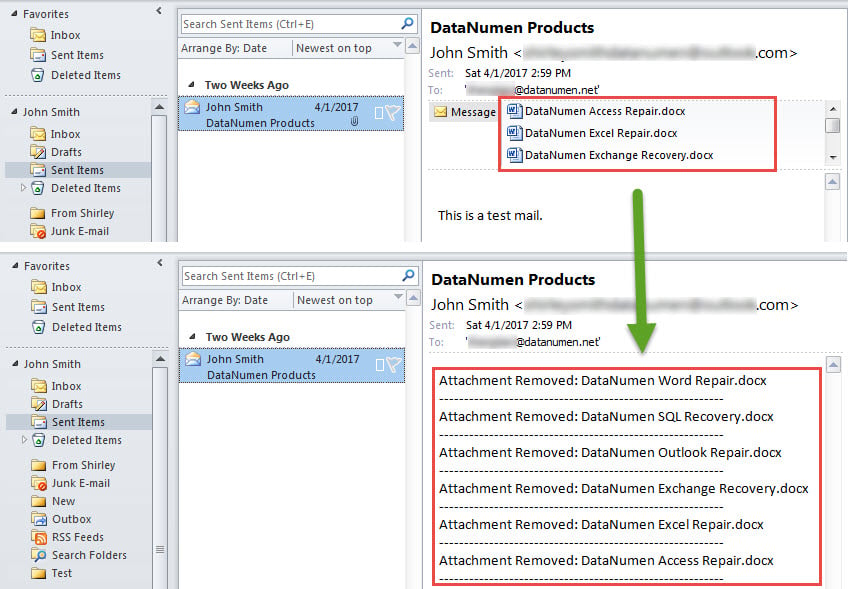
- Одооноос эхлэн таныг имэйл илгээх бүрт хавсралтууд нь дараах дэлгэцийн агшин шиг автоматаар устах болно.

Төлөвлөсөн асуудлыг цаг тухайд нь шийдвэрлэх
Outlook нь алдаа гаргах хандлагатай байдаг нь эргэлзээгүй үнэн юм. Тиймээс, хэрэв та Outlook өгөгдлөө алдах, гэмтэхээс хамгаалахыг хүсвэл өгөгдлийн байнгын нөөцлөлт хийх, найдвартай хадгалах зэрэг маш их хүчин чармайлт гаргах хэрэгтэй. Outlook засах гэх мэт ойр орчмын хэрэгсэл DataNumen Outlook Repair.
Зохиогчийн танилцуулга:
Ширли Жан бол мэдээлэл сэргээх мэргэжилтэн юм DataNumen, Үүнд мэдээлэл сэргээх технологиор дэлхийд тэргүүлэгч, Inc. авлигач MDF програм хангамжийн бүтээгдэхүүнийг засах хэтийн төлөв. Дэлгэрэнгүй мэдээллийг авна уу WWW.datanumen.com