
Энэ нийтлэл нь Outlook-д өдөр бүр хэдэн имэйл хүлээн авсныг автоматаар тоолж, Excel файл руу дугаараа бичих боломжийг танд зааж өгөх болно.
Олон хэрэглэгчид өдөр бүр хүлээн авсан имэйлийн нийт тоог тоолох шаардлагатай байдаг. Нэмж дурдахад, ирээдүйд шалгахад илүү тохиромжтой байхын тулд олон хүн нийт дүнг Excel файлд бичиж дассан байдаг. Энэ тохиолдолд мэдээж та өдөр бүр гараар тоолж, бичиж болно. Гэсэн хэдий ч энэ нь бага зэрэг хүндрэлтэй байдаг. Мөн та заримдаа үүнийг хийхээ мартаж магадгүй юм. Тиймээс та Outlook-ыг автоматаар хийх боломжтой хялбар аргыг хүсэх хэрэгтэй. Энэ шаардлагын хариуд бид VBA-г хэрхэн ашиглахыг танд заах болно.
Excel файлд өдөр бүр ирж буй имэйлийн нийт тоог автоматаар бүртгээрэй
- Хамгийн эхэнд Outlook програмаа ажиллуулна уу.
- Дараа нь Outlook-ийн үндсэн цонхонд "Alt + F11" товчлолыг дарна уу.
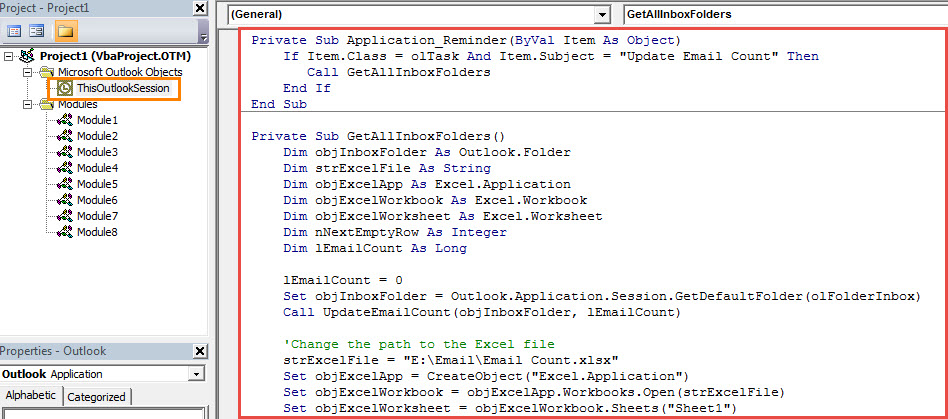
- Дараа нь гарч ирэх VBA засварлагч цонхонд "ThisOutlookSession" төслийг нээнэ үү.
- Дараа нь дараахь VBA кодыг хуулж аваад энэ төсөлд оруулна уу.
Private Sub Application_Reminder(ByVal Item As Object)
    If Item.Class = olTask And Item.Subject = "Update Email Count" Then
       Call GetAllInboxFolders
    End If
End Sub

Private Sub GetAllInboxFolders()
    Dim objInboxFolder As Outlook.Folder
    Dim strExcelFile As String
    Dim objExcelApp As Excel.Application
    Dim objExcelWorkbook As Excel.Workbook
    Dim objExcelWorksheet As Excel.Worksheet
    Dim nNextEmptyRow As Integer
    Dim lEmailCount As Long

    lEmailCount = 0
    Set objInboxFolder = Outlook.Application.Session.GetDefaultFolder(olFolderInbox)
    Call UpdateEmailCount(objInboxFolder, lEmailCount)

    ‘Change the path to the Excel file
    strExcelFile = "E:\Email\Email Count.xlsx"
    Set objExcelApp = CreateObject("Excel.Application")
    Set objExcelWorkbook = objExcelApp.Workbooks.Open(strExcelFile)
    Set objExcelWorksheet = objExcelWorkbook.Sheets("Sheet1")

    nNextEmptyRow = objExcelWorksheet.Range("A" & objExcelWorksheet.Rows.Count).End(xlUp).Row + 1

    'Add the values into the columns
    objExcelWorksheet.Range("A" & nNextEmptyRow) = nNextEmptyRow - 1
    objExcelWorksheet.Range("B" & nNextEmptyRow) = Year(Date - 1) & "-" & Month(Date - 1) & "-" & Day(Date - 1)
    objExcelWorksheet.Range("C" & nNextEmptyRow) = lEmailCount

    'Fit the columns from A to C
    objExcelWorksheet.Columns("A:C").AutoFit

    'Save the changes and close the Excel file
    objExcelWorkbook.Close SaveChanges:=True
End Sub

Private Sub UpdateEmailCount(objFolder As Outlook.Folder, ByRef lCurEmailCount As Long)
    Dim objItems As Outlook.Items
    Dim objItem As Object
    Dim objMail As Outlook.MailItem
    Dim strDay As String
    Dim strReceivedDate As String
    Dim lEmailCount As Long
    Dim objSubFolder As Outlook.Folder

    Set objItems = objFolder.Items

    objItems.SetColumns ("ReceivedTime")
    strDay = Year(Date - 1) & "-" & Month(Date - 1) & "-" & Day(Date - 1)

    For Each objItem In objItems
        If objItem.Class = olMail Then
           Set objMail = objItem
           strReceivedDate = Year(objMail.ReceivedTime) & "-" & Month(objMail.ReceivedTime) & "-" & Day(objMail.ReceivedTime)
           If strReceivedDate = strDay Then
              lCurEmailCount = lCurEmailCount + 1
           End If
        End If
    Next

    'Process the subfolders in the folder recursively
    If (objFolder.Folders.Count > 0) Then
       For Each objSubFolder In objFolder.Folders
           Call UpdateEmailCount(objSubFolder, lCurEmailCount)
       Next
    End If
End Sub
- Дараа нь энэ кодонд гарын үсэг зурж, гарын үсэг зурсан макрог зөвшөөрөхийн тулд Outlook макро тохиргоогоо өөрчилнө үү.
- Үүний дараа та өдөр бүр давтагдах даалгавар үүсгэх хэрэгтэй.
- Эхлээд "Даалгавар" хэсэгт байрлах "Шинэ даалгавар" товчийг дарна уу.
- Гарч ирэх шинэ даалгавар цонхонд "Дахин давтагдах" товчийг дарна уу.
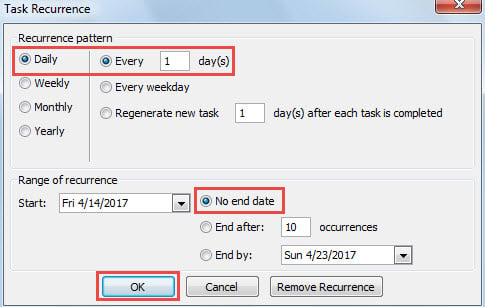
- Дараа нь дараагийн харилцах цонхонд "Өдөр бүр", "1 өдөр бүр" болон "Дуусгах огноо байхгүй" гэснийг сонгоод "OK" дээр дарна уу.

- Дараа нь даалгаврын сэдэв болон сануулагчийг өөрийн хэрэгцээнд нийцүүлэн өөрчил.

- Эцэст нь "Хадгалах, хаах" товчийг дарна уу.
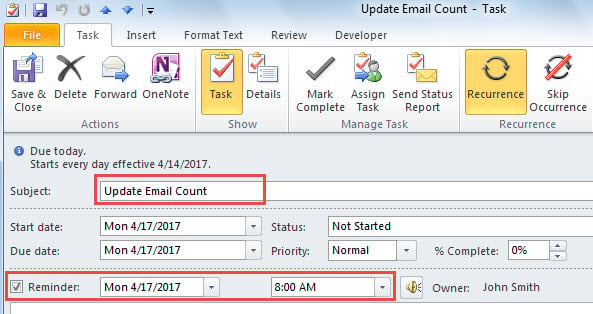
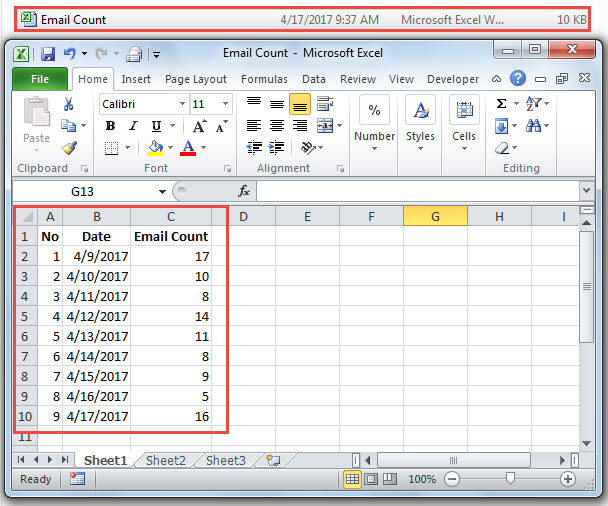
- Одооноос эхлэн энэ даалгаврын сануулагчийн сэрэмжлүүлэг өгөх бүрт Outlook өчигдөр хүлээн авсан имэйлийг автоматаар тоолж, дараа нь дараах дэлгэцийн агшин шиг Excel файлд дугаарыг бичих болно.

Байнгын PST мэдээллийн алдагдлаас зугтах
PST мэдээллийн байнгын алдагдлыг хэн ч хүлээн зөвшөөрөхгүй. Гэсэн хэдий ч Outlook PST файл нь эвдрэлд өртөмтгий байдаг. Тиймээс, та PST өгөгдлийг тогтмол, шинэчилсэн нөөцлөх, хүчирхэг байлгах зэрэг хангалттай урьдчилан сэргийлэх арга хэмжээ авах хэрэгтэй. PST сэргээх ойролцоох хэрэгсэл DataNumen Outlook Repair.
Зохиогчийн танилцуулга:
Ширли Жан бол мэдээлэл сэргээх мэргэжилтэн юм DataNumen, Үүнд мэдээлэл сэргээх технологиор дэлхийд тэргүүлэгч, Inc. квадрат засвар програм хангамжийн бүтээгдэхүүнийг засах хэтийн төлөв. Дэлгэрэнгүй мэдээллийг авна уу WWW.datanumen.com