
Зарим хэрэглэгчид Outlook -ийг имэйлийг тодорхой фолдерт шилжүүлэх үед автоматаар хэвлэх аргыг хүсдэг. Үүнийг дэмждэг ийм боломж байдаггүй тул энэ нийтлэл нь Outlook VBA -ийг ашиглан үүнийг хэрхэн хэрэгжүүлэх талаар танд туслах болно.
Хэрэв та маш чухал имэйлийг тодорхой хавтас руу зөөж хэвшсэн бөгөөд эдгээр имэйлийг үргэлж хэвлэх шаардлагатай бол Outlook нь заасан фолдер руу зөөхөд имэйлийг автоматаар хэвлэх боломжтой гэж найдаж магадгүй юм. Хэдийгээр та үүнийг Outlook дүрмээр хэрэгжүүлэх боломжгүй байгаа ч үүнийг VBA -ээр дамжуулан хийх боломжтой хэвээр байна. VBA -ийн дэлгэрэнгүй код, алхамуудыг авахын тулд үргэлжлүүлэн уншина уу.
Имэйлийг тодорхой хавтас руу зөөх үед автоматаар хэвлэх
- Юуны өмнө та Outlook програмаа ердийн байдлаар ажиллуулах ёстой.
- Outlook -ийн үндсэн дэлгэц рүү орсны дараа та "Alt + F11" товчлуурыг дарах хэрэгтэй.
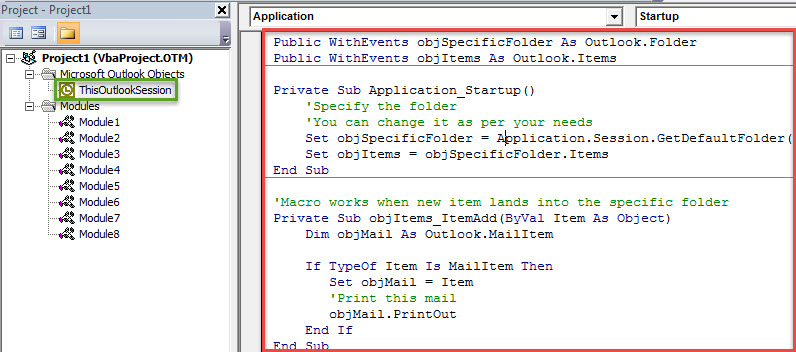
- Дараагийн "Microsoft Visual Basic for Applications" цонхонд та "ThisOutlookSession" төслийг олж нээх хэрэгтэй.
- Үүний дараа та дараах VBA кодыг энэ төслийн цонхонд хуулж болно.
Public WithEvents objSpecificFolder As Outlook.Folder
Public WithEvents objItems As Outlook.Items

Private Sub Application_Startup()
    'Specify the folder
    'You can change it as per your needs
    Set objSpecificFolder = Application.Session.GetDefaultFolder(olFolderInbox).folders("Print")
    Set objItems = objSpecificFolder.Items
End Sub

'Macro works when new item lands into the specific folder
Private Sub objItems_ItemAdd(ByVal Item As Object)
    Dim objMail As Outlook.MailItem

    If TypeOf Item Is MailItem Then
       Set objMail = Item
       'Print this mail
       objMail.PrintOut
    End If
End Sub
- Дараа нь та энэ код дээр гарын үсэг зурах ёстой.
- Хэрэгслийн самбар дээрх "Хэрэгслүүд" дээр дарна уу.
- Унждаг жагсаалтаас "Дижитал гарын үсэг" гэсэн сонголтыг сонгоно уу.
- Дараа нь гарч ирэх харилцах цонхонд энэхүү VBA төсөлд гарын үсэг зурахын тулд дэлгэц дээрх зааврыг дагана уу.
- Дараа нь та VBA редакторын цонхноос гарах боломжтой. Outlook -ийн үндсэн цонхонд "Хөгжүүлэгч" таб руу очоод "Макро аюулгүй байдал" товчийг дарна уу.
- Нээгдсэн цонхонд та дижитал гарын үсэг бүхий макрог зөвшөөрөхийн тулд Outlook макро тохиргоогоо өөрчилж болно.
- Эцэст нь шинэ макрог идэвхжүүлэхийн тулд Outlook програмаа дахин эхлүүлнэ үү.
- Одооноос эхлэн имэйлийг урьдчилан тодорхойлсон фолдерт шилжүүлэх бүрт Outlook үүнийг шууд хэвлэх болно.
Алдагдсан файлаас PST өгөгдлийг авах
Таны Outlook ноцтой авлигад өртсөн даруйд гэмтсэн PST файлаас Outlook өгөгдлийг буцааж авах хэрэгтэй. Хэрэв танд нөөцлөлт байгаа бол өгөгдлийг сэргээх нь маш хялбар бөгөөд тохиромжтой. Нөөцлөлт байхгүй бол та үүнийг туршиж үзэж болно Сканнердах. Гэхдээ хэрэв энэ нь бүтэлгүйтвэл та илүү хүчирхэг сэргээх хэрэгслийг сонгох хэрэгтэй DataNumen Outlook Repair. Энэ нь ямар ч үймээн самуунгүйгээр PST авлигыг сканнердаж, багасгах боломжтой.
Зохиогчийн танилцуулга:
Ширли Жан бол мэдээлэл сэргээх мэргэжилтэн юм DataNumen, Үүнд мэдээлэл сэргээх технологиор дэлхийд тэргүүлэгч, Inc. авлигач MDF програм хангамжийн бүтээгдэхүүнийг засах хэтийн төлөв. Дэлгэрэнгүй мэдээллийг авна уу WWW.datanumen.com