
Зарим хэрэглэгчид тодорхой имэйлийг нээж уншихдаа Outlook нь имэйлийн үндсэн хэсэгт оруулсан холбоосыг автоматаар нээхийг хүсдэг. Одоо энэ нийтлэлд бид үүнийг хялбархан хэрэгжүүлэх аргыг хуваалцах болно.
Даргаасаа ирсэн нэн чухал цахим шуудан гэх мэт тодорхой имэйлүүдийг нээж уншихдаа хэрвээ имэйлд хэд хэдэн гипер холбоос байгаа бол та эдгээр холбоосыг нээх нь гарцаагүй. Суулгасан гипер холбоосыг гараар нээхтэй харьцуулахад Outlook автоматаар нээх нь илүү хялбар байх болно. Үүнд хэрхэн хүрэх талаар бид танд дэлгэрэнгүй заах болно.
Тодорхой имэйлийг унших үед бүх суулгагдсан гипер холбоосыг автоматаар нээх
- Эхлэхийн тулд Outlook програмыг ажиллуулна уу.
- Outlook цонх руу орсны дараа "Alt + F11" товчийг дарна уу.
- VBA засварлагчийн дараагийн цонхонд та "Microsoft VBScript ердийн илэрхийлэл" объектыг идэвхжүүлэх хэрэгтэй. Үүнд хүрэхийн тулд "Хэрэгслүүд" дээр дараад "Лавлагаа" -г сонгоно уу.
- Дараа нь "ThisOutlookSession" төслийг нээнэ үү.
- Дараа нь дараах VBA кодыг энэ төсөл рүү хуулна уу.
Public WithEvents objInspectors As Outlook.Inspectors
Public WithEvents objMail As Outlook.MailItem

Private Sub Application_Startup()
 Set objInspectors = Outlook.Application.Inspectors
End Sub

Private Sub objInspectors_NewInspector(ByVal Inspector As Inspector)
 If Inspector.CurrentItem.Class = olMail Then
 Set objMail = Inspector.CurrentItem
 End If
End Sub

Private Sub objMail_Open(Cancel As Boolean)
    Dim objRegExp As RegExp
    Dim objMatches As MatchCollection
    Dim objMatch As match
    Dim strURL As String

    'When opening specific emails
    'From specific persons or marked as important
    If objMail.SenderEmailAddress = "boss@datanumen.com" And objMail.Importance = olImportanceHigh Then
       Set objRegExp = New RegExp

       With objRegExp
            .Pattern = "(([0-9a-z=\?:/\.&-^!#$;_])*)"
            .Global = True
            .IgnoreCase = True
       End With

       If objRegExp.Test(objMail.Body) Then

          Set objMatches = objRegExp.Execute(objMail.Body)
          For Each objMatch In objMatches
              strURL = objMatch.SubMatches(0)

              'Exclude hyperlinks of email addresses
              If InStr(strURL, "@") = 0 Then

                 'Get the Internet Explorer
                 'Change the path as per your own case
                 Shell (Chr(34) & "C:\Program Files\Internet Explorer\iexplore.exe" & Chr(34) & strURL)
                 DoEvents
              End If
          Next
       End If
    End If
End Sub
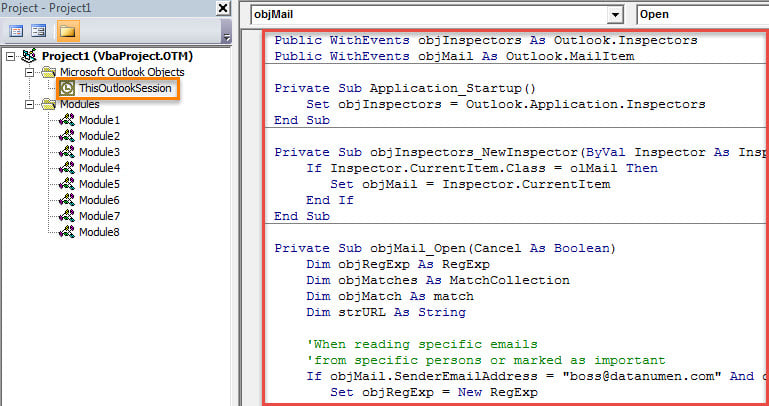
- Үүний дараа та энэ макро гарын үсэг зурах ёстой. Үүнийг хийхийн тулд "Хэрэгслүүд"> "Дижитал гарын үсэг" дээр дарна уу.
- Дараа нь одоогийн цонхноос гараад Outlook макро тохиргоогоо өөрчилнө үү.
- Эцэст нь та шинэ VBA төслийг идэвхжүүлэхийн тулд Outlook-оо дахин эхлүүлэх хэрэгтэй.
- Түүнээс хойш та тодорхой имэйлүүд дээр давхар товшиж, өөрийн мессежийн цонхноос унших бүрт Outlook нь имэйлийн үндсэн хэсэгт байгаа холбоосуудыг автоматаар таньж, шууд Internet Explorer дээр нээх болно.
Outlook алдааг хэзээ ч тойрч болохгүй
Магадгүй та янз бүрийн Outlook алдаатай байсан байх. Хэдийгээр Outlook-тэй холбоотой асуудлуудыг арилгах нь хэцүү ч та тэдгээрийг үл тоомсорлож болохгүй. Хуримтлагдсан алдаа нь Outlook-д PST-ийн гэмтэл зэрэг ноцтой гамшигт хүргэж болзошгүй. Тиймээс, та гайхалтай гаднаас бэлтгэсэн нь дээр Outlook засах хэрэгсэл, гэх мэт DataNumen Outlook Repair. Энэ нь авлигыг багасгаж, улмаар PST-ийн дээд өгөгдлийг ямар ч шуугиангүйгээр гаргаж авах боломжтой.
Зохиогчийн танилцуулга:
Ширли Жан бол мэдээлэл сэргээх мэргэжилтэн юм DataNumen, Үүнд мэдээлэл сэргээх технологиор дэлхийд тэргүүлэгч, Inc. гэмтсэн mdf програм хангамжийн бүтээгдэхүүнийг засах хэтийн төлөв. Дэлгэрэнгүй мэдээллийг авна уу WWW.datanumen.com