
Зарим хэрэглэгчид Outlook-д "Бүгд хариу бичих"-г ашиглахдаа анхны илгээгчээс бусад бүх хүлээн авагчийг үргэлж "CC" талбар руу шилжүүлдэг. Энэ нийтлэл нь Outlook VBA ашиглан хөдөлгөөнийг автоматжуулах аргыг танилцуулах болно.
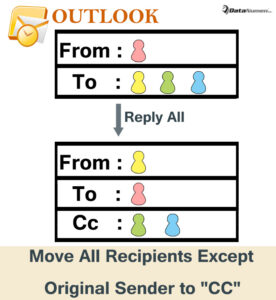 Өгөгдмөл байдлаар, та имэйлд хариу бичихийн тулд "Бүгдэнд нь хариу бичих"-г сонгох үед "Хэнд" талбарт байсан бүх хүлээн авагчид хариу илгээх захидлын "Хэнд" талбарт байрласан хэвээр байх болно. Гэсэн хэдий ч олон хэрэглэгчид "Хэмдэг" талбарт зөвхөн анхны илгээгчийг оруулан "CC" талбар руу бүх хүлээн авагчийг шилжүүлэхийг хүсч байна. Энэ шаардлагын хариуд бид VBA кодын нэг хэсгийг ил гаргах бөгөөд энэ нь автоматаар хэрэгжих боломжтой.
Эх илгээгчээс бусад бүх хүлээн авагчийг "Бүгдэд хариулах" талбарт автоматаар зөөх.
- Эхний ээлжинд Outlook програмаа ажиллуулна уу.
- Дараа нь Outlook-ийн үндсэн цонхонд "Alt + F11" товчийг дарна уу.
- Дараа нь та Outlook VBA засварлагч руу орно.
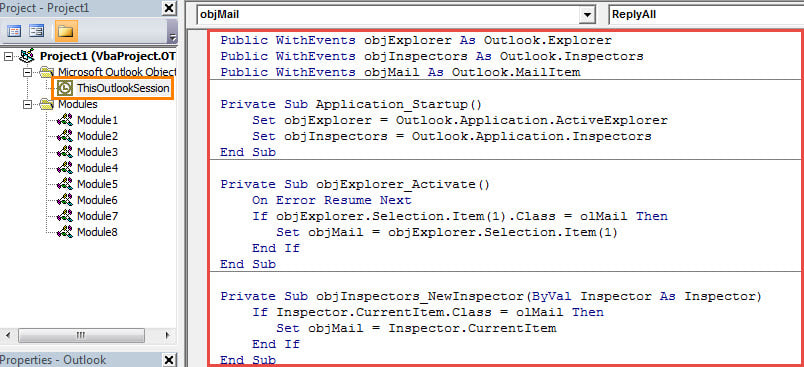
- Дараа нь та "ThisOutlookSession" төслийг олж нээх хэрэгтэй.
- Дараа нь та дараах VBA кодуудыг энэ төслийн цонхонд хуулж буулгах хэрэгтэй.
Public WithEvents objExplorer As Outlook.Explorer
Public WithEvents objInspectors As Outlook.Inspectors
Public WithEvents objMail As Outlook.MailItem

Private Sub Application_Startup()
    Set objExplorer = Outlook.Application.ActiveExplorer
    Set objInspectors = Outlook.Application.Inspectors
End Sub

Private Sub objExplorer_Activate()
    On Error Resume Next
    If objExplorer.Selection.Item(1).Class = olMail Then
       Set objMail = objExplorer.Selection.Item(1)
    End If
End Sub

Private Sub objInspectors_NewInspector(ByVal Inspector As Inspector)
    If Inspector.CurrentItem.Class = olMail Then
       Set objMail = Inspector.CurrentItem
    End If
End Sub

Private Sub objMail_ReplyAll(ByVal Response As Object, Cancel As Boolean)
    Dim objReplyAll As Outlook.MailItem
    Dim objRecipient As Outlook.recipient
    Dim objCCRecipient As Outlook.recipient
    Dim strSender As String

    Set objReplyAll = objMail.ReplyAll

    strSender = objMail.SenderEmailAddress

    For Each objRecipient In objMail.Recipients
        'Exclude yourself
        If objRecipient.Address <> "youremail@datanumen.com" Then
           'Add the recipients as CC recipients
           Set objCCRecipient = objReply.Recipients.Add(objRecipient.Address)
           objCCRecipient.Type = olCC
        End If
    Next

    'Keep original sender in To field
    objReplyAll.To = strSender
    objReplyAll.Display

    Cancel = True
End Sub
- Үүний дараа та энэ макронд гарын үсэг зурж, тоон гарын үсэгтэй макрог зөвшөөрөхийн тулд Outlook макро тохиргоогоо өөрчлөх хэрэгтэй.
- Эцэст нь та шинэ VBA төслийг идэвхжүүлэхийн тулд Outlook-оо дахин эхлүүлж болно.
- Одооноос эхлэн та "Бүгдэнд нь хариулах" гэснийг ашиглан имэйлд хариу бичих болгондоо бүх хүлээн авагчийг "CC" талбар руу зөөж, "Хэнд" талбарт зөвхөн анхны илгээгчийг оруулсан байхыг харах болно.
PST авлигын үед бүү сандар
Хэрэв таны PST файлд үйлчлүүлэгчийн мэдээлэл гэх мэт маш олон үнэ цэнэтэй мэдээлэл байгаа бол таны PST файл эвдэрсэн тохиолдолд та санаа зовох хэрэгтэй. Гэсэн хэдий ч, хэрэв та саяхан файлаа нөөцөлсөн бол хэзээ ч сандрахгүй. Нөөцлөлтүүд нь таны нөөцийг буцааж авах боломжийг танд олгоно Outlook гэмтсэн өгөгдлийг хялбархан ашиглана. Гэхдээ ийм нөөц байхгүй бол та хүчирхэг сэргээх хэрэгслийг ашиглаж болно, жишээ нь DataNumen Outlook Repair.
Зохиогчийн танилцуулга:
Ширли Жан бол мэдээлэл сэргээх мэргэжилтэн юм DataNumen, Үүнд мэдээлэл сэргээх технологиор дэлхийд тэргүүлэгч, Inc. засвар кв програм хангамжийн бүтээгдэхүүнийг засах хэтийн төлөв. Дэлгэрэнгүй мэдээллийг авна уу WWW.datanumen.com