
Өнөөдрийн товыг хуанли дээр хурдан танихын тулд тэдгээрийг онцлон тэмдэглэх нь зүйтэй болов уу. Энэ нийтлэлд бид өнөөдрийн уулзалтуудыг автоматаар тодруулах тохиромжтой аргыг танилцуулах болно.
Хэрэв та Outlook-г бизнесийн хэлэлцээрт ашиглаж байгаа бол Outlook хуанлидаа олон тооны уулзалт, уулзалт хийх ёстой. Тэдэнтэй тулгарах үед та өнөөдрийн уулзалтын байршлыг хурдан олж, түүнд хандах нь гайхалтай байх болно. Тэгэхээр та яагаад тэдгээрийг онцолж болохгүй гэж? Ингэснээр та хуанлидаа хэчнээн тооны уулзалт байсан ч тэднийг хурдан таних боломжтой болно. Нарийвчилсан алхамуудыг энд оруулав.
Өнөөдрийн уулзалтуудыг автоматаар тодруулах
- Хамгийн эхэнд Outlook програмыг ажиллуулаад Хуанлийн хэсэг рүү очно уу.
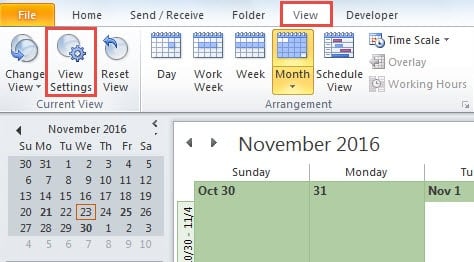
- Дараа нь та "Харах" таб руу шилжиж, "Одоогийн харах" бүлгийн "Харах тохиргоо" товчийг дарна уу.
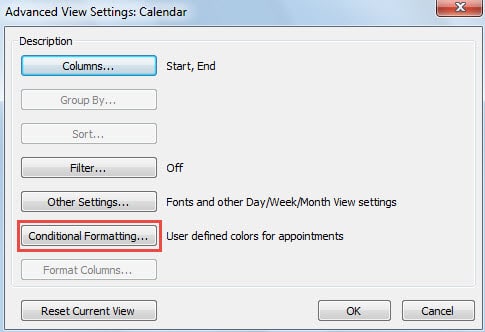
- "Нарийвчилсан харах тохиргоо" цонхны цонхонд "Нөхцөлт форматлах" товчийг олоод дарна уу.

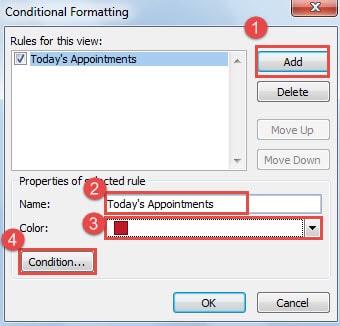
- Дараа нь "Нөхцөлт форматлах" өөр харилцах цонх гарч ирнэ. Үүнд та нөхцөлт форматын дүрмийг бий болгохын тулд дараах алхмуудыг хийх хэрэгтэй.
- Эхлээд "Нэмэх" товчийг дарна уу.
- Дараа нь "Сонгосон дүрмийн шинж чанарууд" хэсэгт "Өнөөдрийн уулзалтууд" гэх мэт шинэ дүрмийн шинэ нэрийг зааж өгнө үү.
- Дараа нь "Өнгө" талбар дахь доош сумыг товшоод доош унах жагсаалтаас өөрийн хүссэнээр нэг өнгө сонгоно уу.
- Эцэст нь дүрмийн дэлгэрэнгүйг зааж өгөхийн тулд "Нөхцөл" товчийг дарна уу.

- "Нөхцөл" товчийг дарсны дараа "Тогтоол ба уулзалт" табыг идэвхжүүлсэн "Шүүлтүүр" гэсэн шинэ харилцах цонх гарч ирнэ. Дараа нь та дараах алхмуудыг хийх хэрэгтэй.
- Эхлээд "Цаг" талбарт доош чиглэсэн сумыг товшоод, унах жагсаалтаас "эхлэх"-г сонгоно уу.
- Дараа нь "Цаг" талбарын хажууд унадаг жагсаалтаас "Өнөөдөр" гэснийг сонгоно уу.

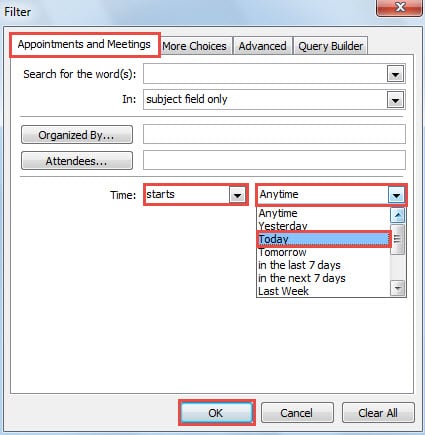
- Эцэст нь бүх харилцах цонх хаагдах хүртэл "OK" дээр дараад шинэ нөхцөлт форматын дүрмийг үүсгэж, идэвхжүүлнэ. Мөн та Outlook хуанлийн хэсэг рүү буцах болно.
Одоо та хуанли дотроос уулзалтаа шалгах боломжтой. Зөвхөн өнөөдрийн уулзалтууд таны сонгосон өнгөөр тодорч байгааг та олж мэдэх болно. Энэ нь дараах дэлгэцийн агшин шиг харагдаж байна.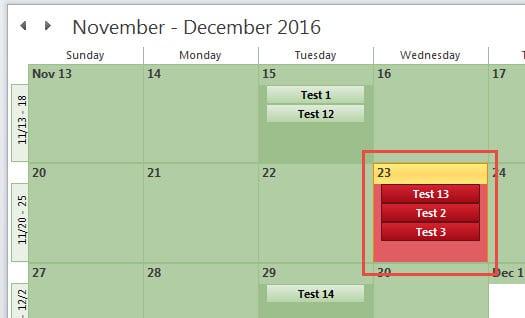
Outlook өгөгдлийг авлигын эсрэг хамгаалах
Хэдийгээр Outlook нь бие даасан имэйл клиент эсвэл хувийн хуваарийн менежерийн хувьд сайн үүрэг гүйцэтгэдэг ч авлигаас зугтаж чадахгүй хэвээр байна. Тиймээс Outlook-ийн өгөгдлийг авлига, алдагдлаас хамгаалах нь уйтгартай бөгөөд хэцүү ажил байх болно. Бүх Outlook хэрэглэгчид сэжигтэй холбоосууд дээр дарахгүй байх, үл мэдэгдэх имэйлээс үл танигдах хавсралтуудыг татаж авахгүй байх гэх мэт өдөр тутмын зан үйлээ хянаж байх ёстой. Мөн Outlook-ийн өгөгдлийг тогтмол нөөцлөх нь зайлшгүй шаардлагаас илүү юм. Түүгээр ч зогсохгүй одны засварын хэрэгслийг ойролцоо байлгах нь чухал юм DataNumen Outlook RepairАль болох Outlook өгөгдлийн гэмтлийг засах сэвшээ салхи шиг
Зохиогчийн танилцуулга:
Ширли Жан бол мэдээлэл сэргээх мэргэжилтэн юм DataNumen, Үүнд мэдээлэл сэргээх технологиор дэлхийд тэргүүлэгч, Inc. SQL авлигыг засах програм хангамжийн бүтээгдэхүүнийг засах хэтийн төлөв. Дэлгэрэнгүй мэдээллийг авна уу WWW.datanumen.com