
Хэн нэгэн имэйлийг наснаасаа хамааран онцлон тэмдэглэхийг хүсч байна, тухайлбал имэйл нь тэдний шуудангийн хайрцагт хэр удаан байна вэ. Үнэндээ энэ нь зөвхөн хүлээн авсан огнооноос хамаарна. Энэ нийтлэл нь хурдан бөгөөд хялбар аргыг танилцуулах болно.
Олон Outlook хэрэглэгчид бусдаас ялгарах тодорхой цахим шуудан хийхийг хүсдэг. Хамгийн сайн арга бол нөхцөлт форматын дүрмээр имэйлийг өнгөөр кодлох явдал юм. Энд бид дараах тохиолдлыг жишээ болгон авч үзэх болно. Хэрэглэгч Outlook автомат архив нь түүнд анхааруулахгүйгээр хэрэгтэй зүйлсийг устгахаас айдаг. Тиймээс хуучин, хэрэггүй зүйлсийг өөрөө устгаж хэвшдэг. Тэрээр 15-25 хоногоор хуучин имэйлүүдийг онцолж, эдгээр имэйлийг хялбархан таньж, дараа нь шаардлагагүй эсэхийг шийдэхийг хүсч байна. Энэ хэргийн хариу арга хэмжээний нарийвчилсан арга хэмжээ энд байна.
15-25 хоногоор хуучин Outlook имэйлийг автоматаар тодруулах
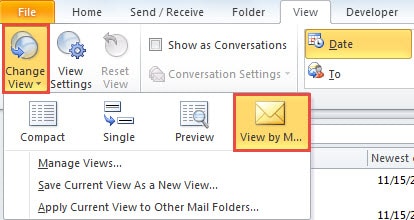
- Эхлэхийн тулд Outlook-г эхлүүлээд "Харах" таб руу шилжинэ үү.
- Дараа нь "Харагдах байдлыг өөрчлөх" дээр дарна уу. Унждаг жагсаалтаас "Харагдах байдлыг удирдах" хэсгийг сонгоно уу.
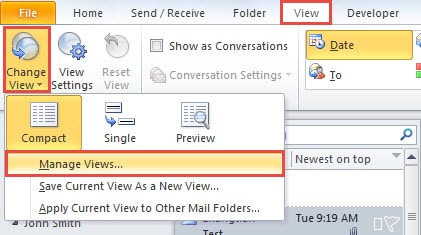
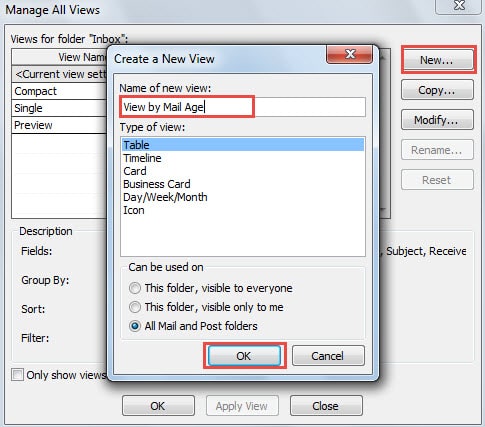
- Дараа нь "Бүх харагдацыг удирдах" шинэ харилцах цонх гарч ирнэ. "Шинэ" товчийг дарна уу.
- Сүүлд гарч ирэх "Шинэ харагдац үүсгэх" харилцах цонхонд өгөгдмөл тохиргоог ашиглаж, "Мэйлээр харах" гэх мэт шинэ нэр өгнө үү.

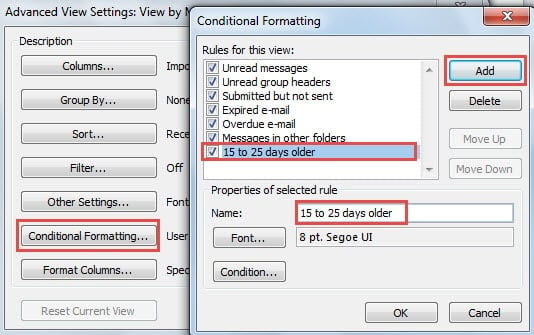
- Үүний дараа та "OK" товчийг дарж болно. "Нарийвчилсан харах тохиргоо" гэсэн өөр нэг шинэ харилцах цонх гарч ирнэ. "Нөхцөлт форматлах" товчийг дарна уу.
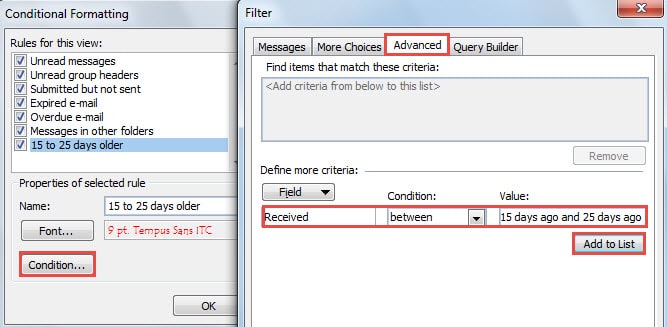
- Дараагийн "Нөхцөлт форматлах" харилцах цонхонд "Нэмэх" товчийг дарж шинэ дүрэм үүсгэнэ үү. Мөн "15-25 хоногоор хөгшин" гэх мэт нэрийг зааж өгнө үү.

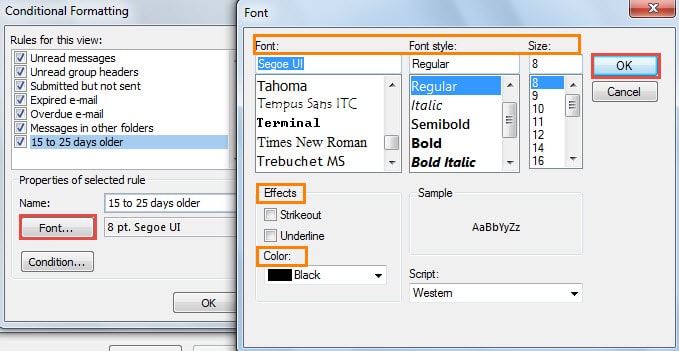
- Дараа нь "фонт" товчийг дарна уу. Энэ нь "Фонт" харилцах цонхыг гаргаж ирэх бөгөөд та фонтын тохиргоог өөрийн хүссэнээр өөрчлөх боломжтой.

- "OK" дээр дарж, "Нөхцөлт формат" дэлгэц рүү буцсны дараа "Нөхцөл" товчийг дарна уу.
- Шинээр гарч ирж буй "Шүүлтүүр" харилцах цонхонд та дараах алхмуудыг хийх хэрэгтэй.
- Эхлээд "Нарийвчилсан" таб руу шилжинэ.
- Дараа нь "Талбар" товчийг дараад "Байнга ашиглагддаг талбарууд" > "Хүлээн авсан" гэснийг сонгоно уу.
- Дараа нь "Нөхцөл" талбараас доош сумыг дараад "хооронд"-ыг сонгоно уу.
- Дараа нь "Утга" хэсэгт "15 хоногийн өмнө ба 25 хоногийн өмнө" гэсэн тодорхой өдрүүдийг гараар бичнэ үү.
- Эцэст нь "Жагсаалтад нэмэх" товчийг дарна уу.

- Бүх харилцах цонхыг хаахын тулд "OK" цуврал дээр дарна уу.
- Одоо одоогийн харагдацыг шинээр үүсгэсэн харагдац болгон өөрчилнө үү - "Мэйлээр харах".

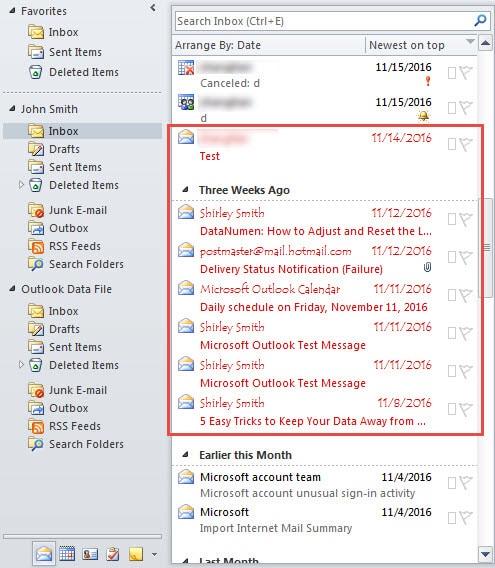
- Эцсийн эцэст та 15-25 хоногоос өмнөх тодорхой имэйлүүдийг тодруулсан болохыг харах болно. Мөн одооноос эхлэн онцолсон имэйлүүд наснаасаа хамааран автоматаар өөрчлөгдөх болно.

Гэмтлийн дараа Outlook өгөгдлөө аврах
Outlook-ийн алдаа, эвдрэлийг урьдчилан таамаглахад хэцүү байдаг. Тиймээс бид хангалттай урьдчилан сэргийлэх арга хэмжээ авсан ч гамшгаас бүрэн зугтаж чадахгүй хэвээр байна. Тиймээс бид Outlook-ийн өгөгдлийн нөөц хуулбарыг тогтмол хийж, туршлагатай засварын хэрэгслийг ойролцоо байлгах хэрэгтэй DataNumen Outlook RepairБайна. Ингэж чаддаг PST имэйлийн эвдрэлийг засах сэвшээ салхи шиг
Зохиогчийн танилцуулга:
Ширли Жан бол мэдээлэл сэргээх мэргэжилтэн юм DataNumen, Үүнд мэдээлэл сэргээх технологиор дэлхийд тэргүүлэгч, Inc. засвар SQL Server мэдээллийн авлига програм хангамжийн бүтээгдэхүүнийг засах хэтийн төлөв. Дэлгэрэнгүй мэдээллийг авна уу WWW.datanumen.com