
Энэ нийтлэлд бид Word баримтаа хэвлэхдээ зураг, дүрсийг VBA-р автоматаар нуух арга замыг зааж өгөхөд анхаарлаа төвлөрүүлэх болно.
Өмнөх бичлэгүүдийнхээ нэгэнд бид зураг болон дүрсийг хэвлэхээс сэргийлэхийн тулд нуух 4 аргыг танилцуулсан. Дэлгэрэнгүй мэдээллийг энэ нийтлэлээс авна уу: Word баримт бичгийг зураг, хэлбэргүйгээр хэвлэх замаар бэхээ хэмнэх 4 арга
Гэсэн хэдий ч нөгөөдөр бидний санал болгосон ердийн 4 арга нь зураг, дүрсийг эхлээд дэлгэцэн дээр нуухыг шаарддаг. Үүнээс гадна, та файл хэвлэхийн тулд Word програмыг тайзны арын хэсэгт гараар шилжүүлэх хэрэгтэй. Үүний дараа та зураг, дүрсийг дэлгэцэн дээрээ хэвээр нь хадгалахыг хүсвэл өмнөх бүх үйлдлийг буцааж хийх л үлдэнэ.
Тиймээс бид хүчин чармайлтаа хэмнэхэд туслах макро аргыг танилцуулж байна.
Макро ажиллуулах алхамууд
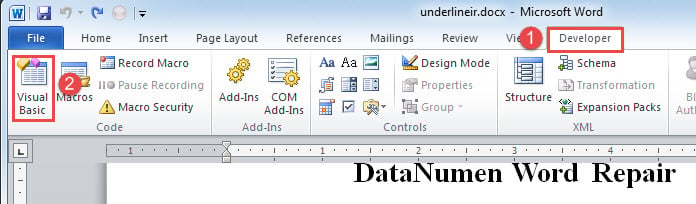
- Юуны өмнө "Хөгжүүлэгч" таб дээр дарна уу.
- Дараа нь "Visual Basic" дээр дарж VBA засварлагчийг нээнэ үү.
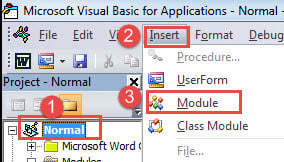
- Дараа нь "Normal" дээр дарж "Оруулах" таб дээр дарж шинэ модулийг оруулна уу.
- Дараа нь “Модуль” -ыг сонгоорой.

- Одоо шинээр үүсгэсэн модулийг давхар товшоод засах талбартай болно.
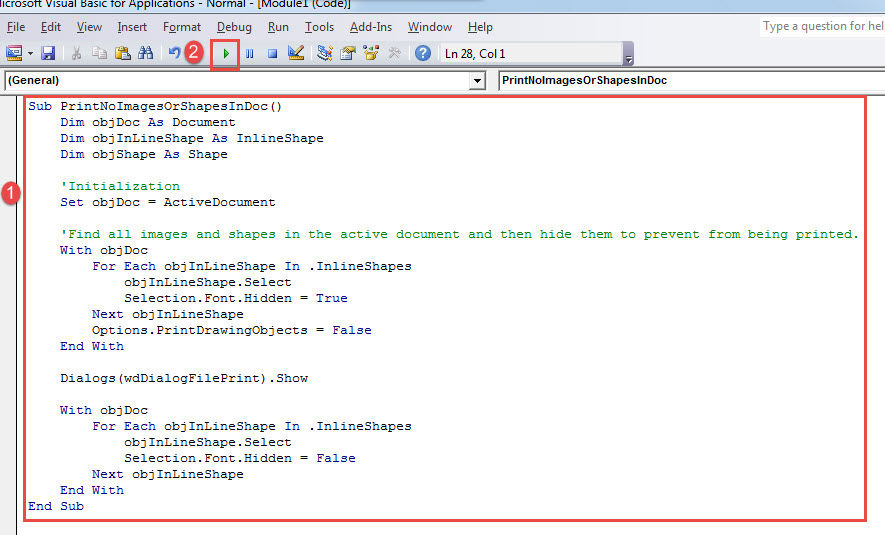
- Дараах кодыг тэнд байрлуул.
Sub PrintNoImagesOrShapesInDoc()
  Dim objDoc As Document
  Dim objInLineShape As InlineShape
  Dim objShape As Shape

  '  Initialization
  Set objDoc = ActiveDocument

  '  Find all images and shapes in the active document and then hide them to prevent from being printed.
  With objDoc
    For Each objInLineShape In .InlineShapes
      objInLineShape.Select
      Selection.Font.Hidden = True
    Next objInLineShape
    Options.PrintDrawingObjects = False
  End With

  Dialogs(wdDialogFilePrint).Show

  With objDoc
    For Each objInLineShape In .InlineShapes
      objInLineShape.Select
      Selection.Font.Hidden = False
    Next objInLineShape
  End With
End Sub
- Эцэст нь "Run" дээр дарна уу эсвэл "F5" дээр дарна уу.

Энэ товшилт эсвэл цус харвалтаар Word нь "Хэвлэх" харилцах цонхыг асууна. Хэвлэх шинж чанараа сонгосны дараа "OK" дээр дарж хэвлэнэ үү.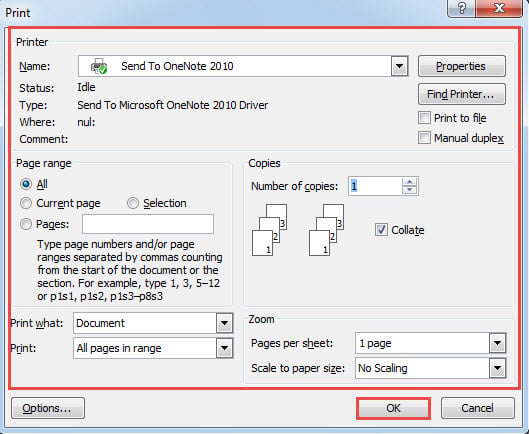
Та зураг, хэлбэр дүрсгүй файл авах бөгөөд цахим хувилбар нь хэвээрээ байх болно. Одоо зураг, дүрсээс бусад олон файл хэвлэх шаардлагатай бол дараахь аргыг санал болгож байна.
- Нэгдүгээрт, бүх файлуудыг нэг хавтсанд байрлуул.
- VBA редактор дээр макро суулгаж ажиллуулахын тулд дээрх бүх алхмуудыг давтан хийж, зөвхөн макрог дараахаар солино.
Sub PrintMultiDocWithNoImagesAndShapes()
  Dim objDoc As Document
  Dim objInLineShape As InlineShape
  Dim objShape As Shape
  Dim strFile As String, strFolder As String

  '  Initialization

  strFolder = "C:\Users\Public\Documents\New folder\"
  strFile = Dir(strFolder & "*.docx", vbNormal)

  While strFile <> ""
    Set objDoc = Documents.Open(FileName:=strFolder & strFile)

    '  Open each doc and print it withour images and shapes.
    With objDoc
      For Each objInLineShape In .InlineShapes
        objInLineShape.Select
        Selection.Font.Hidden = True
      Next objInLineShape
      Options.PrintDrawingObjects = False
    End With

    Dialogs(wdDialogFilePrint).Show

    With objDoc
      For Each objInLineShape In .InlineShapes
        objInLineShape.Select
        Selection.Font.Hidden = False
      Next objInLineShape
    End With
    objDoc.Save
    objDoc.Close
    strFile = Dir()
  Wend
End Sub
Тайлбар:
"StrFolder =" C: \ Users \ Public \ Documents \ New folder \ "" кодын мөрөнд файлын замыг файл хадгалдаг фолдерын аль нэгээр солих хэрэгтэй.
Эвдэрсэн файлуудыг засах хэрэгцээ
Файл алдах нь одоо харь гаригийнхны сэдэв биш боловч зарим хүмүүс түүний ач холбогдлыг бууруулсаар байна док засварлахЗарим нь гэмтсэн файлуудыг зүгээр л хаяна. Гэхдээ энэ нь үнэхээр чухал бол яах вэ? Хугацаа ойртож байгаа тул та бүхнийг дахин эхлүүлэх хангалттай цагтай байх болов уу? Хариулт нь тодорхой байна. Муу баримтыг сэргээх тухайд найдвартай хэрэгсэл сонгох нь нэлээд чухал юм.
Зохиогчийн танилцуулга:
Вера Чен бол мэдээлэл сэргээх мэргэжилтэн юм DataNumen, Үүнд мэдээлэл сэргээх технологиор дэлхийд тэргүүлэгч, Inc. гэмтсэн xls болон pdf програм хангамжийн бүтээгдэхүүнийг засах. Дэлгэрэнгүй мэдээллийг авна уу WWW.datanumen.com