
Зарим хэрэглэгчид Outlook-ээс гарах үед Outlook нь "Хэрэггүй имэйл" хавтсыг автоматаар хоослох боломжтой гэж найдаж байна. Outlook дээр ийм боломж байхгүй ч VBA-ээр дамжуулан хэрэгжүүлэх боломжтой хэвээр байна.
Outlook-оос гарах үед "Устгасан зүйлс" фолдеруудыг автоматаар хоослох боломжтой Outlook нь суулгасан функцтэй гэдгийг та мэдэж байсан байх. Үүний нэгэн адил, та Outlook-ээс гарахдаа "Хэрэггүй имэйл" хавтсыг автоматаар хоослох гэх мэт ижил төстэй функцийг авахыг хүсч болно. Outlook нь ийм хүчин чадлыг өгдөггүй ч та үүнийг VBA ашиглан үүсгэж болно. Энд бид танд үүнийг нарийвчлан ойлгоход туслах болно.
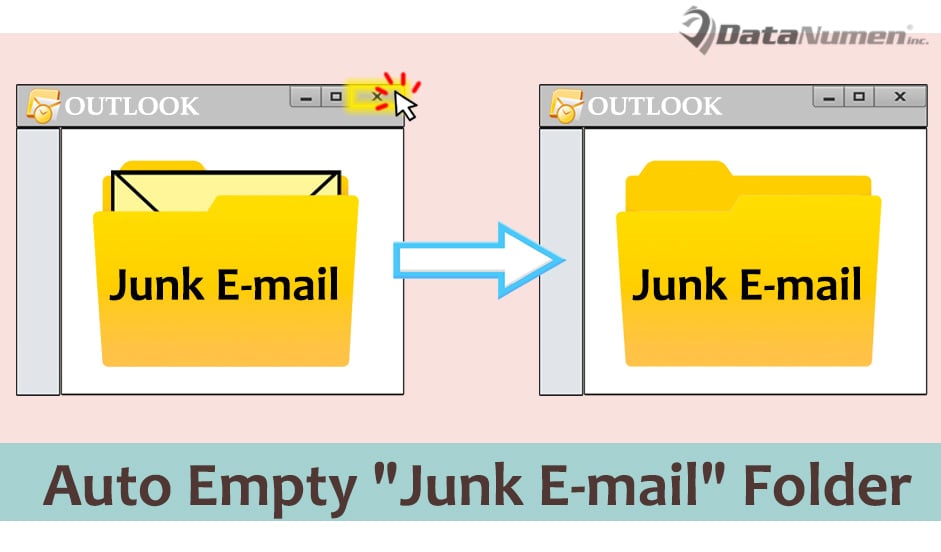
Outlook-ээс гарах үед "Хоггүй имэйл" хавтсыг автоматаар хоослох
- Эхлээд Outlook програмаа ажиллуулна уу.
- Дараа нь "Alt + F11" товчлуурыг дарж Outlook VBA засварлагч руу орно уу.
- Шинээр гарч ирж буй "Microsoft Visual Basic for Applications" цонхонд та "ThisOutlookSession" төслийг олж нээх хэрэгтэй.
- Дараа нь та дараахь VBA кодыг энэ төсөлд хуулах хэрэгтэй.
Private Sub Application_Quit()
    Dim objJunkFolder As Outlook.Folder
    Dim i As Long
    Dim objMail As Outlook.MailItem
    Dim objDeletedFolder As Outlook.Folder
    Dim objItem As Object
    Dim objProperty As Outlook.UserProperty

    Set objJunkFolder = Outlook.Application.Session.GetDefaultFolder(olFolderJunk)

    For i = objJunkFolder.Items.count To 1 Step -1
        If objJunkFolder.Items(i).Class = olMail Then
           Set objMail = objJunkFolder.Items(i)

           'Add the specific property to each junk email
           objMail.UserProperties.Add "Delete", olText
           objMail.Save
           'Delete them
           objMail.Delete
        End If
    Next

    Set objDeletedFolder = Application.Session.GetDefaultFolder(olFolderDeletedItems)

    For Each objItem In objDeletedFolder.Items
        'Find out the junk emails in the "Deleted Items" folder
        Set objProperty = objItem.UserProperties.Find("Delete")
        If TypeName(objProperty) <> "Nothing" Then
           'Permanently delete them
           objItem.Delete
        End If
    Next

    'Prompt You
    MsgBox Chr(34) & "Junk Email" & Chr(34) & " Folder Emptied!", vbExclamation + vbOKOnly
End Sub
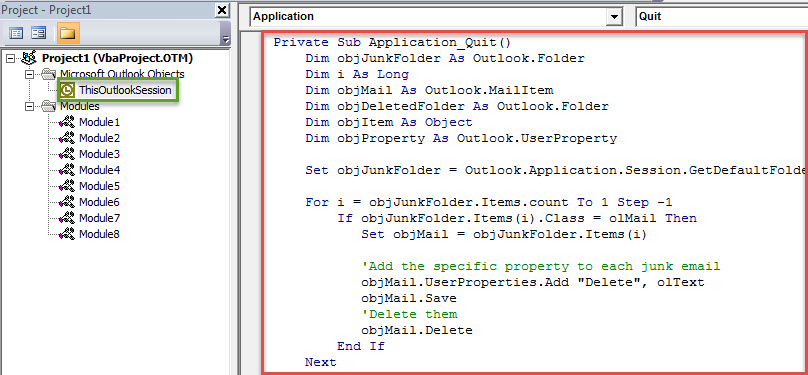
- Үүний дараа та энэхүү шинэ макронд дижитал гэрчилгээ олгох шаардлагатай.
- Эхлээд "Хэрэгслүүд" товчийг дарна уу.
- Дараа нь доош унах цэснээс "Дижитал гарын үсэг" гэсэн сонголтыг сонгоно уу.
- Дараа нь үүнийг хийхийн тулд дэлгэцэн дээрх зааврыг дагана уу.
- Дараа нь гарын үсэг зурсан VBA төслүүдийг идэвхжүүлэхийн тулд Outlook макро тохиргоогоо өөрчил.
- Эцэст нь энэ шинэ макрог идэвхжүүлэхийн тулд Outlook-оо дахин эхлүүлнэ үү.
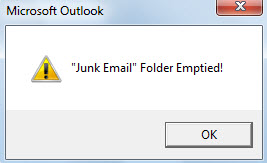
- Одооноос эхлэн Outlook-ээс гарах болгонд "Хоггүй имэйл" хавтас автоматаар хоослох болно. Мөн та доорх зураг шиг мессеж хүлээн авах болно.

Outlook сүйрлээс урьдчилан сэргийлэх үр дүнтэй арга хэмжээ
Хэрэв та Outlook-ийг хэдэн арван жил ашигласан бол олон янзын алдаатай тулгарч байсан байх. Түүнчлэн, цаг хугацаа өнгөрөх тусам таны Outlook гацах хандлагатай байх бөгөөд Outlook мэдээллийн файл нь эвдрэлд өртөмтгий болно. Тиймээс, Outlook-ийн өгөгдөл алдагдахаас урьдчилан сэргийлэхийн тулд PST файлыг нөөцлөх, Outlook засварын хүчирхэг хэрэгсэлтэй байх зэрэг урьдчилан сэргийлэх арга хэмжээ авсан нь дээр. DataNumen Outlook Repair. Энэ чиглэлээр мэргэшсэн тул маш их зөвлөж байна PST засах.
Зохиогчийн танилцуулга:
Ширли Жан бол мэдээлэл сэргээх мэргэжилтэн юм DataNumen, Үүнд мэдээлэл сэргээх технологиор дэлхийд тэргүүлэгч, Inc. mdf засах програм хангамжийн бүтээгдэхүүнийг засах хэтийн төлөв. Дэлгэрэнгүй мэдээллийг авна уу WWW.datanumen.com