
Хортой холбоосыг хаахын тулд Outlook-ээ үл мэдэгдэх илгээгчээс ирж буй имэйлийн холбоосыг автоматаар идэвхгүй болгохоор тохируулсан нь дээр. Энэ нийтлэл нь үйсэн шиг авахад тань туслах VBA кодын хэсгийг илчлэх болно.
Олон хэрэглэгчид имэйлээр дамждаг вирусууд Outlook файл руу нь халдсан гэж гомдоллодог. Ихэнхдээ тэд үл мэдэгдэх илгээгчээс ирсэн имэйлд итгэдэгтэй холбоотой байдаг. Тиймээс тэд шуудан дээрх гипер холбоосыг татаж авах эсвэл дарна уу. Одоо, дараа нь бид нэг аргыг хуваалцах болно. Энэ нь Outlook-д үл мэдэгдэх илгээгчээс ирсэн имэйлийн холбоосыг автоматаар идэвхгүй болгох боломжийг олгодог. Хэрэв танд ийм хэрэгцээ байгаа бол дэлгэрэнгүй мэдээллийг уншина уу.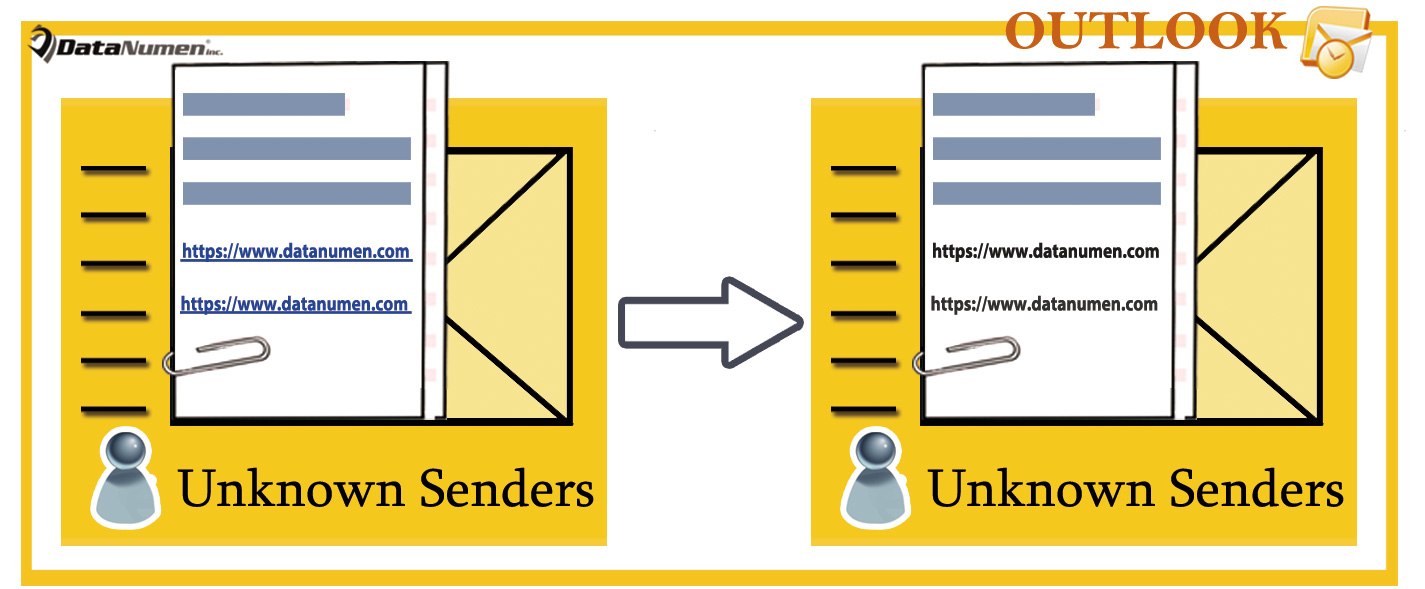
Үл мэдэгдэх илгээгчээс ирж буй имэйл дэх гипер холбоосыг автоматаар идэвхгүй болгох
- Эхлээд Outlook дээр "Alt + F11" товчлуурын хослолыг ашиглан VBA засварлагч руу очно уу.
- Дараа нь, шинэ дэлгэц дээр "" бичлэгийн дагуу "MS VBScript Regular Expressions" объектыг нэмнэ үү.VBA дээр объектын номын сангийн лавлагааг хэрхэн нэмэх вэ".
- Дараа нь дараах кодыг "ThisOutlookSession" төсөл рүү хуулж буулгана уу.
Public WithEvents objInboxItems As Outlook.Items

Private Sub Application_Startup()
    Set objInboxItems = Outlook.Application.Session.GetDefaultFolder(olFolderInbox).Items
End Sub

'Occurs when new mail arrives in your Inbox
Private Sub objInboxItems_ItemAdd(ByVal Item As Object)
    Dim objMail As MailItem
    Dim objContacts As Outlook.Items
    Dim strFilter As String
    Dim objFoundContact As Outlook.ContactItem
    Dim bUnknownSender As Boolean
    Dim objRegExp As Object
    Dim objFoundResults As Object
    Dim i, n As Long

    If TypeOf Item Is MailItem Then
       Set objMail = Item

       'Check if the sender is in your default Contact folder
       Set objContacts = Application.Session.GetDefaultFolder(olFolderContacts).Items
       For i = 1 To 3
           strFilter = "[Email" & i & "Address] = " & objMail.SenderEmailAddress
           Set objFoundContact = objContacts.Find(strFilter)
           If Not (objFoundContact Is Nothing) Then
              bUnknownSender = False
              Exit For
           End If
       Next
       If objFoundContact Is Nothing Then
          bUnknownSender = True
       End If

       'If the sender is unknown
       If bUnknownSender = True Then
          'Find the urls within "<a href=" tags in HTMLbody of Mail
          Set objRegExp = CreateObject("vbscript.RegExp")
          With objRegExp
               .Pattern = "<?href\s*=\s*[""'].+?[""'][^>]*?"
               .IgnoreCase = True
               .Global = True
          End With

          If objRegExp.Test(objMail.HTMLBody) Then
             Set objFoundResults = objRegExp.Execute(objMail.HTMLBody)
             For n = 1 To objFoundResults.Count
                 'Disable the hyperlinks in HTMLbody
                 objMail.HTMLBody = Replace(objMail.HTMLBody, objFoundResults.Item(n - 1).Value, "")
             Next
          End If

          'Save the mail
          objMail.Save
       End If
    End If
End Sub
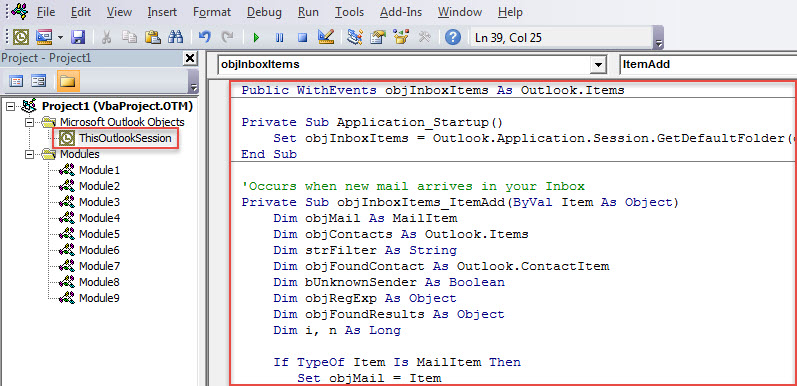
- Үүний дараа Outlook-г дахин эхлүүлэх эсвэл "Application_Startup" дэд програмын "F5" товчийг дарж энэ макрог идэвхжүүлнэ үү.
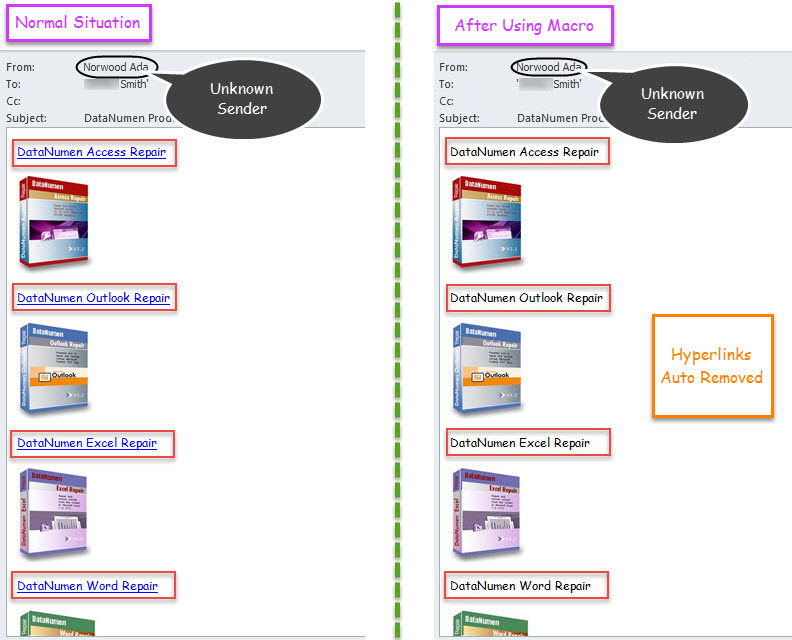
- Түүнээс хойш анхдагч Холбоо барих хавтсанд хадгалагдаагүй илгээгчээс ирсэн имэйл Ирсэн имэйл рүү орох бүрт Outlook доторх гипер холбоосыг автоматаар идэвхгүй болгодог.

Outlook хамгаалахад зайлшгүй шаардлагатай хэд хэдэн асуудал
Outlook нь гэмтэлд өртөмтгий тул Outlook файлыг хамгаалахад хэцүү байдаг. Энд бид Outlook-ийн өгөгдлийг хамгаалахад зайлшгүй шаардлагатай хэд хэдэн зүйлсийг жагсаах болно. Юуны өмнө та Outlook мэдээллээ тогтмол нөөцлөх хэрэгтэй. Үүнээс гадна, та хортой хавсралт, гипер холбоос гэх мэт бүх боломжит эрсдэлээс болгоомжлох нь чухал юм. Эцэст нь хэлэхэд та Outlook засах хүчирхэг хэрэгслийг урьдчилан бэлтгэх хэрэгтэй DataNumen Outlook Repair. Энэ нь танд хэрэгтэй үед хэрэг болох нь дамжиггүй засварын газар файл боловч ирсэн имэйлийг засах хэрэгсэл бүтэлгүйтсэн болохыг нотолж байна.
Зохиогчийн танилцуулга:
Ширли Жан бол мэдээлэл сэргээх мэргэжилтэн юм DataNumen, Үүнд мэдээлэл сэргээх технологиор дэлхийд тэргүүлэгч, Inc. гэмтсэн mdf програм хангамжийн бүтээгдэхүүнийг засах хэтийн төлөв. Дэлгэрэнгүй мэдээллийг авна уу WWW.datanumen.com